

How-To Geek’i Google‘da Ekle
Eski bir radyo ve televizyon yayıncısıyım (I Heart Radio ve PBS). Şimdi ise modern dünyanın absürtlüğü ve diğer sıra dışı konular hakkında yazan bir yazar, araştırmacı ve müzisyenim. Garip müzikler, eski web siteleri, retro video oyunları ve teknoloji ile ilgileniyorum. Çalışmalarım Vice, Tedium, Star Trek.com, Today I Found Out, Typebar, SyFy Wire ve How To Geek gibi platformlarda yer aldı.
Şu anda çeşitli müzik, web ve yazma projeleri üzerinde çalışıyorum. Web sitemi ziyaret etmek için:

How-To Geek hesabınızda oturum açın
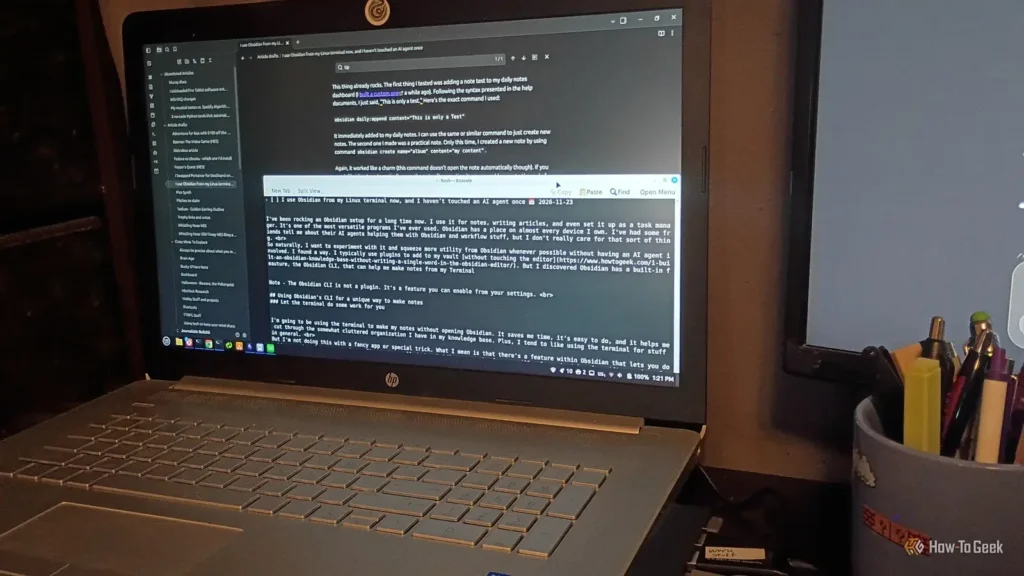
Uzun zamandır Obsidian kullanıyorum. Notlar almak, makaleler yazmak ve hatta bir görev yöneticisi olarak kullanmak için bu uygulamayı tercih ediyorum. Şimdiye kadar kullandığım en çok yönlü programlardan biri. Sahip olduğum neredeyse her cihazda Obsidian’ın bir yeri var. Bazı arkadaşlarım yapay zeka ajanlarının Obsidian ve iş akışları konusunda kendilerine nasıl yardımcı olduğunu anlattı, ancak ben bu tür şeylerle pek ilgilenmiyorum.
How-To Geek’i Google’da Ekle
Bu yüzden doğal olarak, yapay zeka ajanı kullanmadan Obsidian’dan mümkün olduğunca fazla fayda sağlamak için deneyler yapmak istiyorum. Ve bir yol buldum. Genellikle vault’uma eklentiler eklemek için editöre dokunmadan çalışırım. Ancak Obsidian’ın, terminalden not oluşturmama yardımcı olabilecek yerleşik bir özelliği olan Obsidian CLI’sını keşfettim.
Obsidian CLI bir eklenti değil. Ayarlardan etkinleştirebileceğiniz bir özelliktir.
Obsidian’ın CLI’sını Benzersiz Bir Not Alma Yöntemi İçin Kullanmak
İşin Bir Kısmını Terminalin Yapmasına İzin Verin
Notları oluşturmak için Obsidian’ın arayüzünü kullanmadan terminali kullanacağım. Bu bana zaman kazandırıyor, kolay ve bilgi tabanımdaki biraz dağınık yapıyı düzenlememe yardımcı oluyor. Ayrıca genel olarak terminali kullanmayı seviyorum. Ancak belirtmek gerekir ki, Obsidian CLI, Obsidian uygulamasından bağımsız çalışmaz. Bu sadece uygulamanın arayüzü yerine notlar için terminalinizi kullanmanın bir yoludur. Herhangi bir Terminal/CLI komutunun çalışması için Obsidian’ın çalışıyor olması gerekir. Çalışmıyorsa, çalıştıracağınız ilk komut uygulamayı başlatacaktır.
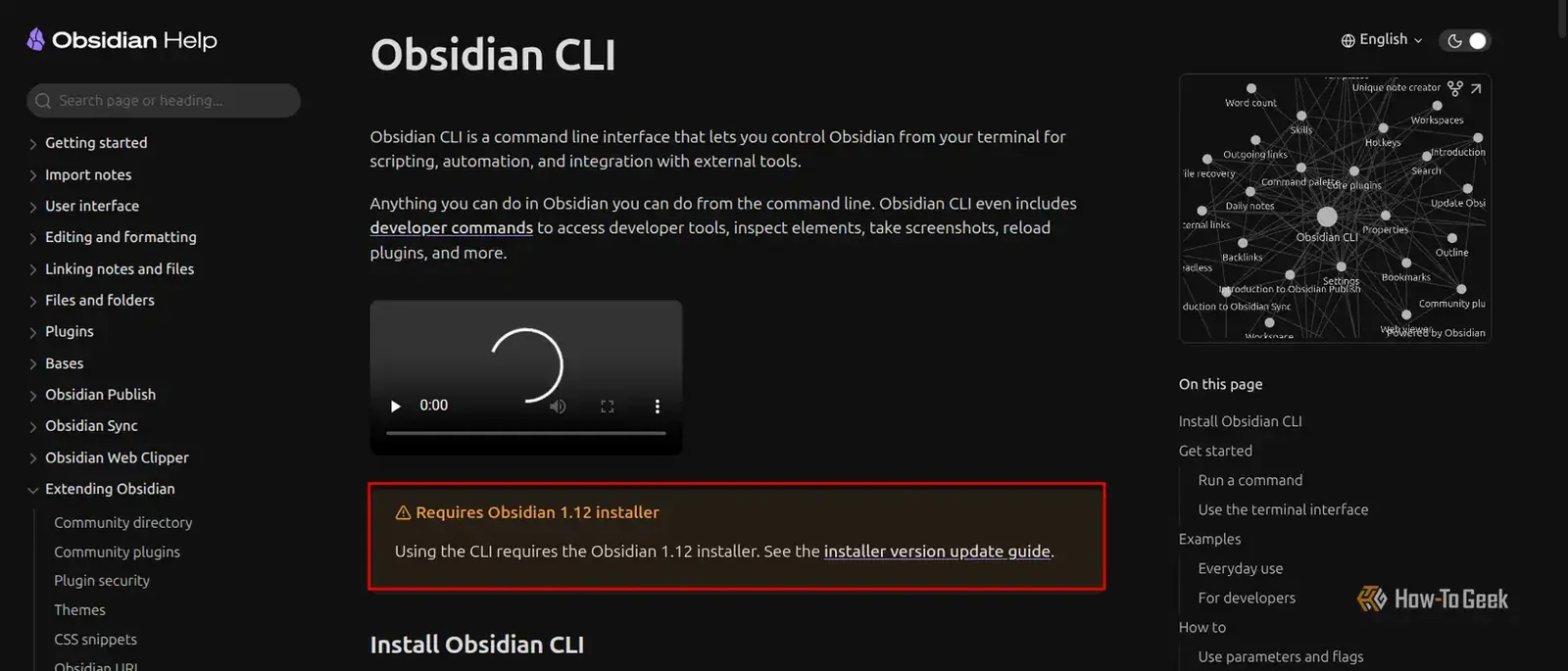
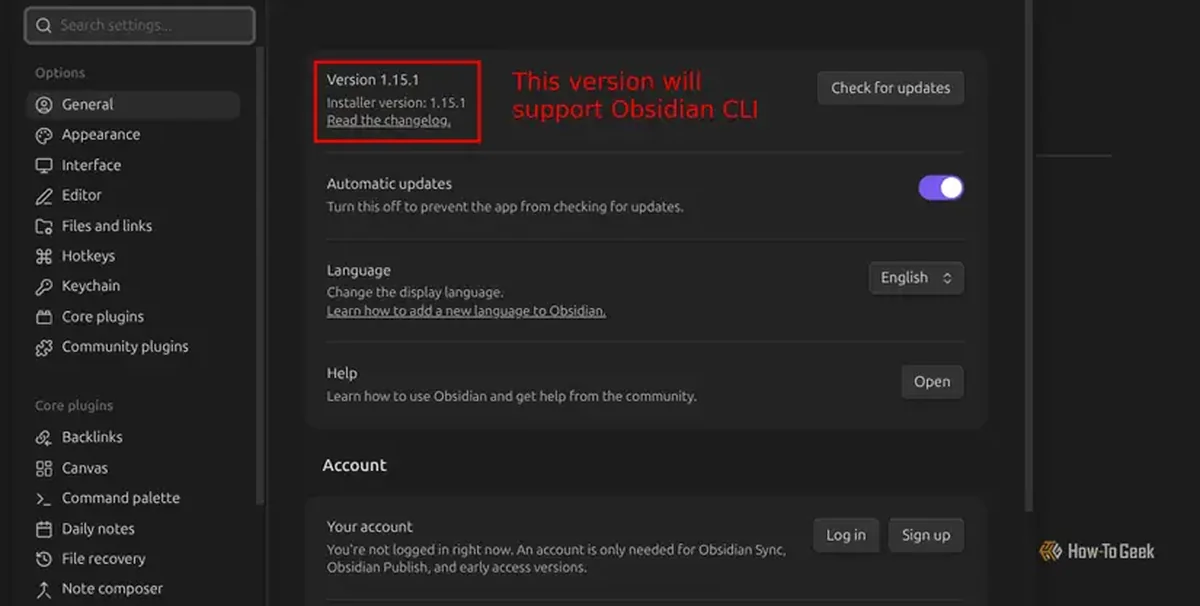
Ancak bunu özel bir uygulama veya hileyle yapmıyorum. Obsidian’ın içinde bunu mümkün kılan bir özellik var. Sadece önceden kurmanız gerekiyor. Adı Obsidian CLI. Bu özellik için Obsidian 1.12 sürümü gereklidir, ancak Obsidian 1.12.7 veya daha yeni bir sürümü öneriyor. Kurulum sürümünüzü Ayarlar -> Genel bölümünden kontrol edebilirsiniz.
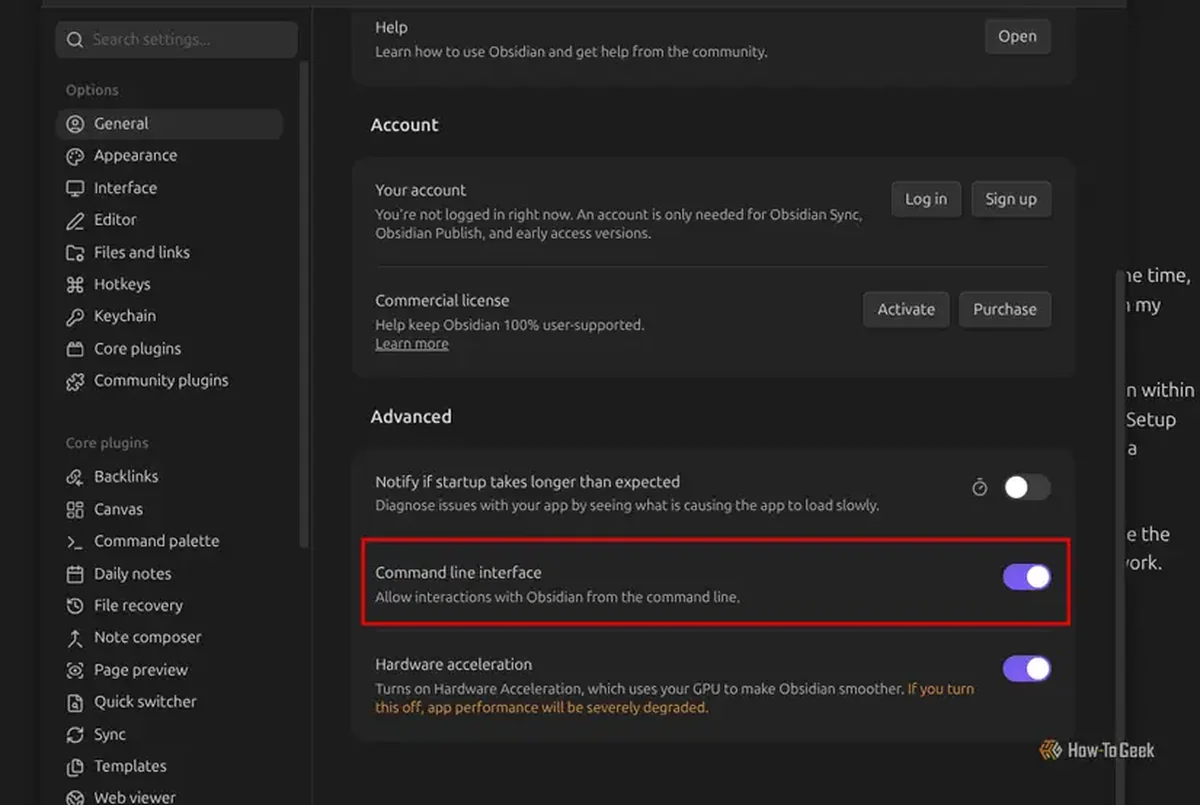
Kurulum toplamda yaklaşık üç dakika sürdü. CLI’yı etkinleştirmek için Ayarlar -> Genel bölümüne gidip Komut Satırı Arayüzü seçeneğini etkinleştirmeniz yeterli. Ardından, gerçekten çalışması için bir yol kaydetmeniz istenecek. Bu, ikilinin bir kopyasını oluşturur.
Ayrıca yolunuzda ~/.local/bin dizininin de bulunması gerekir; aksi takdirde çalışmaz. Her Linux sürümü bunu varsayılan olarak yapmaz, ancak benim makinem yapıyordu.
Bu işlemler tamamlandıktan sonra, kullanıma hazırsınız demektir.
Obsidian CLI’yı Test Etmek
Terminalden Not Oluşturmak Harika Bir Deneyim
Obsidian CLI’yı en başından beri kullanmak gerçekten harika. Test ettiğim ilk şey, günlük notlar panomuza (bir süre önce özel bir tane oluşturdum) bir test notu eklemekti. Yardım belgelerinde belirtilen sözdizimini takip ederek, “Bu sadece bir test.” dedim. Kullandığım tam komut şuydu:
obsidian daily:append content=”Bu sadece bir test.” Not hemen günlük notlarıma eklendi. Aynı veya benzer bir komutu yeni notlar oluşturmak için de kullanabilirim. Oluşturduğum ikinci not ise pratik bir nottu. Bu sefer yeni bir not oluşturmak için şu komutu kullandım:
obsidian create name=”album” content=”içeriklerim”.
Yine, mükemmel bir şekilde çalıştı (ancak bu komut notu otomatik olarak açmaz). Obsidian’ın notu oluşturduktan sonra otomatik olarak açmasını isterseniz, komutun sonuna “open” ekleyebilirsiniz. Ayrıca, aynı isimdeki mevcut bir notu yazmak için “overwrite” de ekleyebilirsiniz, ancak bunu yaparken çok dikkatli olun.
Obsidian Tarzında Arama ve Kurtarma
Notlarımı Terminalden Okumak ve Bulmak
Not oluşturmakla çok eğlenmiş olsam da, sonunda işime dönmek zorunda kaldım. Obsidian CLI’yı terminalle birlikte kullanarak uygulamayı açmadan notlarımı okuyabildiğimi ve bağlamsal aramalar yapabildiğimi keşfettim.
Notunuzu terminalde okumak isterseniz, “obsidian read” komutunu kullanabilirsiniz ve bu, o anda aktif olan notu gösterir. Belirli bir notu okumak için “file=not-adı” ekleyebilirsiniz.
CLI’nin bir diğer harika yanı da komutun öncesinde belirli bir vault’u hedefleyebilmenizdir: “vault=orvault=”. Ayrıca etiketler ayarlayabilir, yer imleri oluşturabilir ve geliştiriciyseniz devtools’u çalıştırabilirsiniz (ben geliştirici değilim, bu yüzden bunları kullanmadım, ancak seçenek mevcut).
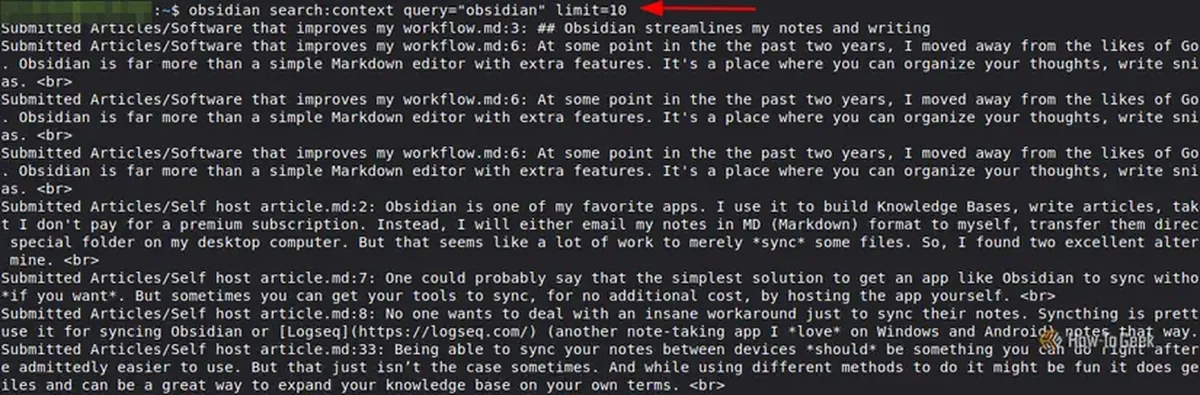
Not oluşturmanın ve açmanın ötesinde, özellikle arama işlevini beğendim. Terminalde sadece şunu yazıyorum:
obsidian search:context query=”arama-terimi” limit=10 ve bu, tüm vault’ta terimimi ararken eşleşen dosya sayısını 10 ile sınırlar. Sadece dosya yollarını değil, bağlamı ile birlikte eşleşen satırları döndürür. Oldukça hızlı, yönetimi daha kolay ve sonuçları doğrudan terminalimde göstererek çok kullanışlı.
Bana göre bu, değerli ve sonuçta çok daha yönetilebilir bir yöntem.
İş Akışımı Tarzıyla Kolaylaştırmak
Obsidian’ın sunduğu özellikler beni sürekli şaşırtıyor. En hayalimde bile en sevdiğim uygulamada terminal üzerinden not alabileceğimi düşünmemiştim, ama bu işe yarıyor. Ve inanılmaz derecede iyi çalışıyor. Sadece var olmak için var olan yarım yamalak bir özellik değil. Obsidian CLI, iş akışımı geliştirmede büyük rol oynadı ve o zamandan beri kullanıyorum.
Bu Gelişmeyi Toplulukta Değerlendirin
Haber hakkındaki düşüncelerinizi, donanım deneyimlerinizi ve teknik sorularınızı topluluk üyeleriyle anlık olarak tartışın.
Bu gelişme hakkında düşüncelerinizi, donanım deneyimlerinizi veya sorularınızı Topluluk Forumumuzda paylaşın.
Foruma Katıl & Yanıtla ➔
























Söz sizde.
Deneyiminizi, sorularınızı ve katkılarınızı paylaşın. E-posta adresiniz yayımlanmaz.