

Windows kullanıcıları her zaman performans sorunlarından şikayet eder ve bir güncellemenin bir sonraki adımda neyi bozabileceği konusunda endişelenir. Microsoft‘un gerekli gördüğü ön yüklü uygulamalar, sorunun büyük bir kısmını oluşturuyor. Buna, kullanıcının durumunu hiçe sayan zorunlu bir bloatware (gereksiz yazılım) biçimi diyorum. Her yeni kurulum, uğraşılması zorleşen daha karmaşık bir Microsoft uygulama, hizmet ve reklam biçimi ekliyor. Bazı uygulamalar ve hizmetler kaldırılamadığı için sorun daha da kötüleşiyor.
Ekle
XDA

Google’da
Tercih Kaynağı Olarak Ekle
Google Discover’da Takip Et
Şirketi yazılımlarını ön plana çıkarmaya çalışırken anlasam da, bunun performans pahasına olması gerekmiyor. Birçok uygulama sessizce işletim sisteminizden deneyimi bozmaya çalışıyor ve anında kapatılması gerekiyor. Bu listeye düşen birkaç Microsoft uygulamasına ve bunları devre dışı bırakma adımlarına bir göz atalım.
Copilot AI gereksiz
Uzun süredir kullanmıyorum
Copilot, işletim sistemine yavaşça yerleşen o sinir bozucu uygulamalardan biri. Yapay zekâyı kullanan hırslı bir deney olarak başladı ve Microsoft’un Windows kullanıcılarını etkileyeceğinden kesinlikle emindi. Ancak iki yıl sonra, kimseye Copilot’un gerekmediğini rahatlıkla söyleyebilirim. Piyasada eksiliği olmayan birçok yapay zekâ sohbet botu var ve ben kesinlikle bilgisayarımda ön yüklü olanından nefret ediyorum. Bir zamanlar, sohbet deneyimini Windows üzerinde yükleyebilen sadece bir web uygulamasıydı.
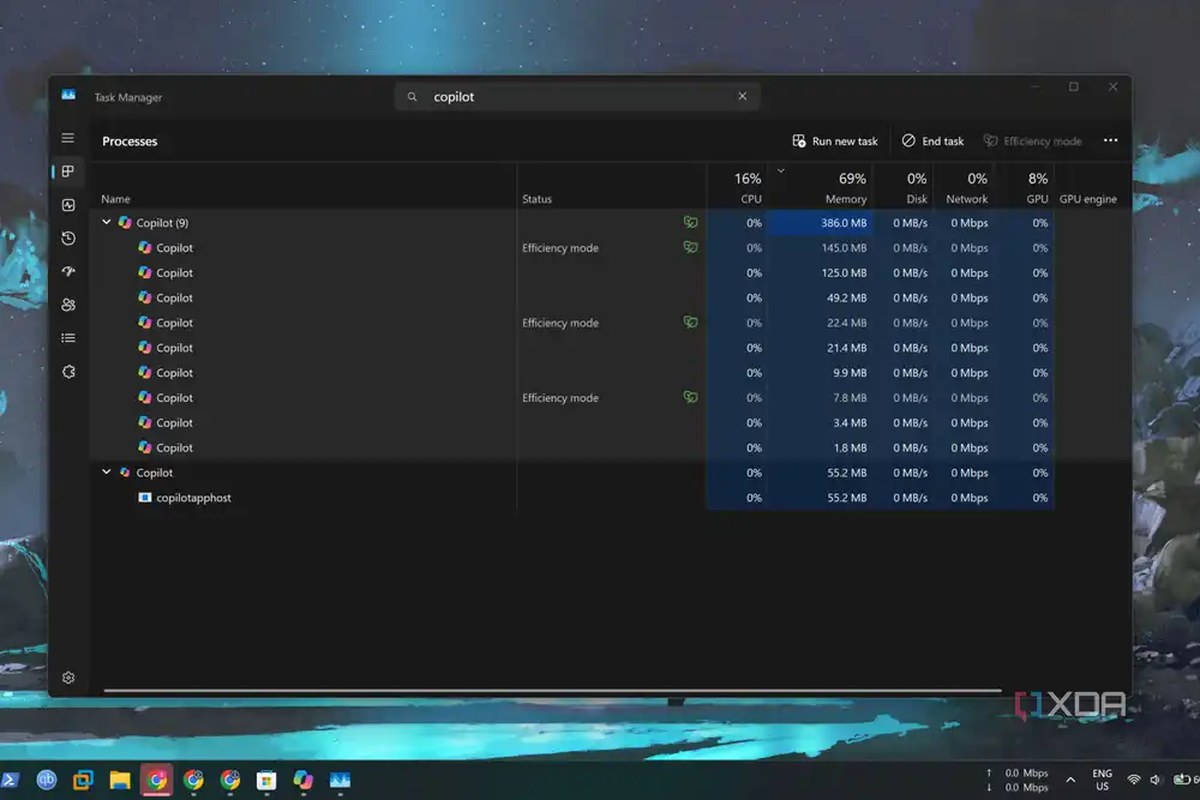
Ancak Microsoft, Copilot özelliğini Dosya Gezginine, Not Defterine ve daha birçok araca entegre etmeye başlayınca bu değişti. Sistemim, bir AI PC (yapay zekâ bilgisayarı) olarak adlandırılabilecek gereksinimleri karşılamıyor ve kesinlikle bu seçeneğin her sistem uygulamasında olmasını istemiyorum. Uygulama arka planda çalışırken bile neredeyse 500MB bellek kullanımı fark ediyorsanız, bu şaşırtıcı değil.
Sistemin tepsisine küçültüldüğünde biraz daha az bellek kullanıyor. Belleği serbest bırakmanın tek yolu Copilot’u kaldırmaktır. Bunu yaptığınızda, bir başlatma sorunu daha azalır ve sessiz bir arka plan süreci ortadan kalkar.
Widgets Panosu Reklamla Dolu
Artık widget’lara özlem duymuyorum
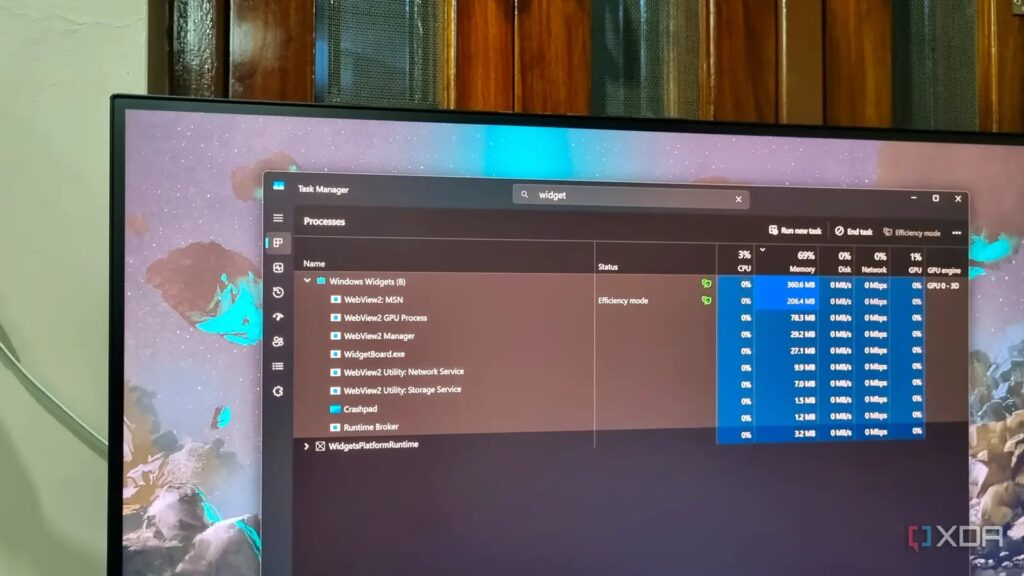
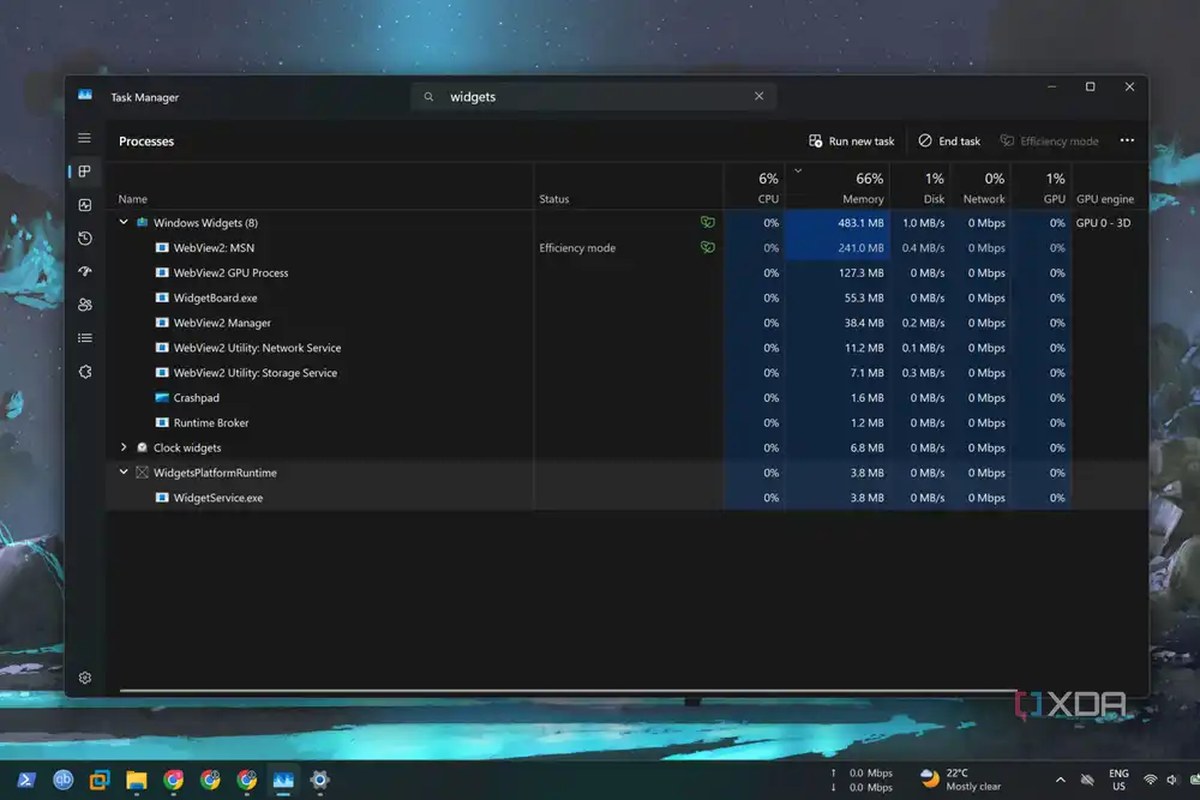
Microsoft’un Widgets Panosu fikri, Windows 7 widget’larına dair anılarımı mahvediyor. Artık MSN’den bir besleme çeken ve üzerine birkaç widget eklenebilen devasa bir pano haline geldi. PowerShell betiği olmadan tamamen kaldırılamayan özelliklerden biri. Ancak Windows, görev çubuğu ayarlarında bunu kapatmak için kullanışlı bir seçenek sunuyor. Bu bir uygulama değil, WebView2 motorunu kullanan bir web sarmalısı.
Sürpriz bir şekilde, listedeki uygulamalar arasında aktif olduğunda 600MB’dan fazla bellek kullanan tek öğe bu. Görev çubuğundaki o küçük, zararsız görünen hava durumu simgesine aldanmayın. Widgets Panosu’nun bellek kullanımı, 8GB veya daha az belleği olan sistemlerde performansı ciddi biçimde etkileyebilir. Windows 11 zaten çalışmak için 2GB’dan fazla belleğe ihtiyaç duyuyor ve bu uygulamalar, kullanışlı uygulamalar ve oyunlar için ayrılan kaynakları daraltabilir.
OneDrive İhtiyaçlarımı Karşılamıyor
Yerel barındırılan bir çözümü tercih ediyorum
Windows Yedekleme uygulaması, sistem tercihlerinizi, kimlik bilgilerinizi ve uygulama listenizi hesabınıza kaydetmek ve senkronize etmek için güzel bir yol. OneDrive, bu özelliğin yedekleme işlevini üstlenen ek bir bileşen ancak ben onu kullanmıyorum. OneDrive’ın ücretsiz sürümü sınırlı depolama alanına sahip ve bu da kendi yerel bulut depolama sunucusunu kurmak için başlı sebeplerden biri. OneDrive, Dosya Gezgini üzerinden erişilebilir ancak Dropbox gibi tam teşkilatlı bir uygulamaya sahip değil. Bu yüzden az bellek tüketmesi kolayca varsayılabilir.
Mikrosoft hesabınıza giriş yapıp kurulum sırasında bilgisayarı yedeklemeler için bağladıysanız, OneDrive bilgisayarda baskın bir sürece dönüşür. OneDrive, dosya değişikliklerini kontrol edip senkronize etmek için birkaç arka plan süreci çalıştırır. Sessiz çalışma sırasında OneDrive’ın 100–300 MB bellek kullanması sizi şaşırtmasın. Hesabı bağlamayı kestiğinizde bile arka plan süreçleri yaklaşık 100–150 MB bellek kullanmaya devam eder.
OneDrive aynı zamanda bir başlangıç girişi oluşturur ve sistem açıldıktan sonra başlar. Bu başlangıç davranışını kapatmak ve hesabı bağlamayı kesmek, diğer uygulamalar için daha fazla bellek açabilir. Microsoft Edge’in aksine OneDrive, geleneksel bir kaldırma yöntemini destekler. Bu yüzden, ben yaptığım gibi, onu kalıcı olarak bilgisayarımdan kaldırma cesaretini alabilirsiniz.
Microsoft Edge favorim tarayıcı değil
Kaldırılamayan tarayıcı
Edge, işletim sistemine o kadar sıkı biçimde örülmüştür ki, Microsoft kaldırma düğümü bile sunmaz. Birçok kişi onu sevmez ve sorunların bir parçası da işte bu olabilir. Birçok şey, Android telefonunuzda herhangi bir uygulamanın mini bir tarayıcı penceresi açabilmesi gibi, tarayıcının WebView2 motoruna dayanır. Widget Paneli, Başlat menüsü arama sonuçları ve MSN beslemesi buna ihtiyaç duyar.
Bu yüzden yapabileceğiniz en iyi şey, tarayıcıyı görmezden gelip Chrome veya Zen Browser gibi bir şeye geçmek. Edge’in tüm süreçlerini sistemden kaldırmak imkânsızdır, ancak birkaç özelliği kapatmak etkiyi azaltabilir. Edge, RAM içinde önyükleme yapmak için bir başlangıç davranışı kullanır; düzenli kullanmasanız bile. Bu özelliğin adı Startup Boost‘tur ve Sistem ve performans sayfasında listelendiğini göreceksiniz.
Edge tarayıcı süreçlerinin arka planda çalışmasını önlemek için bunu devre dışı bırakabilirsiniz. Orada whileken, aynı zamanda “Edge kapalıyken arka plan uzantılarını ve uygulamalarını çalıştırmayı sürdür” anahtarını da kapatın. Microsoft, Edge’i kaldırmanın yerel bir yolunu eklemedikçe, bu iki seçenek yardımcı olabilir.
Daha iyi bir Windows deneyimi
Bu müdahalekar uygulamaları Windows’ta kapatmak performansı artırabilir. Bu uygulamalar artık başlangıçta çalışmadığı veya kullanmadığınızda arka planda çalışmaya devam etmediği için bilgisayarınız biraz daha hızlı hissedilir. Reklam ve promosyonları kaldıran, Başlat menüsünden MSN sonuçlarını çıkaran ve telemetriyi kapatan bir temizleme scripti kullanabilirsiniz. Bu, Kontrol Paneli veya Ayarlar uygulamasında geleneksel kaldırma seçeneği olmayan uygulamalar ve özellikler için faydalıdır.
Windows 11 Pro
Hyper-V ve Windows Sandbox desteği gibi ek özellikler içeren Windows 11 Pro için bir USB kurulum sürücüsü ve lisans anahtarı.
Bu Gelişmeyi Toplulukta Değerlendirin
Haber hakkındaki düşüncelerinizi, donanım deneyimlerinizi ve teknik sorularınızı topluluk üyeleriyle anlık olarak tartışın.
Bu gelişme hakkında düşüncelerinizi, donanım deneyimlerinizi veya sorularınızı Topluluk Forumumuzda paylaşın.
Foruma Katıl & Yanıtla ➔























Söz sizde.
Deneyiminizi, sorularınızı ve katkılarınızı paylaşın. E-posta adresiniz yayımlanmaz.