

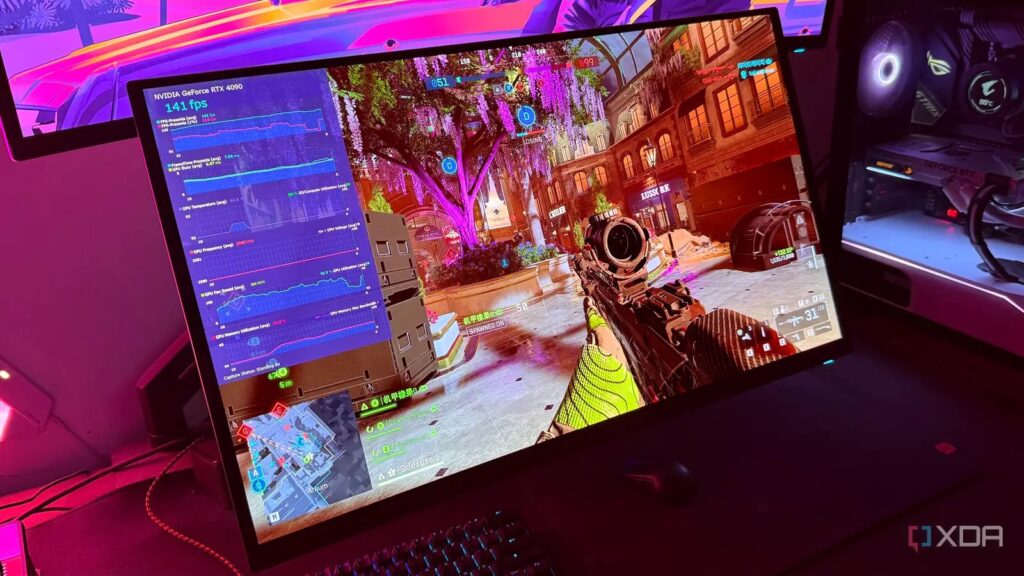
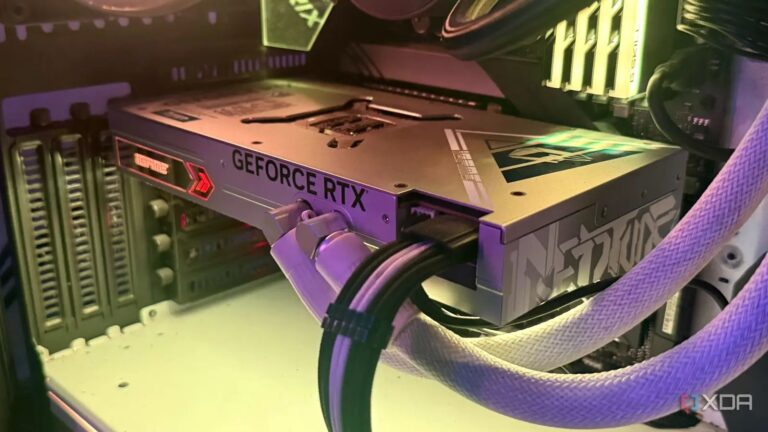
Bu noktada MSI Afterburner tanıtma gerektirmiyor, özellikle bir PC oyuncusuysanız. Overlay’i, YouTube‘da izlediğimiz sayısız PC oyun performans ölçümü sayesinde hep birlikte gördük ve büyüdük. Aslında yeni bir oyuna başladığım her an, ilk yaptığım şey MSI Afterburner’ı (ve RTSS’i) açıp oyunun ne kadar iyi çalıştığını görmektir. Ve mesele sadece RTX 4090’ımın kaç kare üretebilmesinden ibaret değil. Sadece bileşenlerimin ne kadar ısındığını ve dikkat etmem gereken herhangi bir darboğaz olup olmadığını bilmek istiyorum.
MSI Afterburner, GPU kullanımından 0.1% en düşük değerlere, kare sürelerinden binbir metrik izlememi sağladı ve tüm PC oyun yıllarım boyunca başka bir izleme aracını kullanma ihtiyacı hissetmedim. Ara sıra HWiNFO64’ü açıyorum, ancak bu çoğunlukla sıcaklıklara daha derinlemesine inmek ve diğer donanım okumalarını almak istediğim zaman oluyor. Ancak yakın zamanda Intel PresentMon ile karşılaştığımda, metriklerinden biri bana darboğazları belirlerken tüm bu süre boyunca GPU kullanımına biraz fazla güvendiğimi fark ettirdi.
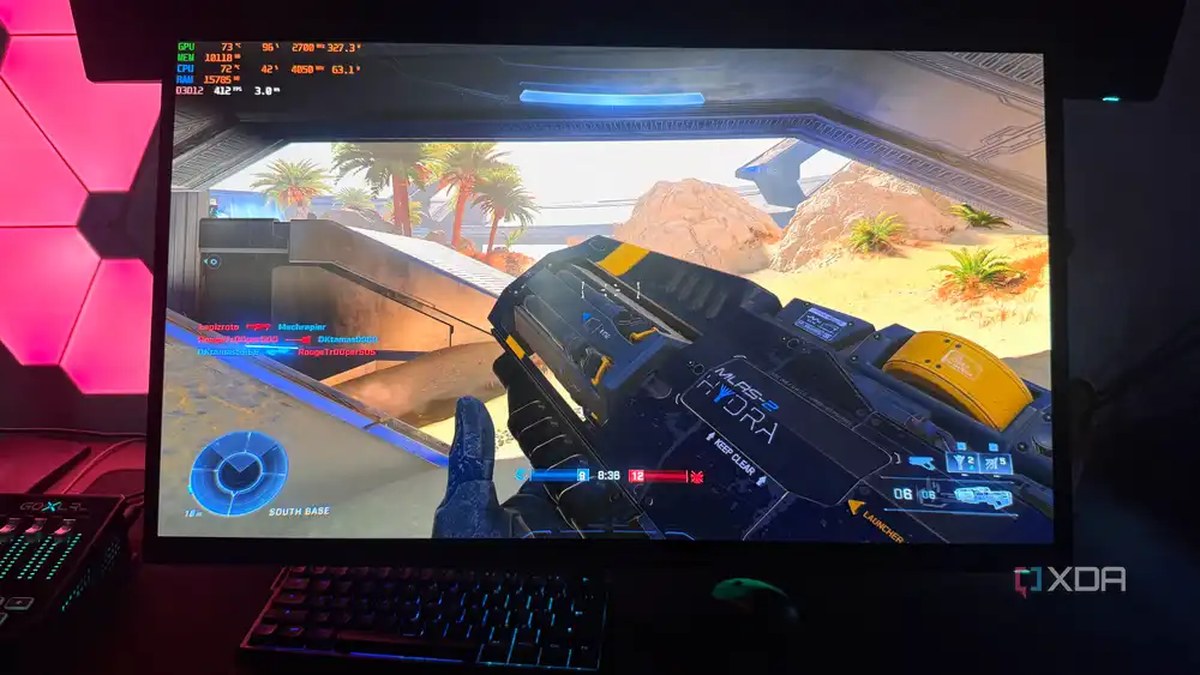
GPU kullanım足够 bilgi vermiyordu
Bu yüzde tek kare başına bir okuma değil
Uzun bir süre boyunca GPU’nun sınırlarına kadar zorlanıp zorlanmadığını anlamak için GPU kullanımına güvendim. RTX 4090’ımın %99’a yakın bir kullanımda olduğunu görsem, GPU’ya bağlı olduğumu ve grafik ayarlarını düşürmedikçe iyileştirme için pek bir şans olmadığını varsayardım. Ve adil olmak gerekirse, bu makul bir varsayım. Ancak PresentMon’u kullanıp GPU Busy metriğini öğrendikten sonra, GPU kullanımı bana neredeyse yüzeysel bir bilgi gibi geliyor. Hepsi GPU kullanımının nasıl ölçüldüğüne geliyor.

Gördüğünüz gibi, bu yüzde yalnızca GPU’nuzun bir örneklem periyodu boyunca ne kadar meşgul olduğunu söylüyor. PresentMon’un GPU Meşgul metriği ise GPU’nuzun her kare üzerinde çalışmaya ne kadar süre harcadığını milisaniye cinsinden ölçüyor. Şimdi, bu sayının bilmesinin ne anlamı olduğunu merak ediyor olabilirsiniz. Tek başına, kesin olarak GPU kullanımından daha faydalı olduğunu söylemem. Ancak GPU Meşgul değerini PresentMon grafikleri kullanarak kare süresiyle karşılaştırdığınızda, bu sayı darboğakları belirlemede çok daha değerli hale geliyor.
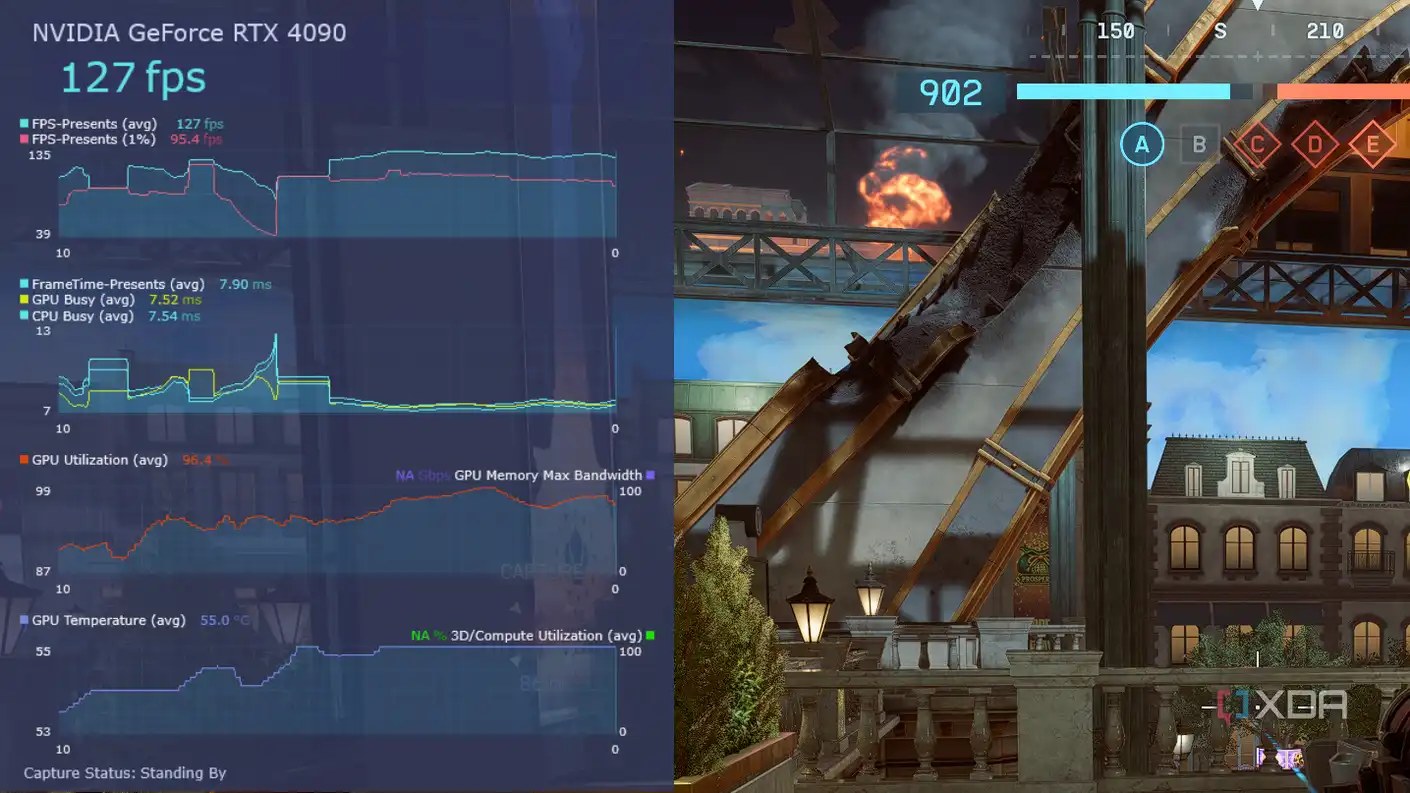
GPU Meşgul, darboğakları belirlemeyi kolaylaştırır
Asıl mesele, GPU Meşgul ile kare süresi arasındaki fark
Zaten muhtemelen biliyorsunuzdur, kare süresi PC’nizin her kareyi oluşturma süresini ölçer. Yani, 100 FPS’de oyun oynuyorsanız, kare süreniz 10ms olacaktır. Tabii ki kare süreniz sabit kalmayacaktır çünkü FPS dalgalanır, ancak demek istediğim şeyi anladınız. Şimdi, GPU Meşgul kare sürenize oldukça yakınsa, bu GPU’nuzun kare aralığının çoğunu oluşturmaya harcadığı anlamına gelir. Yani, GPU Meşgul 9,5ms gösterirken kare süreniz 10ms ise, büyük olasılıkla GPU’ya bağlısınız; tıpkı GPU kullanımının %99’da sabitlendiği durum gibi.
Tersine, GPU Meşgul yalnızca 6ms ise, bu GPU’nuzun başka bir bileşenin yetişmesini bekliyor olabileceği anlamına gelir. Ancak CPU’nun kalan 4ms’yi aldığını varsaymak için acele etmeyin, çünkü CPU ve GPU iş yükleri örtüşebilir. CPU’nuzun her kare üzerinde çalışmaya ne kadar süre harcadığını bilmek için PresentMon’da bir özel ayar oluşturabilir ve CPU Meşgul’ü aynı kare süresi grafiğinde GPU Meşgul’ün hemen altına ekleyebilirsiniz. Bu şekilde, üçünü de izleyebilir ve performansı geriye sürükleyen şeyin ne olduğuna dair çok daha iyi bir fikir edinebilirsiniz.
PresentMon ile Afterburner’ı değiştirmiyorum
Ancak PresentMon, bu tek metrik nedeniyle yine de saklanmaya değer
PresentMon’un sunduğu olanaklardan ne kadar hoşlanırsan hoşlan, MSI Afterburner’ı bırakmayı hiç düşünüyorum değil. On yılı aşkın bir süredir kullanıyorum ve artık ekran üstü gösterimini tam istediğim gibi ayarladım. Ekranda çok daha fazla istatistiği gösteriyor ama fazla yer kaplamıyor. Üstelik sadece bir izleme aracı da değil. Aslında RTX 4090’ım için her aracı başlattığımda yüklediğim özel bir undervolt profili oluşturdum. Bazen güç sınırını düşürmek ve özel bir fan eğrisi ayarlamak için de kullanıyorum.
Bu arada, ikisi arasında seçim yapmak zorunda olduğumu düşünmüyorum. Genellikle yüzey seviyesinden daha fazlasını istemediğim için MSI Afterburner’ı her zamanki gibi başlatmaya devam edeceğim. Ama bir şeyler yolunda gitmiyorsa, ki bu genellikle GPU kullanımının düşük olduğu durumlarda geçerli, işte PresentMon bu noktada paha biçilemez hale geliyor. FPS sınırı ve V-Sync gibi diğer faktörleri elemek adına, GPU ve CPU kullanım oranlarını kare süresiyle karşılaştırarak darboğazı daha doğru şekilde tespit edebiliyorum.
Ücretsiz PC planlayıcı
XDB’ye PC’nin ne yapmasını istediğini ve ne kadar harcamak istediğini söyleyin. Güncel fiyatlarla uyumlu parçaları biz bulalım.
Bunu ne için kullanacaksınız?
Bir seçim yapın
Oyunlar veya uygulamalar
Ücretsiz, kayıt gerekmiyor. Yeni sekmede açılır.
Bazen grafikler sayılardan daha fazlasını anlatır
PresentMon’un GPU ve CPU kullanım oranlarını ile kare süresini aynı grafik üzerinde görselleştirmeme olanak tanıması beni gerçekten büyülüyor; bana sadece sayıları verip anlamalarını bana bırakmak yerine böyle bir imkan sunması harika. GPU kullanımının %80’de olduğunu görmek ve bunun neden daha fazla itilmediğini merak etmek bir yana, GPU’nun her kareyi render etmeye ne kadar zaman harcadığını gerçekten görmek bambaşka bir şey. PresentMon, darboğazları tespit etmenin birkaç yüzde noktasından ibaret olmadığını anlamama neden oldu. GPU kullanımı, performansı izlerken hala benim için geçerliliğini koruyor ama eskisi kadar her şeyin özeti ve son sözü değil. Artık daha çok bir başlangıç noktası; detaylar için başvurduğum metrik ise GPU kullanım oranı.
PresentMon, Intel tarafından geliştirilen açık kaynaklı bir izleme aracı olup, GPU Meşulluğu ile kare sürelerini karşılaştırarak CPU ve GPU darboğazlarını belirlemenize yardımcı olur.
Bu Gelişmeyi Toplulukta Değerlendirin
Haber hakkındaki düşüncelerinizi, donanım deneyimlerinizi ve teknik sorularınızı topluluk üyeleriyle anlık olarak tartışın.
Bu gelişme hakkında düşüncelerinizi, donanım deneyimlerinizi veya sorularınızı Topluluk Forumumuzda paylaşın.
Foruma Katıl & Yanıtla ➔















Söz sizde.
Deneyiminizi, sorularınızı ve katkılarınızı paylaşın. E-posta adresiniz yayımlanmaz.