

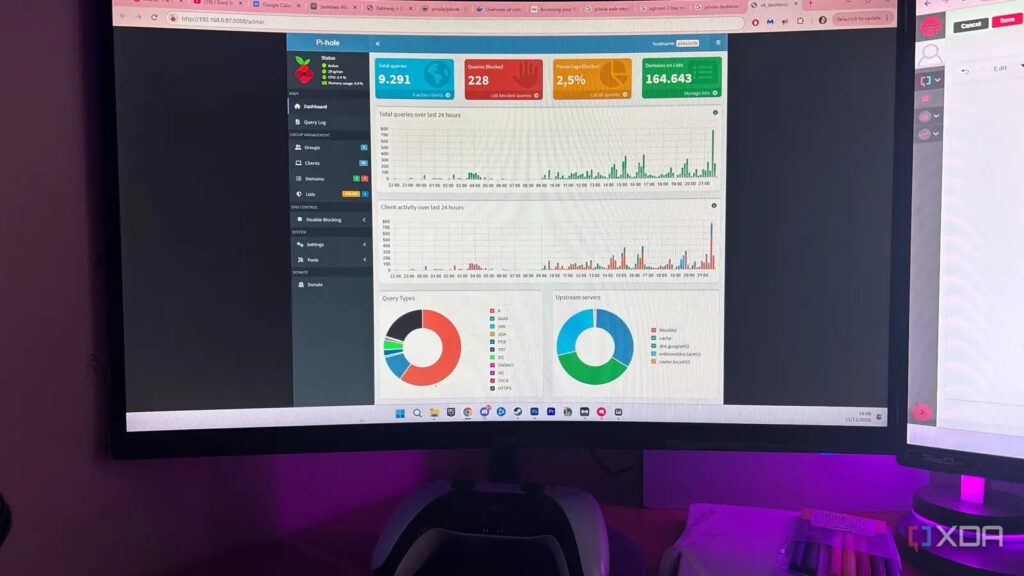
Reklam engelleme için tarayıcı uzantıları masaüstünde etkili olsa da evdeki geniş cihaz ekosistemini kapsamıyor; mobil uygulamalar, akıllı TV’ler ve IoT cihazları takipçilere ve reklamlara açık kalıyor. Onlarca ayrı cihazda reklam engelleyicileri yönetmek yerine, bir NAS cihazında hafif bir konteyner aracılığıyla Pi-hole kurmak, tüm evinizdeki trafik kontrolünü merkezileştiriyor. Bu sistem, ağ genelinde çalışan bir DNS tuzağı (sinkhole) olarak işlev görüyor. Yazılım, reklam içeriği indirilmeden önce alan adı isteklerini ele alarak bilinen reklam ve takip alan adlarına yönelik istekleri sessizce engelliyor.
Pi-hole, geleneksel reklam engelleyicileri geride bırakıyor
Reklamları kaynağında durduruyor
Geleneksel bir reklam engelleyici kullanıldığında, bu araçlar genellikle tarayıcı içinde istemci tarafında çalışır. Klasik yöntemlerde, içerik zaten talep edilip indirildikten sonra öğeler gizlenirdi — ancak modern engelleyicilerde durum genellikle böyle değil. Pi-hole ise yerel bir DNS sunucusu olarak hareket eder. Yani herhangi bir cihaz bir web adresini talep ettiğinde, önce Pi-hole’a sorgu gönderir; bu da DNS tuzağı mimarisi olarak bilinen yapıyı oluşturur. Yine de bu sistem, içeriğin kaynağının kendi alan adından servis ettiği reklamlar ve istenmeyen içerikler üzerinde pek etkili değildir.
Pi-hole’un en büyük avantajı, ulaşılması zor ekosistemleri de kapsayabilmesidir. Tarayıcı uzantısı kullanırken, yerel mobil uygulamalar, akış kutuları, bağlantılı araç telemetri sistemleri veya akıllı ev cihazlarındaki trafiği durduramazsınız. Ağ DNS’i olarak yapılandırıldığında Pi-hole, ağ tarafından atanan çözücüyi kullanan cihazlardan gelen birçok takip ve reklam çağrısını yakalayabilir. Ancak cihazların şifreli DNS (DoH/DoT) üzerinden gönderdiği veya harici çözücülere sabitlenmiş sorguları durduramaz; bu nedenle bazı iOS, Android, akış kutuları veya gömülü cihazlar tuzağı aşabilir.

Pi-hole’u NAS’ımda bir konteynerle kurmaya karar verdim
Yönlendirici ayarlarınızı mutlaka düzenleyin
Pi-hole’u çeşitli yollarla kurabilirsiniz. Seçeneklerden biri, Raspberry Pi gibi özel tek kartlı bir bilgisayar satın almaktır. Zaten bir NAS’ınız varsa, Pi-hole’u NAS’ınızda bir Docker konteyneriyle çalıştırabilirsiniz (bu, donanımınızı en verimli şekilde kullanmanızı ve fazlalık ekipman eklememenizi sağlar).
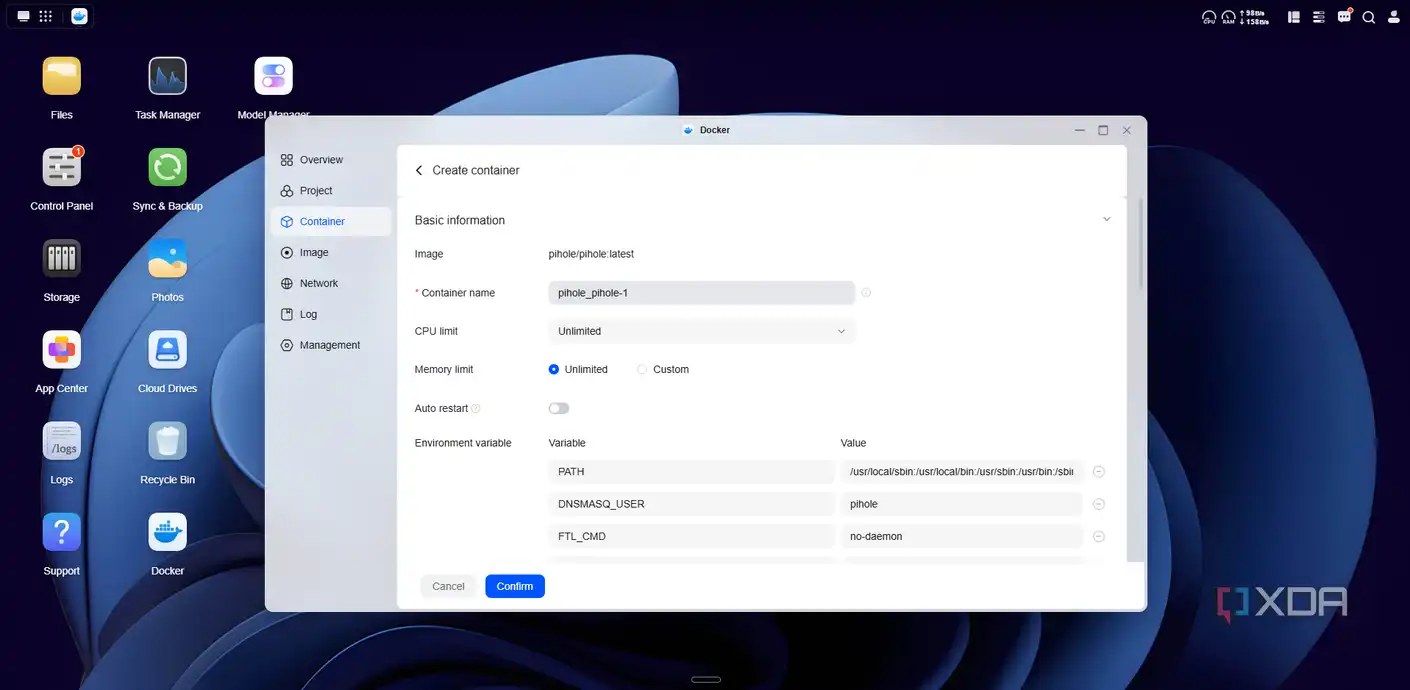
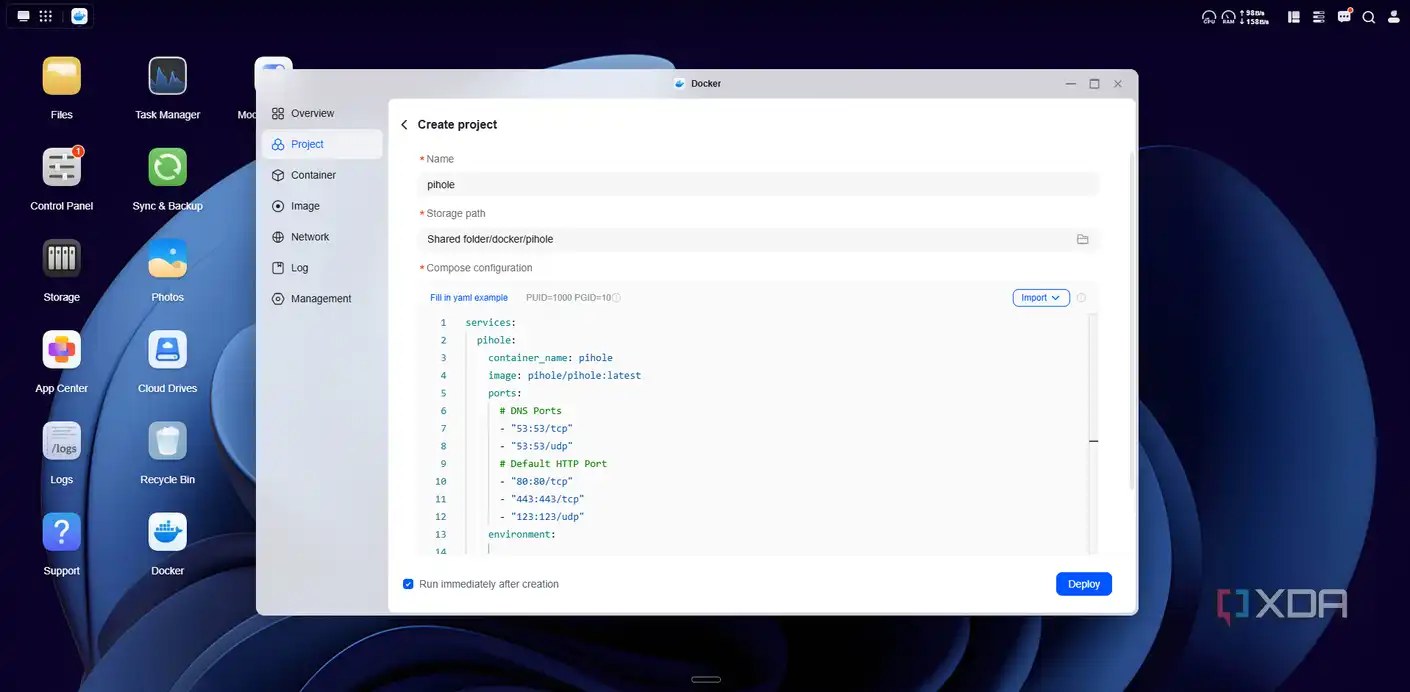
Resmi Pi-hole Docker imajını kurmak için konteyner portlarını eşleştirmek gerekir. DNS sorguları için 53. port TCP/UDP olarak eşleştirilmelidir. Bu portu eşleştirmek, NAS’ınızın ağ genelindeki DNS sorgularını dinlemesini sağlar. Ayrıca 80. portu da eşleştirmek istersiniz, çünkü bu port yönetim paneline erişim kapısı görevi görür. Konteyner güncellemeleri sırasında sorgu günlüklerini ve engel listelerini korumak için kalıcı bir yerel veri birimi de ayırabilirsiniz. Reklam engelleyicilerin verileri için özel bir klasör belirleyerek, yazılım konteynerini yeni bir sürüme güncellediğinizde özel engel listelerinizin, geçmiş günlüklerinizin ve izin verilen web sitelerinizin silinmesini önleyebilirsiniz.
Pi-hole’u tüm ev ağınıza yaymak için ana yönlendiricinizdeki yerel DHCP sunucu ayarlarını güncellemelisiniz. NAS’ta barındırılan Pi-hole’un sabit IP adresini birincil ağ DNS sunucusu olarak atamanız gerekir. Bu mümkün değilse veya ana yönlendiricinizin ayarlarını hemen değiştirmek istemiyorsanız, cihazları tek tek manuel olarak yapılandırabilirsiniz. Cihazınızın Wi-Fi ayarlarına girip reklam engelleyicinin adresini yazın. Bu yöntem, tüm eve yaymadan önce sistemi cihaz bazında test etmenize de olanak tanır.
Çözülmesi gereken bazı engeller vardı
Akış servislerim tamponlamaya başladı
Dahili web paneli sayesinde gerçek zamanlı veri görselleştirmesi, geçmiş sorgu günlükleri ve cihaza özel takip metrikleri elde edebilirsiniz; böylece arka planda neler olup bittiğini tam olarak anlarsınız. Akıllı ev cihazlarının sayısız otomatik kontrol ve takip isteği göndermesi gibi beklenmedik durumlarla karşılaşabilirsiniz. IoT cihazları reklam göstermese de, bu verilerin başka reklam türleri için toplanmadığı anlamına gelmez — ki bunu Pi-hole’u kurduktan sonra fark ettim.
Ne yazık ki Pi-hole %100 kusursuz değil. Aşırı agresif engel listeleri kullanırsanız, bazen işlevsel servisleri bozabilirsiniz. Örneğin, Disney Plus’taki video oynatıcım, reklam sunucu alan adı engellendiği için ara reklamlar sırasında sürekli tamponlama yapıyor ve siyah ekranlarda takılı kalıyordu; ancak ana video akışı engellenmemişti. Ayrıca Google’da ücretli bir bağlantıya tıkladığımda, örneğin sponsorlu bir arama sonucuna, bağlantı hatası sayfasıyla karşılaştığımı fark ettim.
Bunun en iyi çözümü, IP adresini izole etmek ve gerçek zamanlı günlükleri filtrelemektir. Web yönetim panelinizi açın ve sorgu günlüklerine gidin. Günlükleri cihazınızın yerel IP adresine veya ana bilgisayar adına göre filtreleyin, böylece evdeki diğer cihazlardan gelen ağ gürültüsünü ayıklamak zorunda kalmazsınız. Ardından, canlı günlük güncellemesini izlerken sorunu cihazınızda tekrarlayın. Böylece engellenen istekleri inceleyebilir ve alan adı isimlendirme kurallarına dikkat edebilirsiniz. Belirlenen engellenmiş alan adını bulduktan sonra yanındaki “izin ver” düğmesine tıklayın; güncelleme ağınızda anında etkili olacaktır.
Bu Gelişmeyi Toplulukta Değerlendirin
Haber hakkındaki düşüncelerinizi, donanım deneyimlerinizi ve teknik sorularınızı topluluk üyeleriyle anlık olarak tartışın.
Bu gelişme hakkında düşüncelerinizi, donanım deneyimlerinizi veya sorularınızı Topluluk Forumumuzda paylaşın.
Foruma Katıl & Yanıtla ➔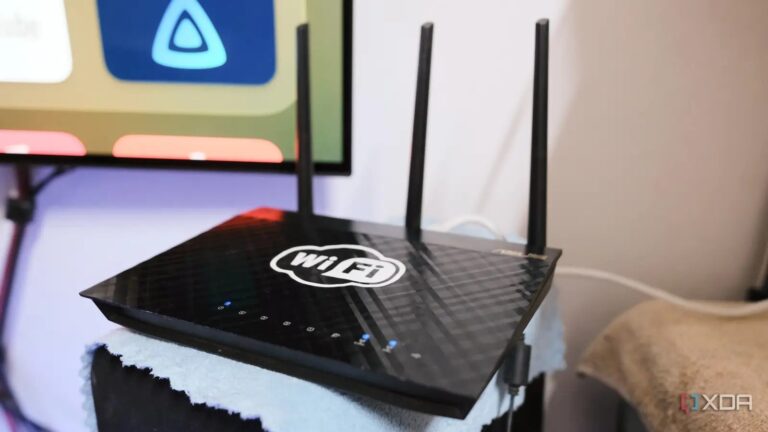















Söz sizde.
Deneyiminizi, sorularınızı ve katkılarınızı paylaşın. E-posta adresiniz yayımlanmaz.