

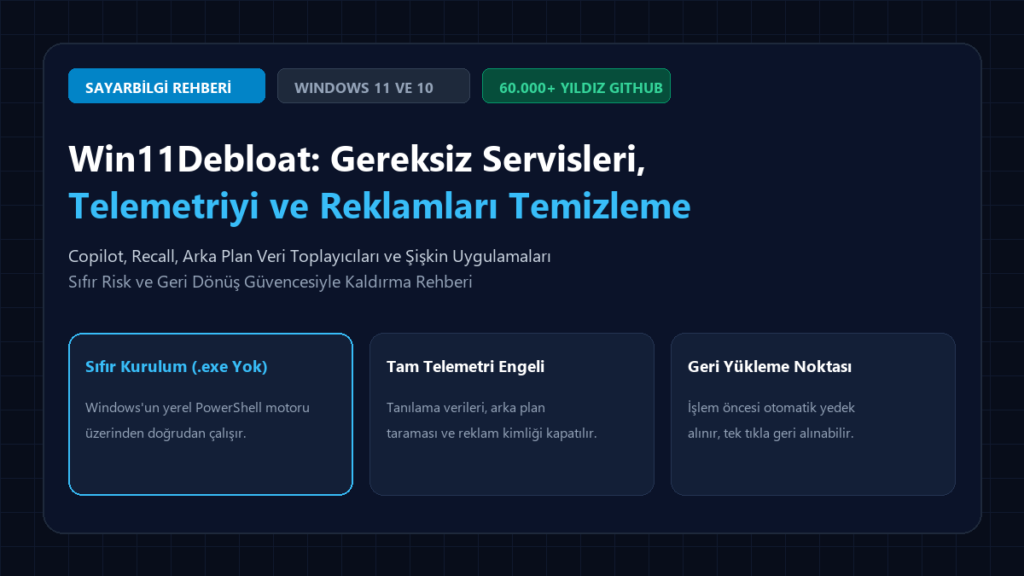
Wanneer u een moderne desktop- of laptopcomputer aankoopt of een schone installatie van Windows 11 / Windows 10 uitvoert, verwacht u dat uw systeem alle CPU-cores en de volledige geheugenbandbreedte met de hoogste efficiëntie gebruikt. Echter, de standaard besturingssysteemarchitectuur van Microsoft overlaadt uw hardware met tientallen telemetrielogica in de achtergrond, agressieve diagnostische dataverzamelaars, reclame in het startmenu met Bing-integratie, Windows Copilot, Recall-schermtoezieningsservices en vooraf geïnstalleerde gesponsorde spellen. Win11Debloat, dat op GitHub meer dan heeft gekregen en daarmee de nummer één lichte optimalisatiestandaard is geworden in de open source-wereld, biedt de meest betrouwbare manier om uw systeem zonder installatie te bevrijden van de fabriekssuppletie (bloatware).
1. Wat is Win11Debloat en waarom verschilt het van gewone ‘optimalisatie’-programma’s?
Er zijn talloze gesloten en ongecontroleerde “Windows-versnellers” of “Tweakers” beschikbaar op internet die onomkeerbare corrupties in het register (Registry) veroorzaken, de Windows Update-infrastructuur laten instorten en zo beveiligingslekken veroorzaken, of hun eigen extra diensten op de achtergrond laten draaien. ontwikkeld werkt echter met een fundamenteel tegenovergestelde filosofie:

- Nul installatie (.exe of installer ontbreekt):
- Systeemintegriteit wordt bewaakt (niet-destructief):
- Automatisch systeemherstelpunt:
- Tek klik omkeerbaarheid:
2. Wat doet Win11Debloat en welke systeemcomponenten worden er behouden?
Bij het gebruik van een optimalisatie-tool is de grootste zorg die opkomt: Het succes van Win11Debloat schuilt erin dat het, terwijl het kritieke systeemcomponenten zorgvuldig behoudt, uitsluitend parasitaire diensten als doelwit neemt die de gebruikerservaring verstoren:
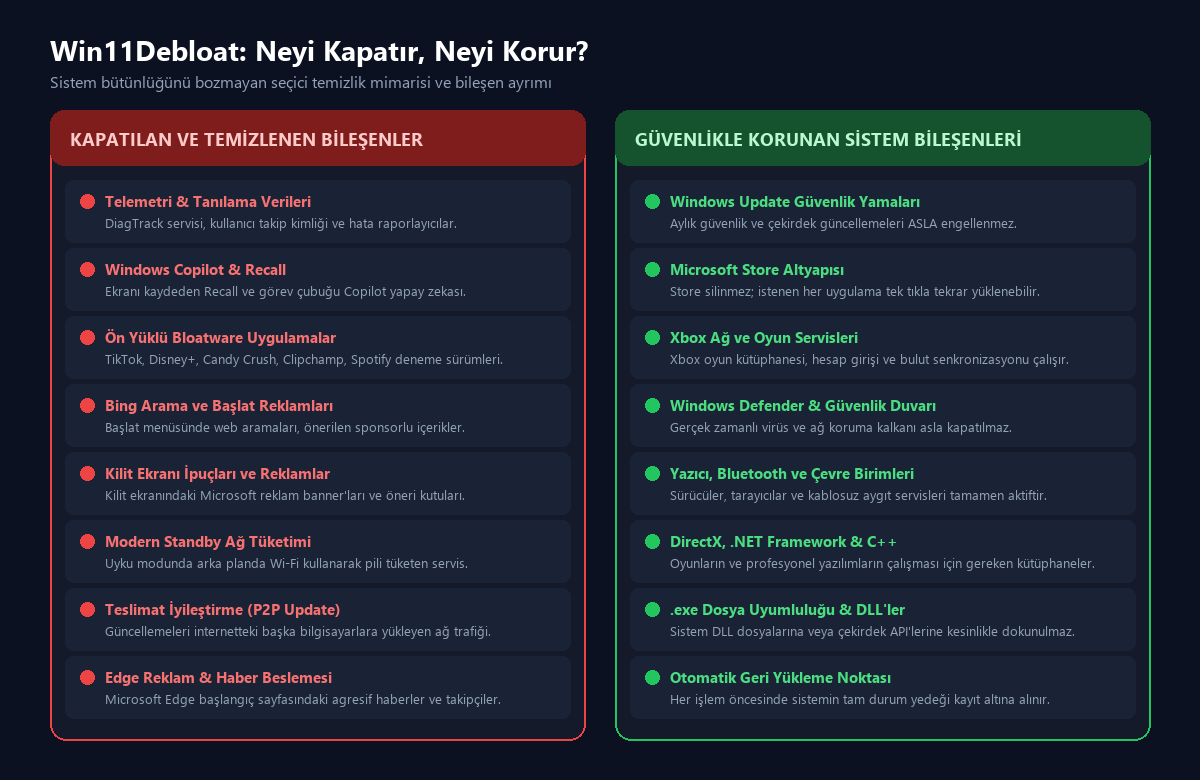
🔴 Gesloten en van het systeem verwijderde componenten:
- Telemetrie en diagnostiek in de achtergrond:
DiagTrack - Windows Copilot, Recall en AI-services:Windows RecallClick to Do
WSAIFabricSvc - Overbodige Voorgeïnstalleerde Toepassing (UWP Bloatware):
- Startmenu- en taakbalkadvertenties:
- Teslimat İyileştirme (Delivery Optimization):
- Modern Standby-netwerkcijverbruik:
🟢 Beveiligd en nooit aangeraakte componenten:
- Windows Update-beveiligingsupdates:
- Microsoft Store-kern:
- Xbox en Speldiensten:
- Windows Defender en de beveiligingsmuur:
- Aanstuurders en randapparatuur:
- DirectX, .NET Framework en Visual C++ Runtimes:
3. Vóór en ná: Concrete prestatie-effecten op het systeem
Op een systeem met een schone installatie van Windows 11 24H2, waarbij we onze tests hebben uitgevoerd, ziet de verkregen hardwareontlasting er als volgt uit nadat de aanbevolen optimalisaties van Win11Debloat zijn toegepast:
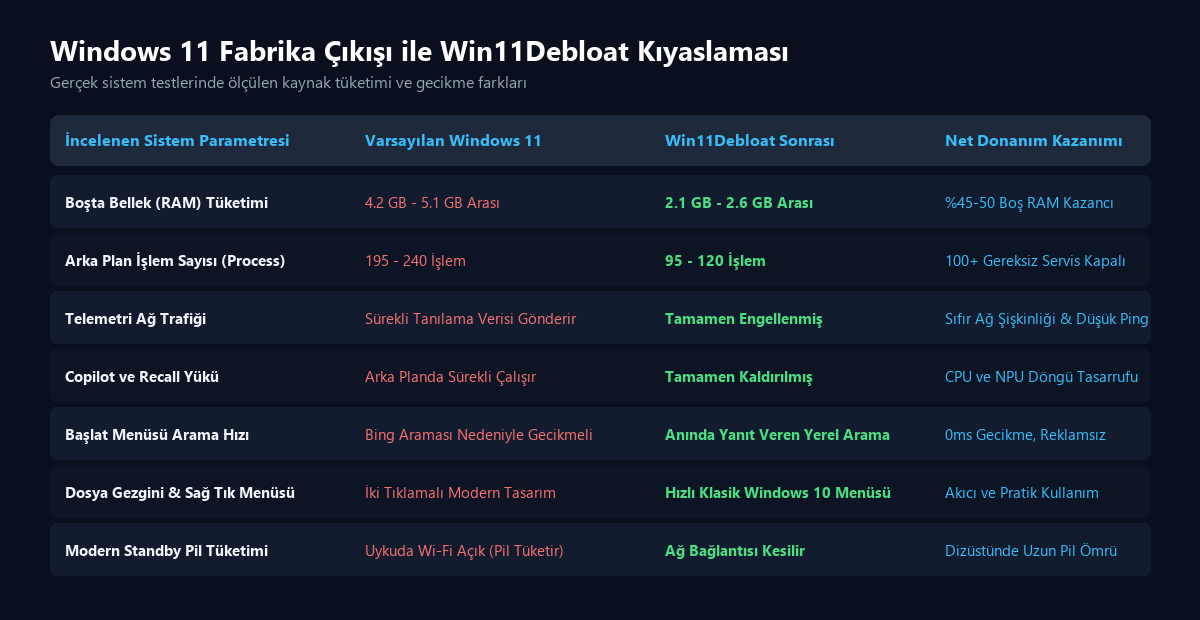
| Onderzocht Systeemparameter | Standaard Windows 11 | Na Installatie van Win11Debloat | Net Hardware Kazanımı |
|---|---|---|---|
| Geheugengebruik (RAM) | 4,2 GB – 5,1 GB tussen | 2.1 GB – 2.6 GB tussenin | 45-50% Geheugenbesparing |
| Achtergrondverwerkingsaantal (Proces) | 195 – 240 Verwerking | 95 – 120 transacties | 100+ Onnodige Diensten Uitgeschakeld |
| Telemetrienetwerkverkeer | Verzendt continu diagnostische gegevens | Volledig geblokkeerd | Sijfer Netwerkbulking & Laag Ping |
| De last van Copilot en Recall | Achtergrond blijft actief | Volledig Verwijderd | CPU- en NPU-lusiebesparing |
| Zoeksnelheid van het Startmenu | Vertraagd door Bing-zoekopdracht | Direct Reagerende Lokale Zoekopdrachten | 0ms latentie, advertentievrije ervaring |
| Bestandsverkenner & rechtermenu | Tweefase Modern Menü | Snelle Klassieke Windows 10-menu’s | Vlotte en praktische bediening |
| Modern Standby Stroomverbruik | Wi-Fi aan tijdens slapen (verbruikt de batterij) | Verbinding met het netwerk verbroken | Langdurige batterijduur bij laptops |
4. Stap voor Stap Installatie- en Startgids
U hoeft niet te omgaan met het downloaden en uitpakken van een zip-bestand van internet om Win11Debloat uit te voeren. U kunt het direct en binnen enkele seconden uitvoeren met de officiële PowerShell-opdracht:
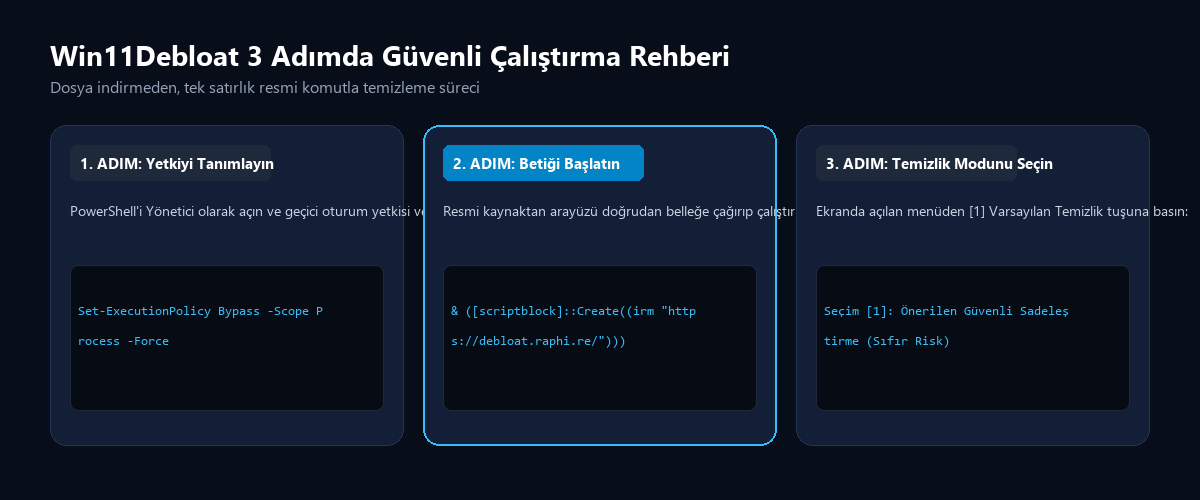
1. Stap: Open PowerShell als beheer Klik met de rechtermuisknop op het Startmenu-pictogram en open de optie of in het contextmenu.
2. Stap: Schakel de tijdelijke sessie-machtiging in Plak de volgende opdracht in de PowerShell-console en druk op Enter (deze opdracht is uitsluitend geldig voor de momenteel geopende terminalvenster en zal de algemene beveiligingspolicy van uw systeem niet permanent wijzigen):
Set-ExecutionPolicy Bypass -Scope Process -Force3. Stap: Voer de officiële Win11Debloat-code uit Plak de volgende veilige, enkelregelige opdracht en druk op de Enter-toets:
& ([scriptblock]::Create((irm "https://debloat.raphi.re/")))Op het moment dat het commando wordt ingevoerd, scant het script automatisch uw systeem en verschijnt er een menu-interface met Turks taalbeschrijving:
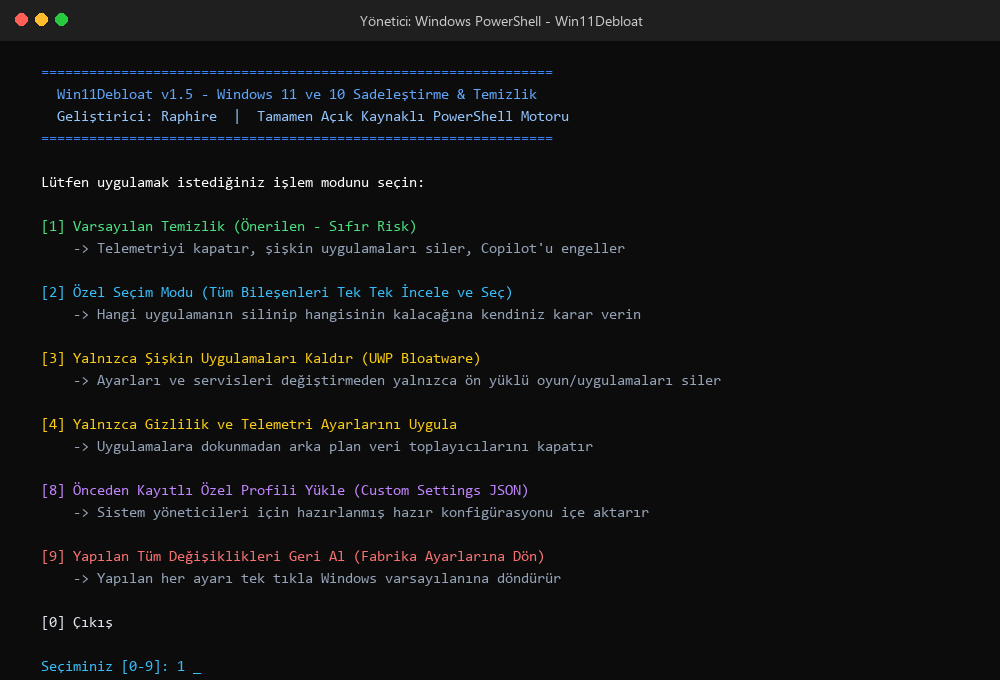
5. Menüopties: Welk nummer moet je kiezen?
Wanneer het terminalvenster is geopend, kunt u het betreffende nummer op uw toetsenbord invoeren en op Enter drukken om het proces te starten:
- [1] Standaard opschoning (Run default debloat – Aanbevolen modus):
- [2] Aangepaste selectiemodus (Custom debloat):
- [3] Alleen apps verwijderen (Remove Apps):
- [4] Alleen privacyinstellingen toepassen:
- [8] Aangepast configuratieprofiel laden:
- [9] Veranderingen terughalen (Revert changes):
6. Instellingen voor spelers en professionals
Als u competitieve spellen speelt (CS2, Valorant, Rainbow Six Siege) of renders maakt, dan bieden de volgende drie parameters u direct een hardwarevoorsprong:
- Gevoeligheid van aanwijzer vergroten (muisversnelling) vergrendelen:
- De Taakbalkfunctie ‘Taak Beëindigen’:
- Terugkeer van het klassieke rechtermenu:
7. Veelgestelde vragen (VGV)
Vraag 1: Is Win11Debloat veilig? Bevat het virussen of achterdeuren? Absoluut veilig. Win11Debloat is geen gesloten .exe-bestand; de broncode is op GitHub openbaar beschikbaar voor inspectie door iedereen en betreft een transparante PowerShell-tekstdos (.ps1). Het is wereldwijd door tienduizenden systeembeheerders en softwareontwikkelaars gecontroleerd.
Vraag 2: Worden de instellingen bij toekomstige Windows-updates gereset? Bij grote versie-updates (bijvoorbeeld de overgang van 24H2 naar 25H2) kan Microsoft enkele telemetrie-keys opnieuw inschakelen. In dat geval kunt u het Win11Debloat-commando opnieuw uitvoeren om het systeem binnen enkele seconden opnieuw op te schonen.
Vraag 3: Hoe herstel ik een Windows-app die ik per ongeluk heb verwijderd? Omdat de infrastructuur van de Microsoft Store goed is opgezet, kunt u elk officieel Microsoft-programma (zoals de Rekenmachine, Foto’s, Paint en Kladblok) op elk gewenst moment opnieuw installeren. Typ de naam van de app in de zoekbalk van de Microsoft Store en klik op “Installeren”.
Diskutieren Sie diese Entwicklung in der Community
Haber hakkındaki düşüncelerinizi, donanım deneyimlerinizi ve teknik sorularınızı topluluk üyeleriyle anlık olarak tartışın.
Bu gelişme hakkında düşüncelerinizi, donanım deneyimlerinizi veya sorularınızı Gemeinschaft Forumumuzda paylaşın.
Foruma Katıl & Yanıtla ➔






















Sie sind am Wort.
Teilen Sie Ihre Erfahrungen, Fragen und Beiträge. Ihre E-Mail-Adresse wird nicht veröffentlicht.