

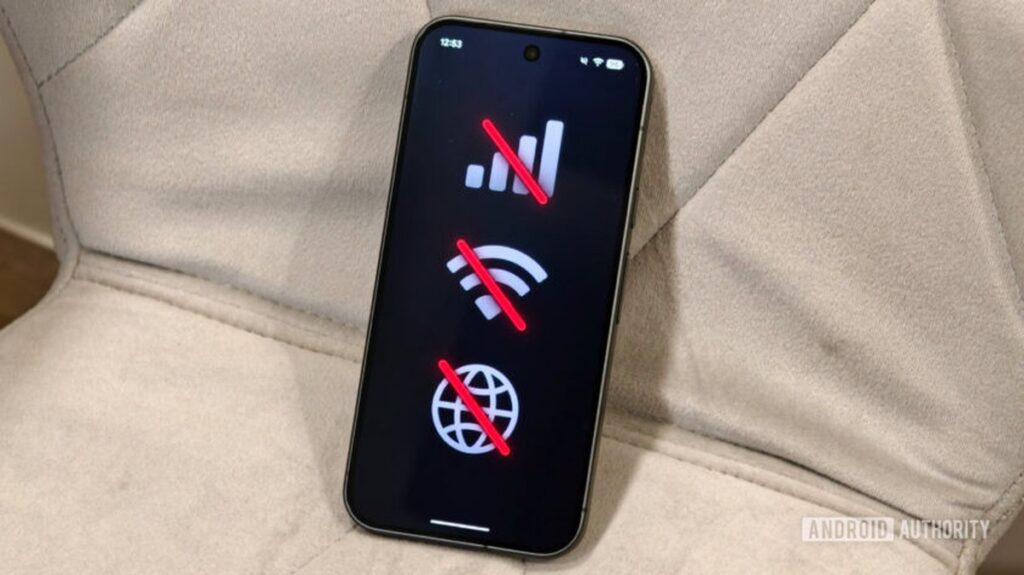
Google‘ın Pixel 11 serisini kullanan bazı kullanıcılar, telefonlarında mobil veri ve Wi-Fi bağlantısında yaşanan sorunlar nedeniyle endişelenmeye başladı. Cihazın yeni MediaTek modemine geçişi, önceki nesillere kıyasla bağlantı kalitesinde belirgin bir iyileşme sağlasa da, tüm kullanıcıların sorunsuz bir deneyim yaşadığı söylenemiyor. Şu ana kadar görülen raporlar, geçmiş nesillerde yaşananlara göre daha az olsa da, bağlantı sorunları hâlâ kullanıcıları sinir bozucu bir durumla karşı karşıya bırakabiliyor. Sorunla karşılaşanlar, telefonunu iade etmeden önce uygulayabilecekleri birkaç basit adımla çoğu zaman bağlantıyı yeniden sağlayabiliyor.
Bu yazıda, sinyal ya da internet sorunu yaşayan Pixel 11 sahiplerine, cihazı iade etmeden önce deneyebilecekleri yedek çözüm önerisi sunuluyor. Uzmanlar, bu adımların büyük ölçüde modem ya da SIM kart düzeyinde basit bir arızayı ortadan kaldırabileceğini, ancak tüm denemelerin ardından sorun devam ederse konunun daha derinlemesine bir teknik ya da operatör boyutuna işaret edebileceğini belirtiyor.
Uçtan Uca Bağlantı Ayarlarını Sıfırlama
Sinyal ya da bağlantı sorunuyla karşılaştığınızda ilk denenecek en basit yöntem, telefonun kablosuz bağlantılarını yeniden başlatmak. Uçak modunu açıp kapatmak, Pixel’inizden hem hücresel ağa hem de Wi-Fi’ya geçici olarak kopmasını sağlar. Modu tekrar kapattığınızda telefon bu ağlara sıfırdan bağlanır ve bu işlem bazen geçici sinyal ya da bağlantı sorunlarını çözebilir. Uçak modunu değiştirmek için Hızlı Ayarlar menüsünden uçak modu simgesine dokunup birkaç saniye bekledikten sonra tekrar dokunmanız yeterli; aynı işlemi Ayarlar -> Ağ & internet -> Uçak modu yolunu izleyerek de gerçekleştirebilirsiniz.
Bu yöntem, fiziksel SIM kart kullananlar için de geçerli bir alternatif sunar. Kartı telefonundan çıkarıp görsel olarak hasar ya da aşınma belirtilerini kontrol ettikten sonra tekrar yerleştirmek, bağlantının iyileşip iyileşmediğini test etmenin etkili bir yoludur. eSIM kullananlar ise Ayarlar -> Ağ & internet -> SIM’ler yolundan ilgili eSIM’i seçip geçici olarak devre dışı bırakabilir; birkaç saniye bekledikten sonra tekrar açarak sorunun kaynağını belirleyebilir.
Adaptif Bağlantı ve Veri Sınırlarını Kontrol Etme
Google Pixel telefonlarının akıllı bağlantı özelliklerinden biri olan Adaptif Bağlantı, cihazın Wi-Fi bağlantısı yavaş ya da kullanılamaz olduğunda geçici olarak hücresel veriye geçmesini sağlayan bir sistemdir. Bu özelliğin bir diğer işlevi de pil ömrünü uzatmak için telefon aktif kullanılmadığında 5G ile 4G arasında otomatik geçiş yapmaktır. Ancak bu otomatik ağ değişiklikleri bazen bağlantıyı olumsuz etkileyebildiği için, sinyal sorunu yaşıyorsanız Adaptif Bağlantı’yı geçici olarak devre dışı bırakmak faydalı olabilir. Bu işlem için Ayarlar -> Ağ & internet -> Adaptif Bağlantı menüsüne girip Hem mobil ağa otomatik geçiş Hem de Pil ömrü için ağ optimizasyonu seçeneklerini kapatmanız yeterlidir.
Yine aynı şekilde, telefonunuzun ev bölgesinden çıkıp seyahat ettiğinizde mobil internetin birden durması, veri roaming’in açık olup olmadığına bakmanızı gerektirebilir. Cihazınızın roaming ağında yer alırken planınızda mobil veri kullanımına izin verilmediği için bağlantının sağlanamayabileceği bir ihtimal söz konusudur. Bu durumu kontrol etmek için Ayarlar -> Ağ & internet -> SIM’ler yolundan ilgili SIM’i seçip Roaming seçeneğinin açık olduğundan emin olmanız gerekir. Roaming kullanımının planınıza ve bulunduğunuz bölgenize göre ek ücret getirebileceğini de unutmamak gerekir.
DNS ve Ağ Ayarlarını Temizleyip Sıfırlama
Daha kapsamlı ayar değişikliklerine geçmeden önce, mobil veri sınırlarının da kontrol edilmesi faydalıdır. Android, belirli bir miktar mobil veri tüketildikten sonra sizi uyarabilir; ayrıca verinin belirli bir eşiği aşıldığında mobil veriyi durduran katı bir sınır da kendiniz belirleyebilirsiniz. Daha önce bir sınır koyduysanız ve bu sınırı aştıysanız, mobil internetin birden durmasının nedeni tam da bu olabilir. Ayarlar -> Ağ & internet -> SIM’ler yolundan aktif SIM’inizi seçip Veri uyarısı & sınır menüsüne girerek bir veri sınırı olup olmadığını kontrol edebilir ve geçici olarak kapatıp internet bağlantısının geri dönüp dönmediğini test edebilirsiniz.
Buna benzer şekilde, birçok kullanıcı Android telefonlarında ek gizlilik ya da reklam engelleme amacıyla DNS’i üçüncü taraf sunuculara değiştirir. Ancak bu özel DNS sunucuları ara sıra çökebilir ya da yanıt vermemeye başlayabilir ve bağlantının bir şekilde bozulmuş gibi görünmesine neden olabilir. Bu ihtimali elenmek için Ayarlar -> Ağ & internet -> Özel DNS yolundan seçeneği geçici olarak Kapalı konuma getirmeniz yeterlidir. İnternetinizin yeniden çalışmaya başlaması, sorunun özel DNS’in kaynak olduğunu büyük olasılıkla gösterir.
Tüm bu adımların ardından da sorun devam ederse, Pixel 11’inizin mevcut en yeni yazılımla çalıştığından emin olmak son denenecek adımlardan biridir. Google, güncellemeyle modemle ilgili hataları düzeltebilir. Yazılımsal çözüm adımlarının ardından bile sorun sürerse, konunun operatör, SIM ya da donanım düzeyinde bir arıza olduğunu ve bu yazılımsal yöntemlerin çözemeyeceğini varsaymak daha makul olacaktır.
Bu tür bağlantı sorunlarının çoğu, modem ya da SIM kart düzeyinde basit bir ayar değişikliğiyle giderilebilir. Ancak tüm denemeler başarısız olursa, konunun donanım ya da operatör tarafında bir köken taşıyabileceğini göz önünde bulundurmak gerekir.
Uzman görüşü
Öte yandan, Wi-Fi ve Bluetooth ayarları ayrı bir sistemle yönetildiği için, bu iki özelliği de sıfırlamak isterseniz aynı Sıfırlama seçenekleri menüsünden Reset Bluetooth & Wi-Fi seçeneğini seçmeniz gerekecektir. Bu şekilde, hem hücresel ağ hem de kablosuz bağlantılar tek seferde temiz bir şekilde yeniden başlatılmış olur.
Bu Gelişmeyi Toplulukta Değerlendirin
Haber hakkındaki düşüncelerinizi, donanım deneyimlerinizi ve teknik sorularınızı topluluk üyeleriyle anlık olarak tartışın.



Söz sizde.
Deneyiminizi, sorularınızı ve katkılarınızı paylaşın. E-posta adresiniz yayımlanmaz.