

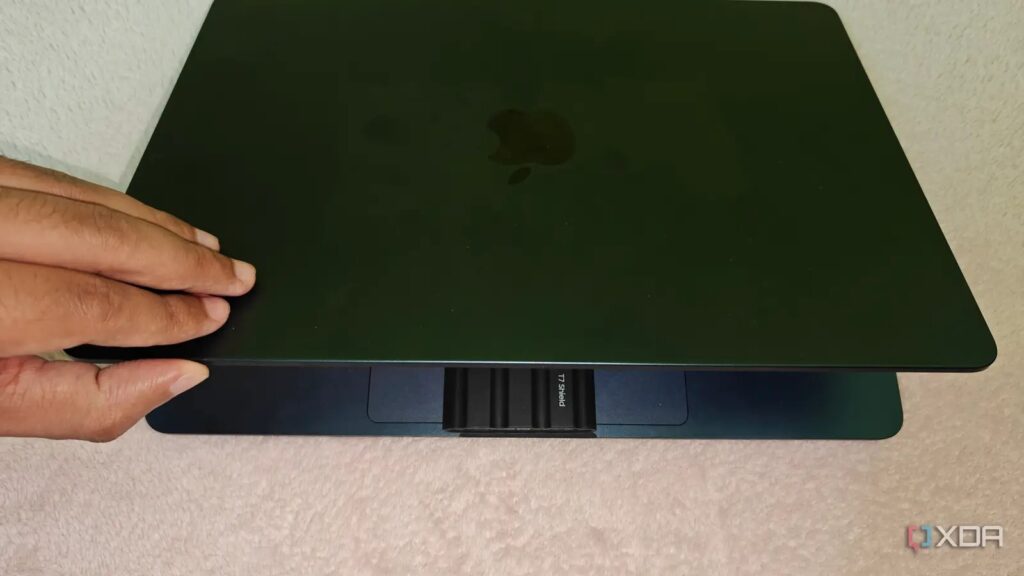
İki rakam, bellek fiyatlarındaki paniğe uymuyor. MacBook Air M2’m bir haftada sadece 8,32 GB’lık takas (swap) işlemi gerçekleştirdi, oysa 256 GB’lık bir SSD’nin teorik yazma kapasitesi yaklaşık 150 TB. Bu iki rakamı yan yana koyduğunuzda, takas kaynaklı disk aşınmasının aslında yüzyıllar sonra başlayacağını görüyorsunuz.
Bu bağlamda, ABD’de en ucuz 32 GB DDR5 kitlerinin fiyatının 400 doları aştığı bir dönemde, RAM’in yükünün bir kısmını SSD’nin üstlenmesini sağlamak mantıklı olabilir. Hissedeceğiniz tek maliyet, uygulamalar arasında geçiş yaparken yaşanan kısa duraklama olacak; çünkü takas, küçük ve tek tek okunan verilerle çalışır.
RAM’in İlk Hamlesi Takas Değil, Sıkıştırma
Sürücüyü Suçlamadan Önce Sıkıştırıcıyı Kontrol Edin
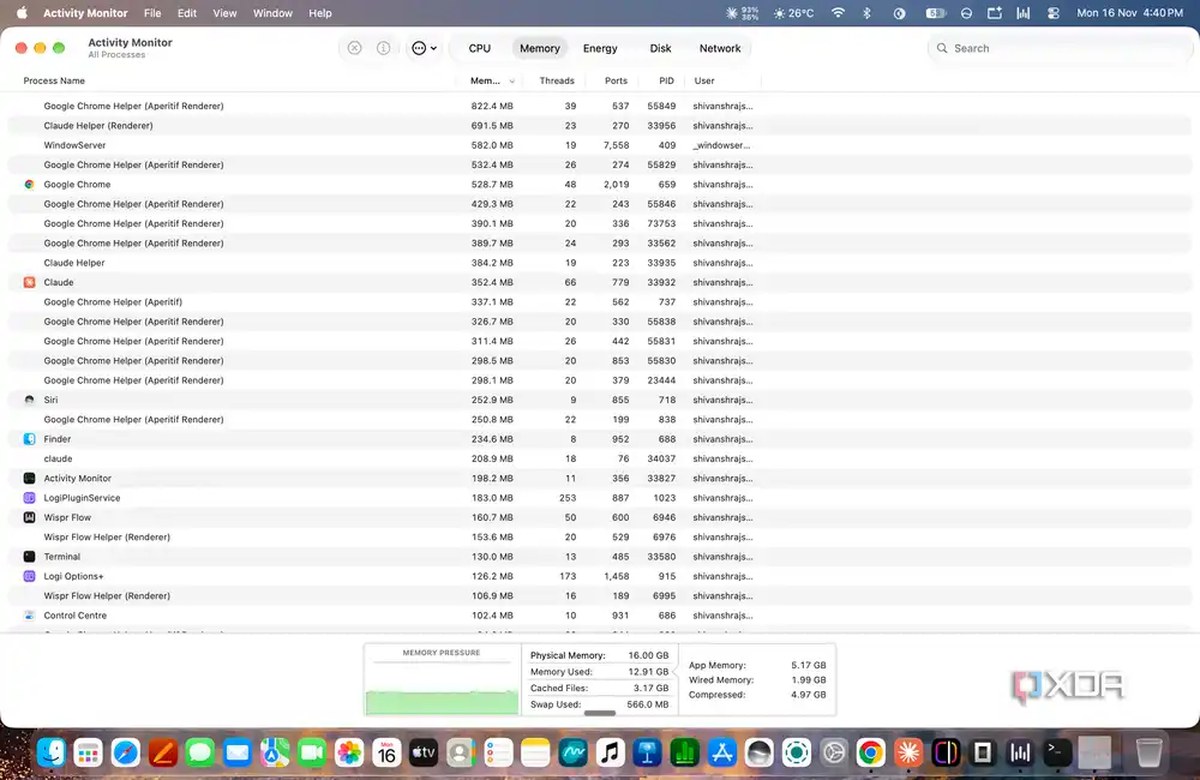
macOS boşta kalan belleği doğrudan depolamaya göndermez. Önce bellek sıkıştırıcısı bu sayfaları RAM içinde sıkıştırır; yalnızca hala yer kaplayan bölümler diske yazılır. Terminal’deki vm_stat komutu bu katmanın ne kadar iş yaptığını gösterir. Benim laptopumda sıkıştırıcı, 9,6 GB uygulama belleğini 4,9 GB RAM’e sığdırarak yaklaşık 2:1 oranında tasarruf sağladı. Bir hafta boyunca 138,1 milyon sıkıştırma işlemi gerçekleştirdi; yani SSD’ye yazılan her 16 KB’lık bölüm için yaklaşık 250 sıkıştırma yapıldı.

Sayfa Çıkışları Değil, Takas Çıkışlarını Kontrol Edin
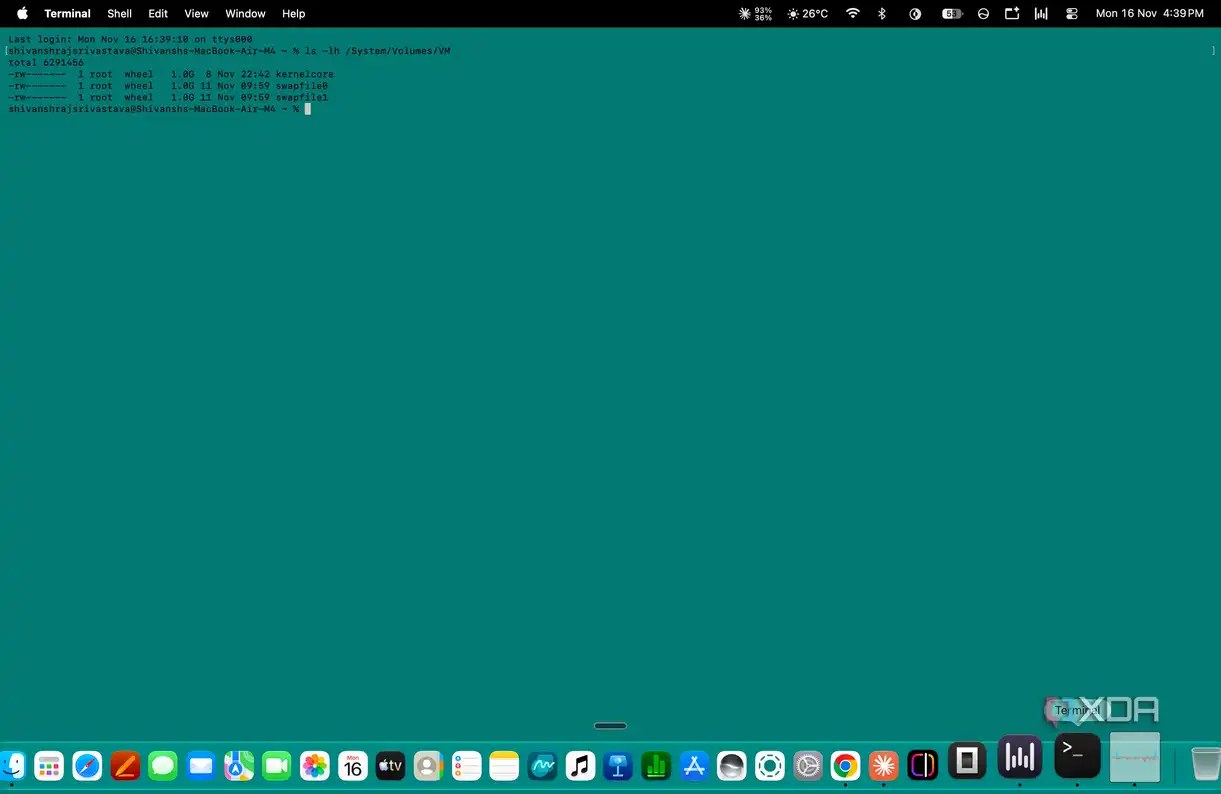
Aşırı yük /System/Volumes/VM dizininde bulunur; benim laptopumda burada iki adet 1 GB’lık takas dosyası vardı. sysctl vm.swapusage komutu 2.048 MB takas alanından 566 MB’ının kullanıldığını ve verilerin şifrelendiğini gösterdi. vm_stat’tan alınan dört satır ise gerisini açıklıyor.
|
Pageins |
|
|
Pageouts |
|
|
Swapins |
|
|
Swapouts |
Burada en çok yanlış anlaşılan Pageins ve Pageouts’tur. Bunlar uygulama kodları ve belgeler gibi normal dosyaların depolama ile RAM arasında hareketini sayar; dolayısıyla 32 milyon sayfa girişi bellek sıkıntısıyla ilgili hiçbir şey söylemez. Önemli olan satır Swapouts’tur. Apple’ın açık kaynaklı XNU çekirdeğinde bu değer, takasa yazılan her sıkıştırılmış bölümün boyutu kadar, 16 KB’lık sayfalar halinde artar. Dolayısıyla 545.355, 8,32 GB’ın diske yazıldığını gösterir. Sıkıştırma oranına göre bu 8,32 GB, yaklaşık 16,5 GB uygulama belleğini barındırıyordu.
Eğer takas sürücüyü aşırı yıpratıyor olsaydı, saatte gigabaytlarca yazma beklenirdi. Ancak hesaplamalar günde yaklaşık 1,1 GB’a denk geliyor. Evet, bu ekran görüntülerindeki her uyarı MacBook-Air-M4 diyor. Aslında kuzenime göstermek için adını değiştirdim. Gerçekte bu, indirimden aldığım bir Air M2 (16/256 GB).
SSD’nizin Bir Aşınma Bütçesi Var ve Takas Buna Neredeyse Dokunmuyor
Yazılan Veri Birimlerini ve Kullanılan Yüzdeyi Kontrol Edin
Apple, dahili SSD’leri için bir dayanıklılık oranı yayınlamıyor, ancak sürücü yine de NVMe standardının gerektirdiği sağlık kaydını tutuyor. brew install smartmontools komutuyla smartmontools’u kurun, smartctl -a disk0 komutunu çalıştırın ve Data Units Written ile Percentage Used değerlerini bulun.
Her ikisinin de ince detayları var. NVMe standardı bir veri birimini 512 baytlık 1.000 blok olarak tanımlar ve bu sayım bilgisayarın gönderdiği bloklara göre yapılır. Dolayısıyla sürücünün kendi verilerini taşırken yaptığı ek yazmalar bu hesaba dahil edilmez. Percentage Used ise üreticinin, her güç açılışından sonra bir saatte güncellenen tahmini ömür kullanımıdır.
Samsung, 990 PRO’nun 1 TB’lık modelinde 600 TB, 2 TB’lık modelinde ise 1.200 TB yazma kapasitesi sunuyor; yani dayanıklılık kapasiteyle birlikte artıyor. Bu orana göre 256 GB’lık bir sürücü yaklaşık 150 TB kapasiteye sahip. Benim takas işlemlerim yılda yaklaşık 0,4 TB’a denk geliyor; bu da o bütçenin 350 yıldan fazlasına yettiği anlamına geliyor. On kat daha fazla takas yapılsa bile 35 yıldan fazla ömür kalır.
Yine de takas, sürücünün ana yazma kaynağı değil. Activity Monitor’ün Disk sekmesi, yeniden başlatmadan bu yana 294,40 GB yazıldığını gösterdi. Yani takas bu yazmanın sadece %3’ünü oluşturuyor; Chrome tek başına 63,62 GB yazdı. Bu toplam hızla 150 TB’lık kapasite yaklaşık 11 yıl yetecek.
Windows 11’de bu görevi sayfalama dosyası üstlenir ve yükseltilmiş bir PowerShell penceresinde Get-PhysicalDisk | Get-StorageReliabilityCounter | Select-Object Wear komutu bir aşınma değeri gösterir; ancak bazı sürücüler bu alanı boş bırakır.
Hızlı Bir SSD’de Bile Takas Neden RAM’den Daha Yavaş Hissedilir?
O Duraklamanın Bir Sayısı Var: 45 Mikrosaniye
Apple, M2’nin birleşik bellek hızını 100 GB/s olarak belirtiyor. Samsung’un hızlı bir tüketici sürücüsü olan 990 PRO ise sıralı okumada 7.450 MB/s hız sunuyor; bu, 13 kat daha yavaş. Takas ise asla bu hıza ulaşamaz. Bir uygulama takasa yazılmış bir sayfaya eriştiğinde, çekirdek bu sayfayı küçük bir okuma işlemiyle geri alır ve uygulama, verinin yerleşmesini bekler. Samsung’un teknik özelliklerine göre aynı sürücü, tek kuyruk derinliğinde saniyede 22.000 rastgele okuma yapabiliyor; yani her okuma yaklaşık 45 mikrosaniye sürüyor.
RAM’den 500 MB’ı 100 GB/s hızla okumak beş milisaniye alır. Aynı 500 MB’ı 16 KB’lık sayfalar halinde, her biri 45 mikrosaniye olacak şekilde tek tek okumak ise yaklaşık 1,4 saniye sürer. Bu da bir saat önce kapattığınız bir tarayıcı penceresine dönerken hissettiğiniz gecikmedir.
Şimdi, Air M2’nin tekli NAND yapısından haberdarsanız, sürücümün Samsung’un 990 PRO’sundan daha yavaş olduğunu biliyorsunuzdur. Dolayısıyla 990 PRO’nun rakamları benim sürücümü olduğundan daha iyi gösteriyor. Asıl önemli olan takas dosyasının boyutu değil, sayfaların ne sıklıkla geri getirildiğidir; bunu da Swapins ölçer. Laptopum bu hafta 333.037 sayfayı geri okudu, yani yaklaşık 5,1 GB. Samsung’un 990 PRO’sunun iyimser bir tahmin olan 45 mikrosaniyelik okuma hızıyla bile bu, toplamda en az 15 saniyelik bir bekleme süresi demek; bu süre de uygulama değiştirdiğim anlarda hissediliyor.
Takas Ne Zaman Artık İyi Bir Çözüm Değil?
Sıkıştırıcı Zaten 70 Dolarlık RAM Tasarrufu Sağladı
Takas, büyük bir dışa aktarma işlemi sırasında olduğu gibi, sadece ara sıra ekstra belleğe ihtiyaç duyduğunuzda iyi çalışır. Ancak bu belleğe tüm gün ihtiyaç duyduğunuzda kötü performans gösterir; çünkü her uygulama geçişinde laptopunuz verileri depolamadan geri almak zorunda kalır.
Bellek sıkıştırması bunun ne kadar önemli olduğunu gösteriyor. Laptopumda yaklaşık 4,7 GB RAM serbest bıraktı. GB başına 15 dolarlık bir fiyattan, yani 16 GB DDR5 kitinin yaklaşık 240 dolarlık maliyetinden, bu işlem bana 70 dolarlık bir bellek tasarrufu sağladı. Birçok laptopun belleği anakarta lehimlenmiştir ve tüm Apple Silicon MacBook’larda bellek doğrudan çip paketine entegredir. Bunları yükseltemezsiniz; daha fazla bellek elde etmenin tek yolu yeni bir cihaz satın almaktır.
240 Dolar Harcamadan Önce Takasınızı Ölçün
En başta da belirttiğim gibi: RAM’in bu kadar pahalı olduğu bir dönemde, SSD’nin yükün bir kısmını üstlenmesini sağlamak mantıklıdır ve takas, sürücünün zaten yaptığı yazma işlemlerine sadece küçük bir ek yük getirir. Maliyeti ise ara sıra yaşanan kısa duraklamadır. Ancak kendi durumunuzdan emin olmak için şunları yapın:
- vm_stat’ı çalıştırın ve Swapouts ile Swapins değerlerini not alın.
- Yarın yeniden başlatmadan aynı anda tekrar çalıştırın.
- Her farkı, ilk satırda gösterilen sayfa boyutuyla çarpın.
Bu sayı, Mac’inizin bir günde gerçekten ne kadar takas yaptığını gösterir. Bir sonraki yükseltmenizin daha fazla belleğe mi yoksa benimki gibi sadece yeni bir isme mi ihtiyacı olduğunu da ortaya koyar.
Bu Gelişmeyi Toplulukta Değerlendirin
Haber hakkındaki düşüncelerinizi, donanım deneyimlerinizi ve teknik sorularınızı topluluk üyeleriyle anlık olarak tartışın.
Bu gelişme hakkında düşüncelerinizi, donanım deneyimlerinizi veya sorularınızı Topluluk Forumumuzda paylaşın.
Foruma Katıl & Yanıtla ➔























Söz sizde.
Deneyiminizi, sorularınızı ve katkılarınızı paylaşın. E-posta adresiniz yayımlanmaz.