

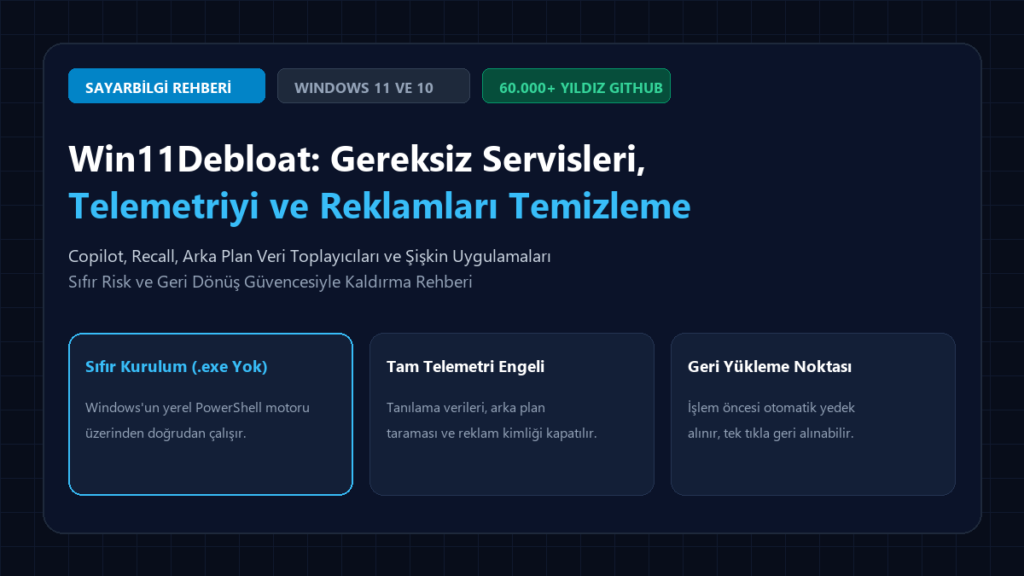
Când achiziționați un calculator de birou modern sau portabil, sau când efectuați o instalare curată de Windows 11 / Windows 10, vă așteptați ca sistemul dvs. să utilizeze toate nucleele procesorului și lățimea de bandă a memoriei cu cea mai mare eficiență. Totuși, arhitectura implicită a sistemului de operare Microsoft vă sufocă practic hardware-ul cu zeci de monitorizatori de telemetrie care rulează în fundal, colectori agresivi de date de diagnosticare, reclame în meniul de start integrate cu Bing, Windows Copilot, servicii de monitorizare a ecranului Recall și jocuri sponsorizate preinstalate. , care a obținut pe GitHub și s-a afirmat ca standardul nr. 1 în optimizarea ușoară în lumea open source, oferă cea mai sigură metodă de a vă scuta sistemul de balonarea din fabrică (bloatware) fără a necesita nicio instalare.
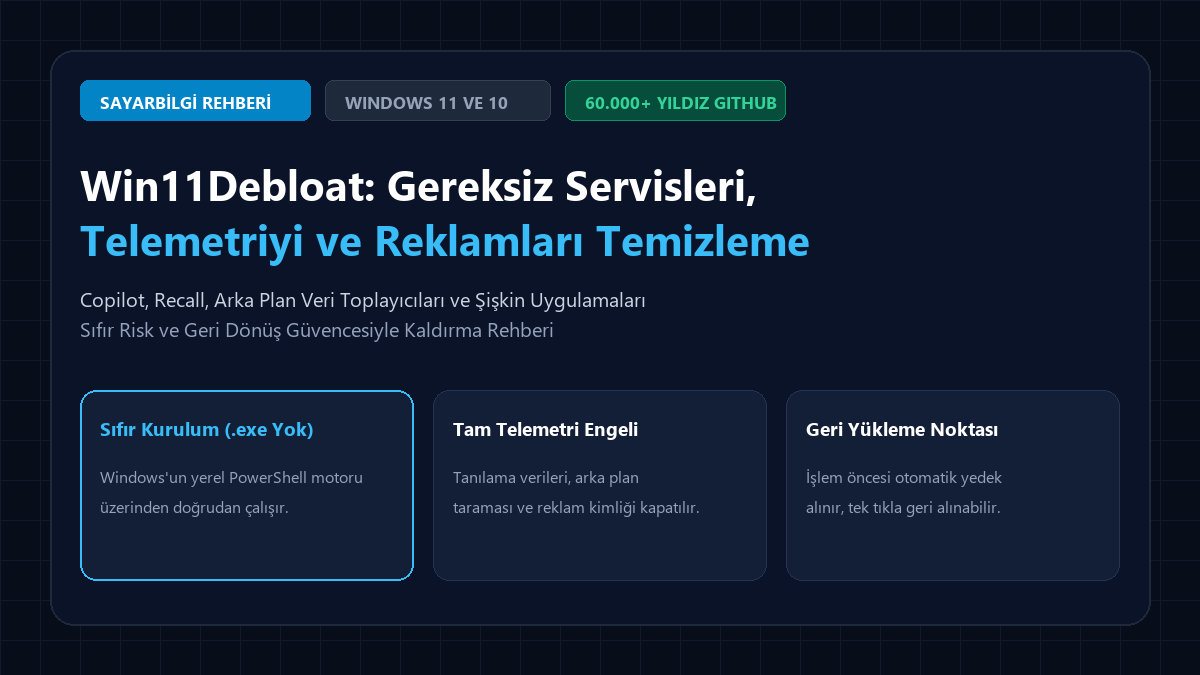
1. Ce este Win11Debloat și de ce diferă de programele obișnuite de „optimizare”?
Pe multe aplicații de tip „Windows Accelerator” sau „Tweaker”, care circulă pe internet și care sunt sursa închisă și necontrolate; provoacă corupții ireversibile în registrul de sistem (Registry), destabilizează infrastructura Windows Update și creează vulnerabilități de securitate sau rulează servicii suplimentare în fundal. , dezvoltat de , funcționează însă pe o filozofie complet opusă față de aceste instrumente:

- Sfârșit de instalare (fără .exe sau instalator):
- Asigură integritatea sistemului (non-distructiv):
- Punct de restaurare automat a sistemului:
- Reversibilitate prin apăsarea unei singure taste:
2. Win11Debloat ce dezactivează, ce componente de sistem protejează?
Când folosiți un instrument de optimizare, cea mai mare îngrijorare care vine în minte este întrebarea . Succesul lui Win11Debloat constă în faptul că își propune să vizeze doar serviciile parazitare care strică experiența utilizatorului, în timp ce protejează cu atenție componentele vitale ale sistemului:
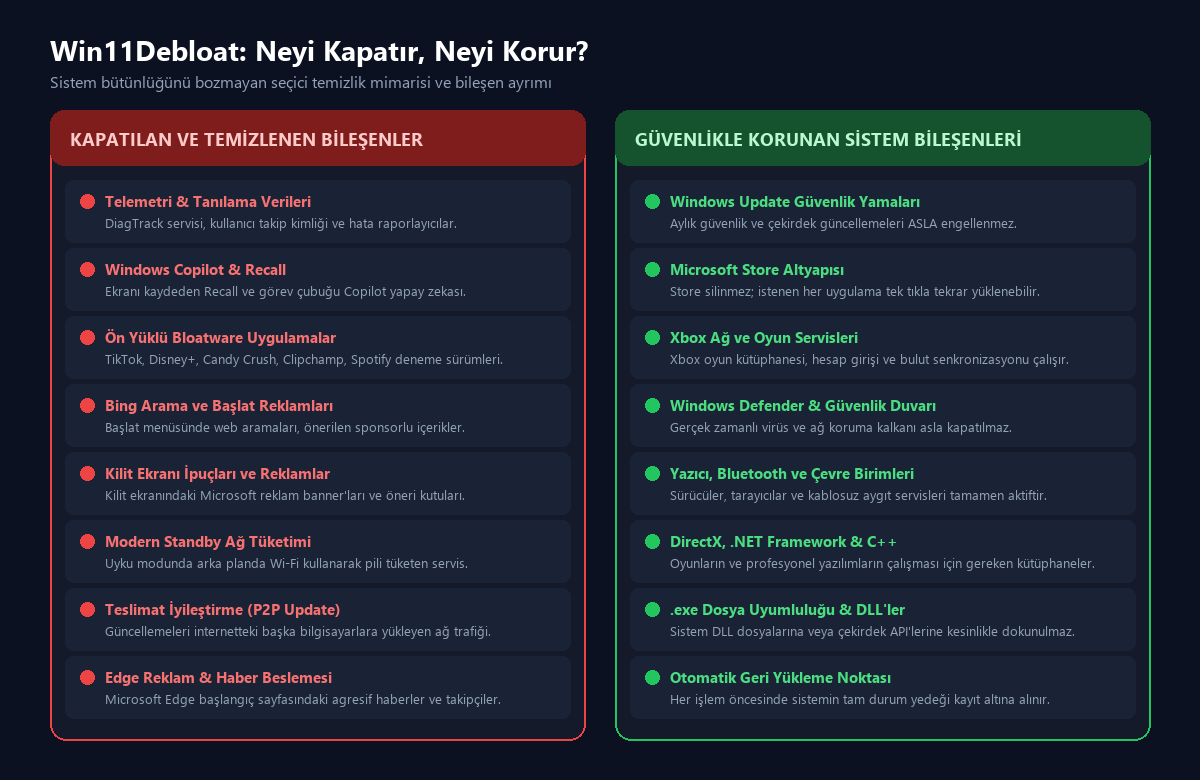
🔴 Componente închise și eliminate din sistem:
- Arka Plan Telemetri ve Tanılama Servisleri:
DiagTrack - Windows Copilot, Recall și serviciile de inteligență artificială:Windows RecallClick to Do
WSAIFabricSvc - Aplicații preinstalate inutile (bloatware UWP):
- Meniul Start și Anunțurile din Barra de Task:
- Teslimare optimizată (Delivery Optimization):
- Consumul de rețea în modul Modern Standby:
🟢 Componente Protejate de Securitate și Niciodată Atinse:
- Actualizări de securitate Windows Update:
- Microsoft Store Nucleu:
- Xbox și Serviciile de Jocuri:
- Windows Defender și Firewall:
- Aygıt Sürücüleri ve Çevre Birimleri:
- DirectX, .NET Framework și Runtimes Visual C++:
3. Înainte și După: Efecte Concrete asupra Performanței Sistemului
În testele efectuate pe un sistem cu Windows 11 24H2 instalat în variantă curată, după aplicarea optimizărilor recomandate de Win11Debloat, relaxarea hardware-ului obținută se prezintă astfel:
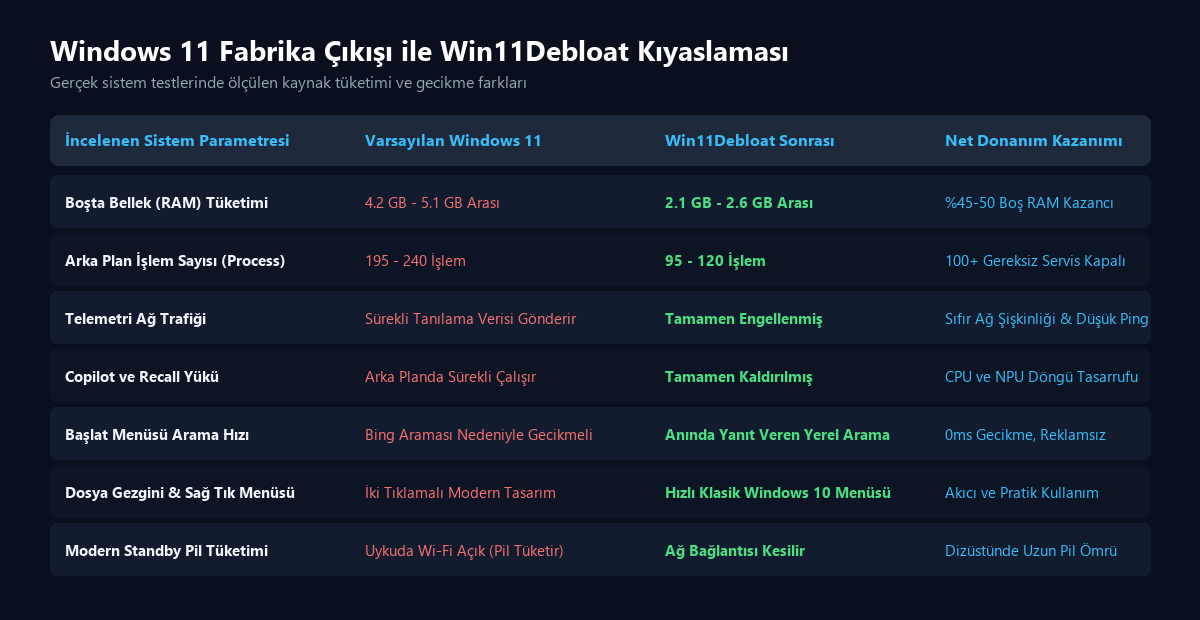
| Parametrul sistemului examinat | Windows 11 implicit | După aplicarea Win11Debloat | Net câștig de hardware |
|---|---|---|---|
| Consumul de memorie (RAM) în așteptare | 4,2 GB – 5,1 GB între | 2,1 GB – 2,6 GB | %45-50 câștig de memorie liberă |
| Numărul de operațiuni din procesul din fundal | 195 – 240 Operațiune | 95 – 120 Operațiuni | 100+ servicii inutile dezactivate |
| Telemetria traficului de rețea | Trimeteri de diagnosticare continuă | Complet blocat | Zero膨胀 și Ping scăzut |
| Greutatea Copilot și Recall | Rulează în continuare pe placa de bază | Complet eliminat | Economii de ciclu pentru CPU și NPU |
| Viteza de căutare a meniului Start | Întârziere din cauza căutării Bing | Căutare Locală cu Răspuns Instantaneu | 0 ms de latență, experiență fără reclame |
| Explorer de fișiere și meniul cu clic dreapta | Meniu Modern în Două Etape | Meniu Windows 10 Clasic Rapid | Utilizare fluidă și practică |
| Consumul de energie în modul Modern Standby | Wi-Fi activ în timpul somnului (consumă baterie) | Conexiunea la rețea s-a întrerupt | Autonomie Îndelungată a Batriei la Laptop |
4. Pas cu Pas: Ghid de Instalare și Funcționare
Nu trebuie să te străvezi să descarpi și să dezarcivi fișierul zip din internet pentru a rula Win11Debloat. Poți rula direct, în câteva secunde, folosind comanda oficială PowerShell:
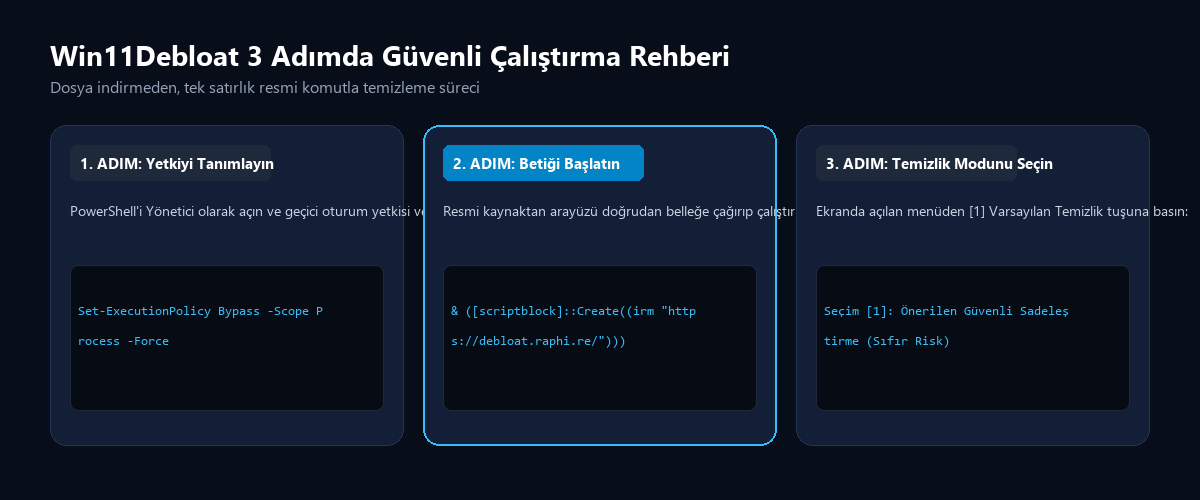
1. Pasul: Lansați PowerShell ca administrator Faceți clic dreapta pe pictograma din meniul Start și selectați opțiunea sau din meniul care se deschide.
2. Pas: Activarea permisiunii pentru sesiunea temporară Lipați următoarea comandă în consola PowerShell și apăsați Enter (această comandă este valabilă doar pentru fereastra actuală deschisă în terminal, fără a afecta permanent politica de securitate a sistemului dumneavoastră):
Set-ExecutionPolicy Bypass -Scope Process -Force3. Pas: Rulați codul oficial Win11Debloat Lipați comanda sigură, pe o singură linie, mai jos și apăsați tasta Enter:
& ([scriptblock]::Create((irm "https://debloat.raphi.re/")))La introducerea comenzii, scriptul scanează automat sistemul și vă afișează o interfață de meniu cu explicații în limba turcă:
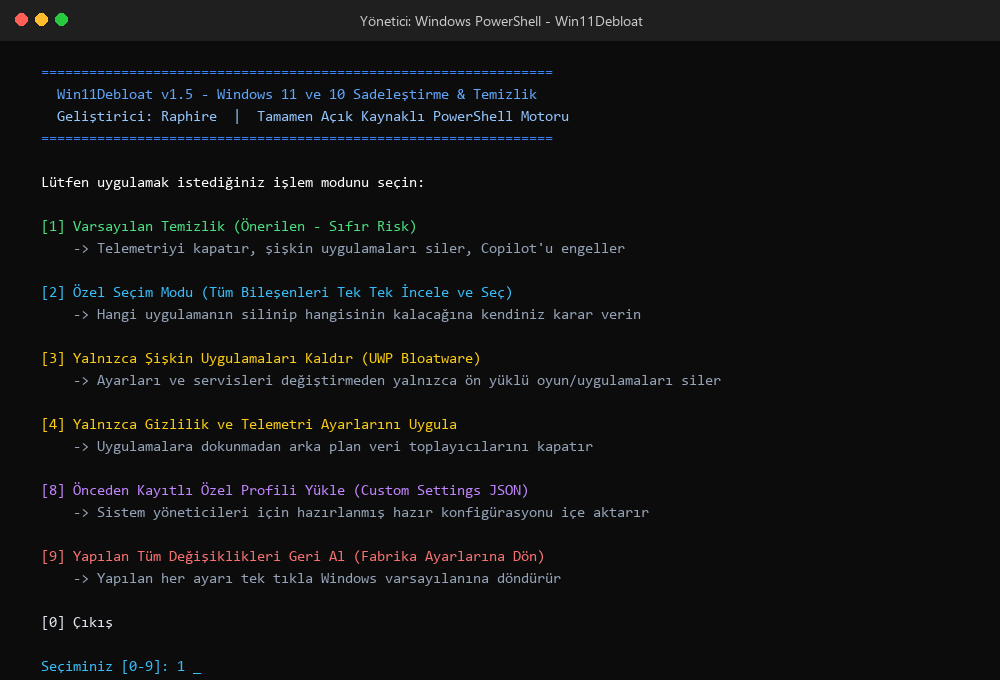
5. Opțiuni de meniu: Care număr ar trebui să selectați?
Când se deschide terminalul, puteți începe procesul apăsând numărul corespunzător de la tastatură și apoi tasta Enter:
- [1] Varsayılan Temizlik (Run default debloat – Önerilen Mod):
- [2] Mod de selecție personalizat (Custom debloat):
- [3] Doar elimină aplicațiile (Remove Apps):
- [4] Doar aplică setările de confidențialitate:
- [8] Încărcare configurație specială:
- [9] Revertare modificări:
6. Reglaje fine pentru jucători și profesioniști
Dacă jucați jocuri competitive (CS2, Valorant, Rainbow Six Siege) sau dacă faceți randări, următorii trei parametri vă oferă un avantaj direct la nivel de hardware:
- Kilitează Creșterea Sensibilității Cursorului (Accelerația Mouse-ului):
- Bara de sarcini – Funcția „Închide sarcina” (End Task):
- Reapariția meniului clasic de clic dreapta:
7. Întrebări frecvente (FAQ)
Soluția 1: Win11Debloat este sigur? Conține virusi sau backdoor? Cu certitudine, este sigur. Win11Debloat nu este un fișier .exe închis; este un fișier text PowerShell (cu extensia .ps1), cu sursă deschisă, disponibil pentru oricine să îl examineze pe GitHub. A fost verificat de mii de administratori de sistem și programatori din toată lumea.
Întrebarea 2: Setările vor fi resetate în viitoarele actualizări Windows? În timpul actualizărilor majore (de exemplu, trecerea de la 24H2 la 25H2), Microsoft poate reactiva anumite chei de telemetrie. În acest caz, puteți rula din nou comanda Win11Debloat pentru a recurăța sistemul în câteva secunde.
Soluția 3: Cum pot restaura o aplicație Windows pe care am șis-o din greșeală? Deoarece infrastructura Microsoft Store este solidă, orice aplicație oficială Microsoft (Calculator, Fotografii, Paint, Bloc de note etc.) pe care ați șis-o o puteți reinstala oricând, scriind numele ei în bara de căutare a Microsoft Store și apesând butonul „Instalează”.
Diskutujte o tom v komunitě
Haber hakkındaki düşüncelerinizi, donanım deneyimlerinizi ve teknik sorularınızı topluluk üyeleriyle anlık olarak tartışın.
Bu gelişme hakkında düşüncelerinizi, donanım deneyimlerinizi veya sorularınızı Community Forumumuzda paylaşın.
Foruma Katıl & Yanıtla ➔






















Máte slovo.
Podělte se o své zkušenosti, dotazy a postřehy. Vaše e-mailová adresa nebude zveřejněna.