

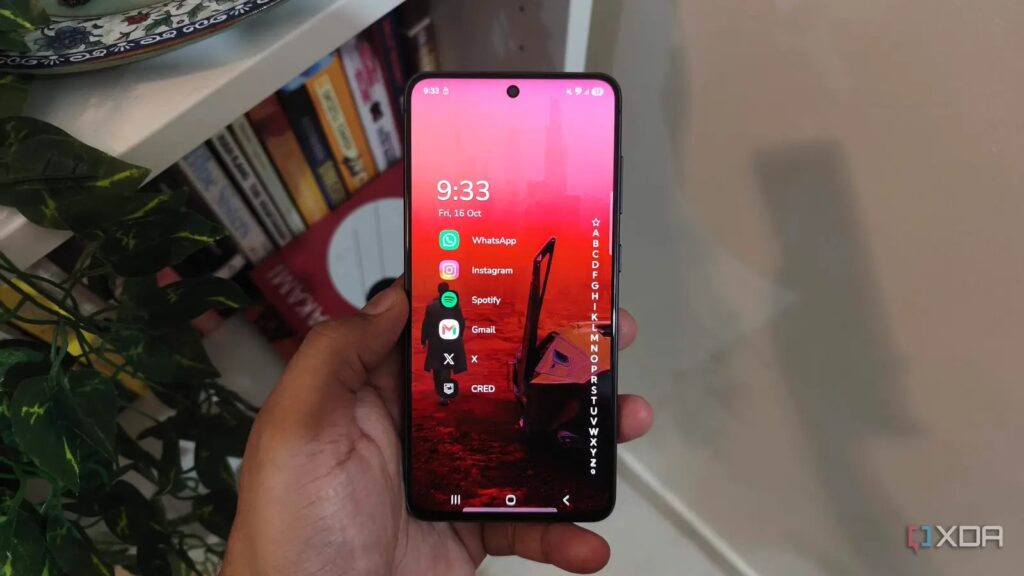
Yaklaşık dört yaşında, yaşlanmaya yüz tutmuş bir Samsung akıllı telefon kullanıyorum. 2022’de aldım ve zamanla yavaşladı. Samsung‘ın Galaxy arayüzü da pek yardımcı olmuyor. Telefonu, doğru uygulamayı bulmak, uygulamalar arasında geçiş yapmak ve onları düzenli tutmak gibi günlük işlevlerimi kolayca yerine getirecek şekilde optimize etmek istiyorum. Ev ekranına bir sürü uygulama ekleyebilsem de, fazla sayıda uygulama her şeyi bulmayı zorlaştırıyor. Bu yüzden seçici olmam gerekiyor; ev ekranında dört ya da beş uygulamayı tutup gerisini Samsung’ın uygulama çekmecesine bırakıyorum.
Son zamanlarda uygulama çekmecesi yerine özel bir başlatıcı kurdum ve detaylara girmeden önce, 2026’da özel başlatıcılar hakkında yazmanın ne kadar heyecan verici olduğunu itiraf edeyim. Niagara Launcher kullanıyorum. Eğer telefonunuzun arayüzünü ayarlamayı düşündüyseniz, bu ismi muhtemelen duymuşsunuzdur ve Niagara Samsung Galaxy’mi kullanmayı kolaylaştırdı.

Samsung’ın çekmecesi hâlâ size uygulama ızgarasında gezinmenizi gerektiriyor
Uygulamalarımı aramak istemiyorum
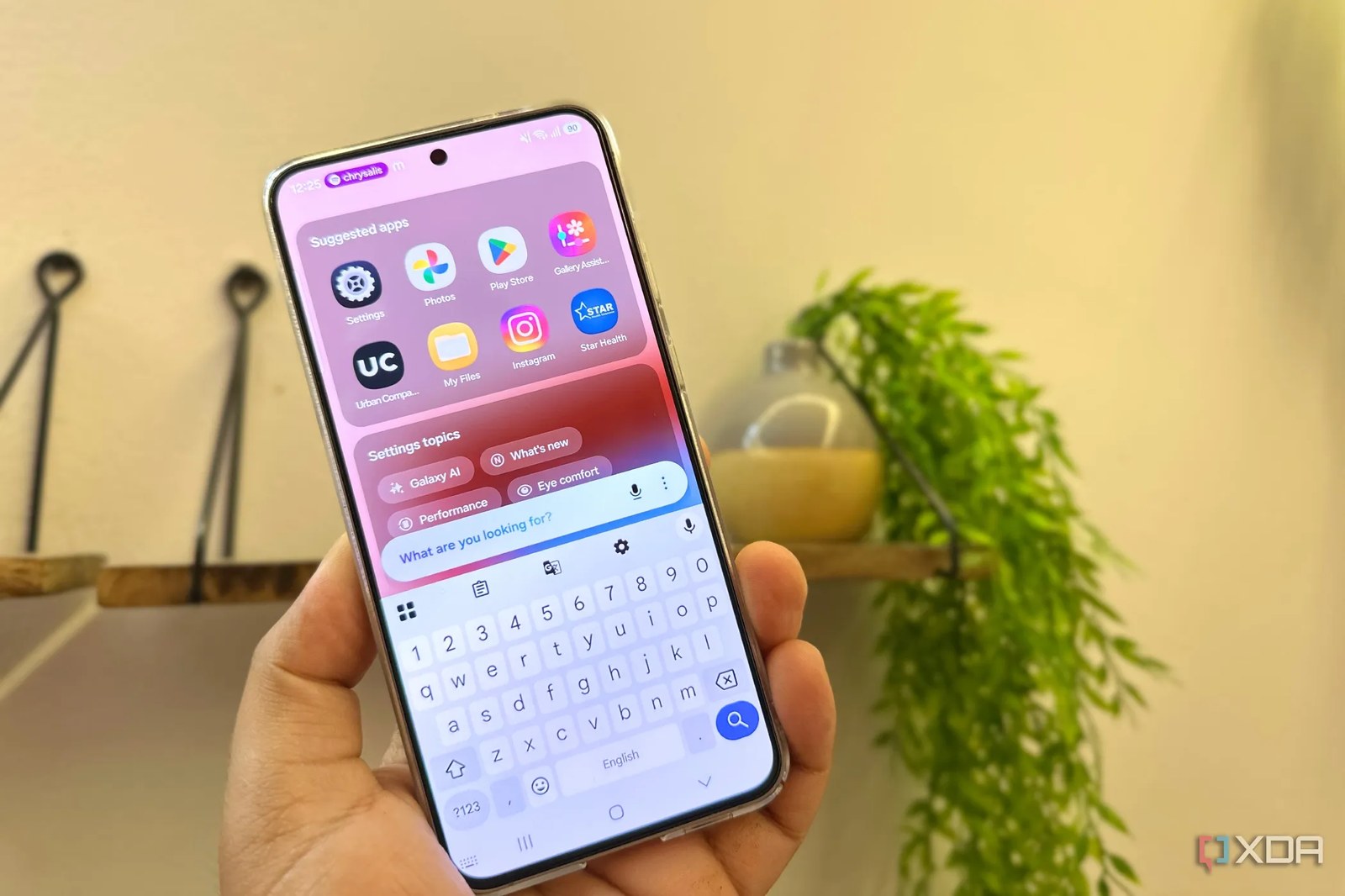
Samsung bana uygulamaları alfabetik sıraya dizme, klasörlere gruplama veya manuel olarak yerleştirme imkanı veriyor. Genellikle alfabetik sıralamayı tercih ederim çünkü kurduğum her uygulamayı düzenlemek istemiyorum. Bu, sırayı öngörülebilir kılıyor; ancak çekmecenin daha aşağısındaki bir uygulamayı bulmak yine simgelerin satırları boyunca kaydırmayı gerektiriyor. Elbette aramayı da kullanabilirsiniz ama ana ekranım üzerinde olmayan bir uygulamaya her ihtiyaç duyduğumda klavyeyi açmak istemiyorum.
Niagara telefonuma ekranın kenarına bir alfaba ekliyor. Spotify’ı açmak istersem S’e dokunup doğrudan o gruba atlayabilirim. Parmağımı alfabenin üzerinde kaydırarak listeyi de dolaşabilirim. Bu, ana ekranda tutmaya yeterince sık açmadığım uygulamalar için gerçekten işe yaradı. Sadece adını bilmem yeterli; hangi sayfaya veya klasöre koyduğuma değil. Örneğin Uber’i ana ekranda tutacak kadar sık kullanmıyorum ama yine de düzenli biçimde ona ihtiyacım var. Bankamın uygulaması ve Shazam ya da LinkedIn gibi uygulamalar için durum aynı.
Niagara’ın sıralama konusunda dikkatimi çeken küçük bir detay daha var: Uygulamaları ilk harflerine göre gruplandırır, ardından sık kullanılan uygulamaları varsayılan olarak her grubun üstüne yerleştirir. Katı alfabetik sırlamayı tercih ederseniz bunu devre dışı bırakabilirsiniz.
Samsung, One UI 7’den itibaren çekmecesinde dikey kaydırmayı zaten desteklediği için buna sahip olmak için başlatıcı değiştirmenize gerek yok. Bana daha faydalı eklenen şey alfaba çünkü uygulama listemin belirli bir bölümüne doğrudan ulaşmam için bana açık bir yol veriyor.
Niagara uygulamalarıma daha basit bir ev veriyor
Kullanımı çok daha kolay
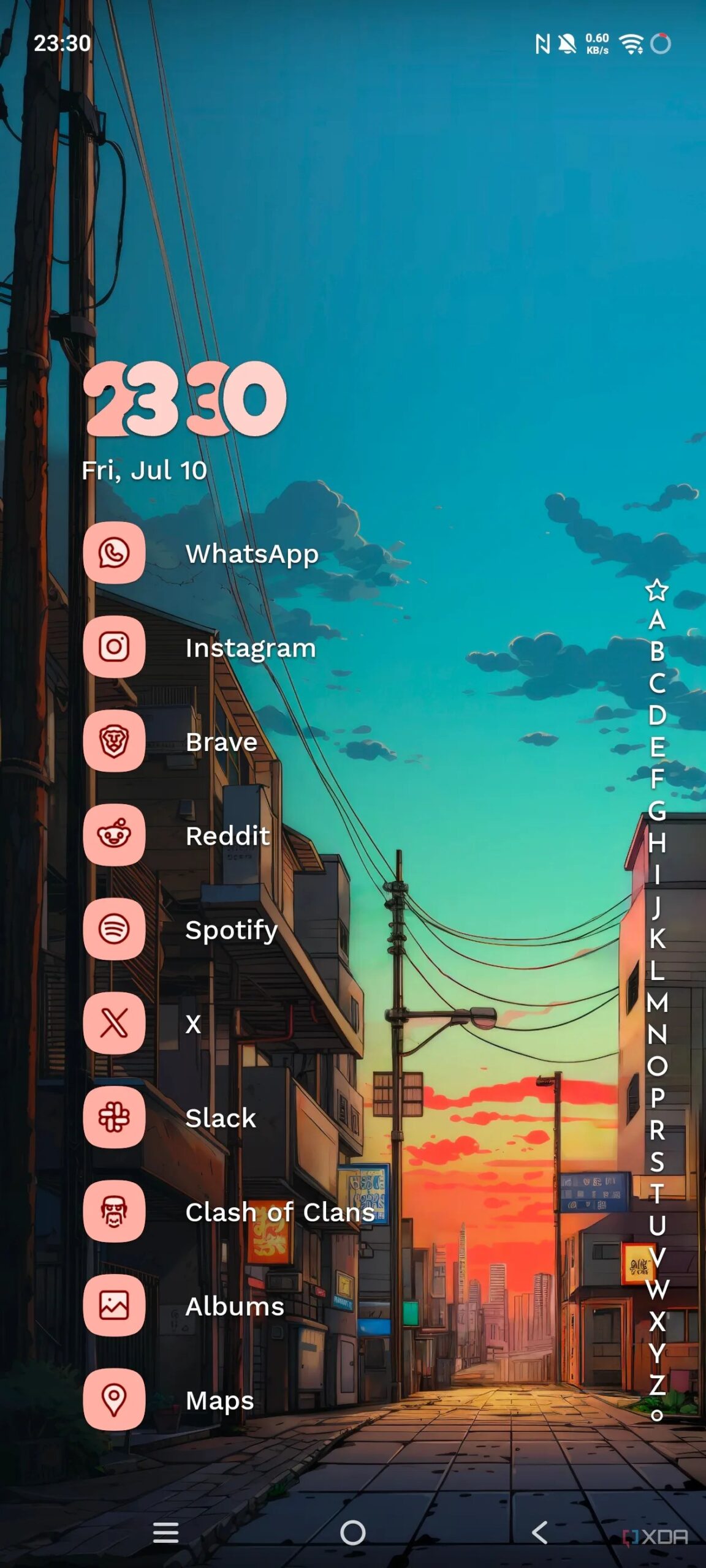
Niagara’ın ev ekranı sevdiklerinize en fazla dikkati ayırıyor. Dikey bir listede beliriyorlar, adları simgelerinin yanında yer alıyor; bu yüzden erişilebilir kılmak için kısa yolları birkaç sayfaya yaymak zorunda kalmıyorsunuz. Diğer tüm uygulamalar alfaba üzerinden erişilebilir durumda. Bu, Samsung’ın varsayılan başlatıcısında belirli uygulamaları ev ekranında tutmaya benziyor ama Niagara’ın yaklaşımı benim için daha uygun.
Niagara ayrıca sık kullanılan uygulamaları sevdiklerinizin altında önerebiliyor. Algoritması genellikle sevdiklerin ve önerilerin birleşik sayısını sekiz civarında tutuyor; ancak başka bir sık kullanılan uygulamayı tanımladığında daha fazlasını gösterebiliyor. Bireysel önerileri kaldırabilir ya da her şeyi kendiniz seçmeyi tercih ederseniz bunları tamamen devre dışı bırakabilirsiniz.
Samsung ayrıca seyrek bir ev ekranı oluşturmanıza olanak tanıyor. Kısa yolları kaldırabilir, uygulamaları klasörlere koyabilir ve ekranın çoğunu boş bırakabilirsiniz. Niagara’da beni çeken şey, başlatıcının zaten küçük bir uygulama seçkisi etrafında düzenlenmiş olması ve tüm listeye doğrudan erişim sunması. Kaç sayfa tutacağımı ya da hiçbir yere oturmayan bir uygulamayı hangi klasöre koyacağımı belirlemek zorunda kalmıyorum.
Ayrıca Niagara Launcher’ın duvar kağıtlarımın keyfini çıkarmama olanak tanımasından çok hoşlanıyorum. Telefonumun duwar kağıtı olarak evcil hayvanlarımın, eşimin bir fotoğrafını ya da benzin aldığım bir resmi kullanmayı seviyorum. Samsung’ın başlatıcısı, uygulamaları, klasörleri ve widget’ları bunun büyük bir kısmını örtüyor; bunları kaldırmak ise estetik için işlevselliğinden vazgeçmek anlamına geliyor. Niagara bana mükemmel denge kurma imkanı veriyor.
Bir elle gezinme anlamlı bir fark yaratıyor
Her şeyi tek elle kontrol edebilirsiniz
Bu telefonu kullanmaya devam etmemin sebeplerinden biri küçük olması. Bu bir Samsung Galaxy S21 FE ve artık böyle telefonlar yapmıyorlar, özellikle Android dünyasında ve bu fiyat aralığında. Bazen diğer Android telefonları da kullanıyorum ama öncelikle buna bağlı kırıyorum çünkü ekranın her bölümünü tek elle rahatça ulaşabiliyorum. Bu benim için belirleyici bir faktör. Niagara, alfabayı ekranın iki kenarından da kullanarak biriyle gezinmeyi daha da kolaylaştırıyor. Alfaba sağda görünür durumda ancak uygulamalarına erişmek için sol kenar boyunca kaydırabilirsiniz.
Niagara, arama alanını açıp yazmadan harfle gezinmenize olanak tanıyor. Bunun size daha rahat gelip gelmemesi telefonunuzu nasıl tuttuğunuza bağlı ama ben uygulama gezinmesini simgelerin birkaç sütunu boyunca uzanmaktansa ekranın kenarı boyunca olmayı tercih ediyorum.
Niagara ayrıca bildirim metnini onu alan uygulamanın yanına yerleştiriyor. Ev ekrandan önizlemeyi okuyabilir, uygulamanın bildirimlerine ve kısa yollarına erişmek için uygulamaya sağa kaydırabilir ve desteklenen bildirimler üzerinden cevap verebilirsiniz.
Kaydırma ile açılan pop-up’lar başka bir faydalı katman ekliyor. Kısa yollar, ilgili uygulamalar ve widget’lar içerebilirler; böylece ekstra işlevleri bir uygulamanın yanında tutabilirsiniz ama her şeyi kalıcı olarak görünür bırakmak zorunda kalmazsınız. Örneğin bir takvim widget’ı ev ekranının büyük bir bölümünü meşgul etmek yerine bir pop-up’ın içinde yer alabilir.
Her şey ücretsiz elde edilmiyor
Niagara’ın ilginç bazı özellikleri olsa da, hepsi ücretsiz değil. Temel klasörler ve uygulama kısa yol pop-up’larını maliyetsiz olarak ediniyorsunuz; ancak pop-up’lara widget eklemek, bir uygulamanın pop-up’ını diğer uygulamaları tutacak şekilde özelleştirmek ya da tam bildirimleri pop-up’ların içinde göstermek istersen Niagara Pro için ödeme yapmanız gerekir. Niagara ayrıca takvimi sevikerinizin üzerinde kalıcı olarak durmadan talebe bağlı biçimde erişilebilir kılmaya da olanak tanıyor. Bu, Niagara Pro için ödemekten kaçınmayacağım bir özellik.
Bespreek deze ontwikkeling in de community
Haber hakkındaki düşüncelerinizi, donanım deneyimlerinizi ve teknik sorularınızı topluluk üyeleriyle anlık olarak tartışın.

























Het woord is aan u.
Deel uw ervaring, vragen en bijdragen. Uw e-mailadres wordt niet gepubliceerd.