

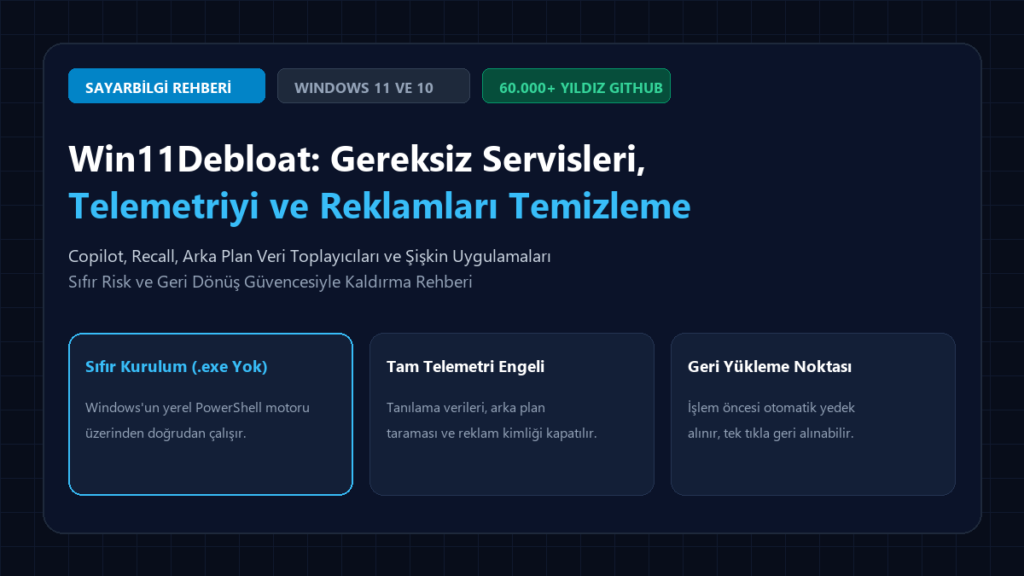
När du köper ett modernt skrivbords- eller bärbart dator eller genomför en ren installation av Windows 11 / Windows 10 förväntar du dig att ditt system använder alla dina processorkärnor och minnesbandbredd med högsta möjliga effektivitet. Men Microsofts standard operativsystemarkitektur kväver din hårdvara med tiotals telemetriläsare som kör i bakgrunden, aggressiva diagnostiska datainsamlare, reklam i startmenyn med Bing-integration, Windows Copilot, skärmövervakningstjänster för Recall och förinstallerade sponsrade spel. , som har fått på GitHub och därmed blivit världens nummer ett inom open source för lättviktsoptimering, erbjuder det mest pålitliga sättet att befria ditt system från fabrikens svullnad (bloatware) utan att kräva någon installation.
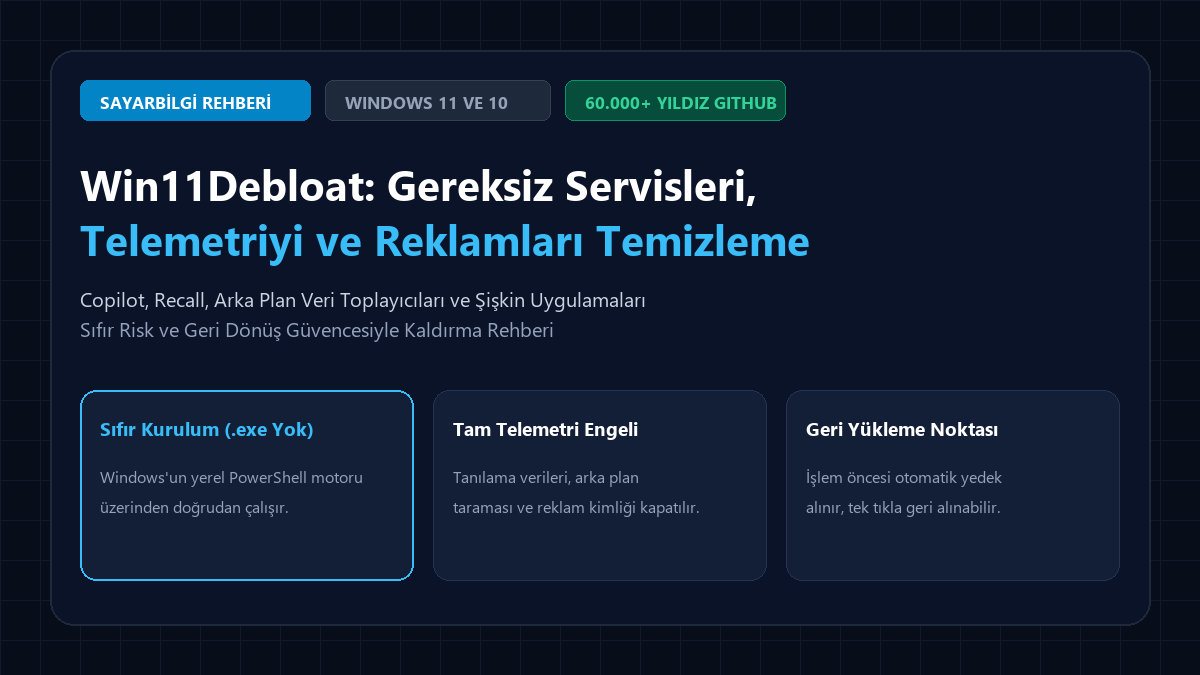
1. Vad är Win11Debloat och varför skiljer det sig från vanliga ‘optimeringsprogram’?
På nätet finns det många stängda och okontrollerade program som kallas “Windows-hastighetsförhöjare” eller “Tweakers” vilka orsakar irreparabla skador i register, spränger Windows Update-arkitekturen och leder till säkerhetsluckor, eller kör sina egna extra tjänster i bakgrunden. utvecklat som istället arbetar med en helt motsatt filosofi än dessa verktyg:

- Nollinstallation (.exe eller installatör av):
- Skyddar systemets integritet (icke-destruktivt):
- Otomatiskt systemåterställningspunkt:
- Tek klick återställbarhet:
2. Vad stänger Win11Debloat av, vilka systemkomponenter bevaras?
När man använder ett optimeringsverktyg är den största oroken som dyker upp: Win11Debloats framgång ligger i att det noggrant skyddar systemets kritiska komponenter samtidigt som det endast riktar in sig på de parasitservisar som förstör användarupplevelsen:
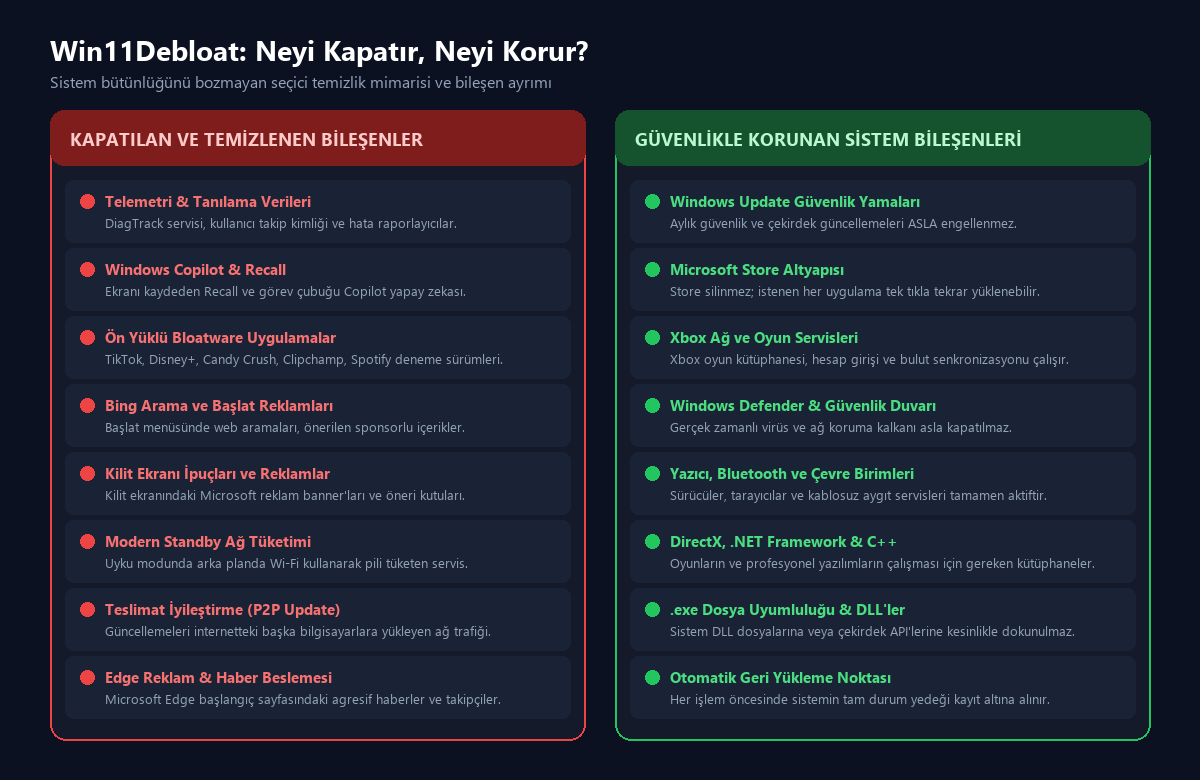
🔴 Avstängda och systemrengjorda komponenter:
- Arka Telemetri- och diagnostiktjänster:
DiagTrack - Windows Copilot, Recall och AI-tjänster:Windows RecallClick to Do
WSAIFabricSvc - Förinställda överflödiga applikationer (UWP-bloatware):
- Startmenyn och aktivitetsfältets annonser:
- Tillförlitlig leveransoptimering (Delivery Optimization):
- Modern Standby nätverksförbrukning:
🟢 Säkerhetskyddade och aldrig rörda komponenter:
- Windows Update-säkerhetsuppdateringar:
- Microsoft Store-kärna:
- Xbox och speltenester:
- Windows Defender och brandvägg:
- Aygitsdrivrutiner och omgivningsenheter:
- DirectX, .NET Framework och Visual C++ Runtimes:
3. Innan och efter: Konkreta prestandapåverkningar på systemet
På ett system med en ren installation av Windows 11 24H2 visade våra tester att hårdvarurelaterad avlastning efter att Win11Debloats rekommenderade optimeringar hade tillämpats såg ut enligt följande:
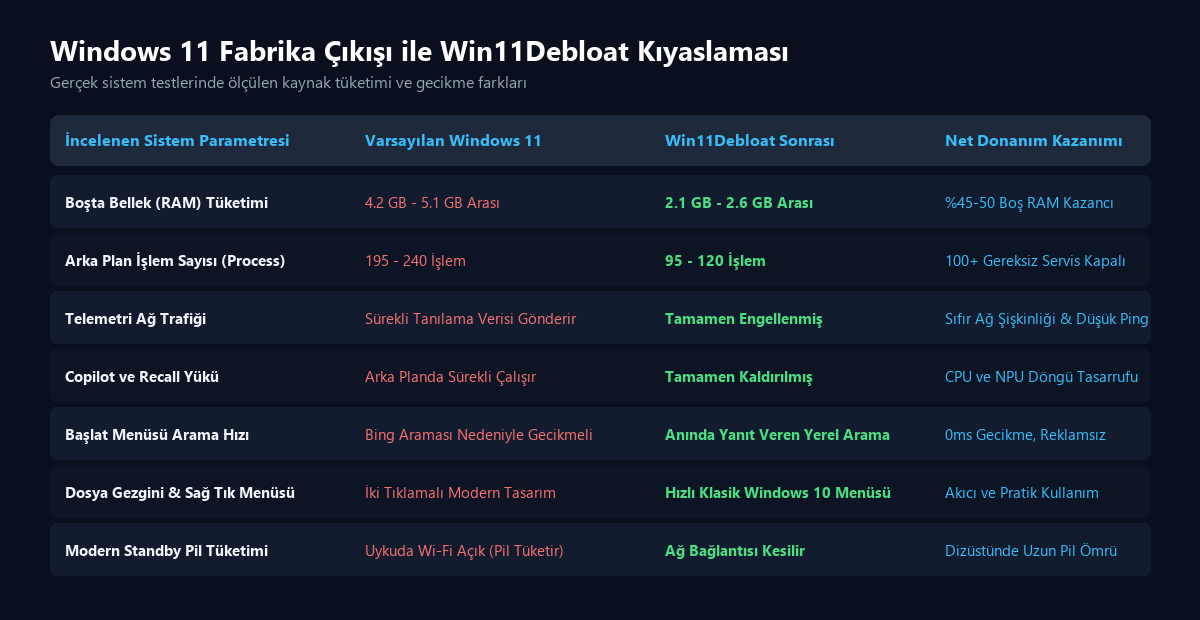
| Granskat systemparameter | Standardinställningar för Windows 11 | Efter att ha tillämpat Win11Debloat | Netdonanım Kazanımı |
|---|---|---|---|
| Tomt minnesanvändning (RAM) | 4,2 GB – 5,1 GB | 2,1 GB – 2,6 GB | %45-50 Tomt Minnesutbyte |
| Antal bakgrundskörningar (Process) | 195 – 240 bearbetning | 95 – 120 Transaktioner | 100+ onödiga servar avstängda |
| Telemetritrafik | Skickar kontinuerlig diagnostisk data | Helt blockerad | Noll nätverksöppning & låg ping |
| Copilot- och Recall-börd | Bakgrundspanden arbetar konstant | Helt borttagen | CPU- och NPU-kretsbesparingar |
| Sök hastighet i Startmenyn | Försenat på grund av Bing-sökning | Omedelbart svarande lokal sökning | 0 ms fördröjning, reklamlös upplevelse |
| Filhanteraren & Högerklicksmenyn | Tvåstegsmodernt menyval | Snabb Klassisk Windows 10-meny | Smidig och lättanvänd |
| Modern standby strömförbrukning | Wi-Fi på under sömn (förbrukar batteri) | Nätanslutningen bryts | Lång batteritid för bärbara datorer |
4. Steg-för-steg-installations- och driftreder
Du behöver inte besvära dig med att ladda ner och packa upp zip-filen från internet för att köra Win11Debloat. Du kan köra det direkt med den officiella PowerShell-kommandot på några sekunder:
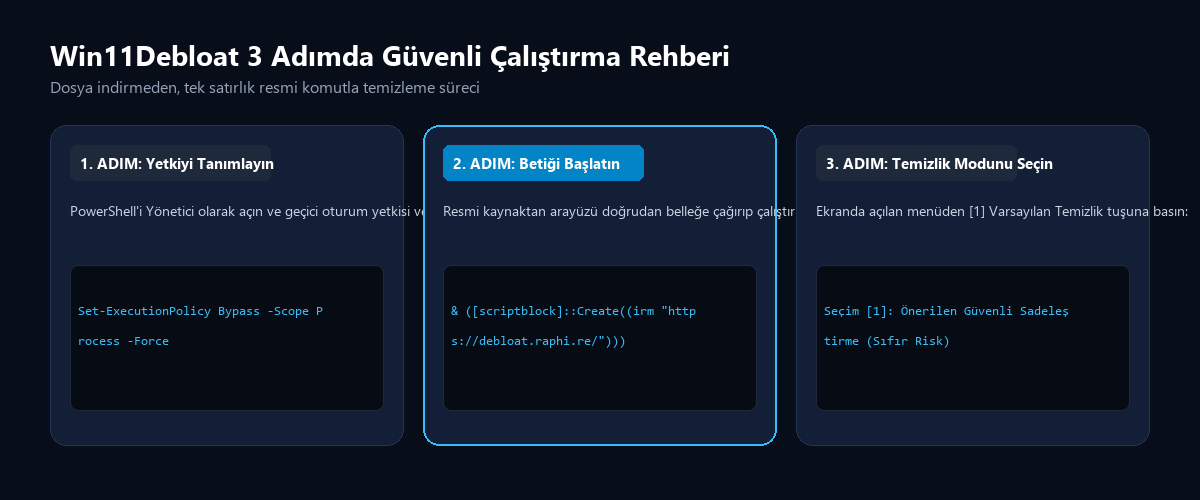
1. Steg: Starta PowerShell som administratör Högerklicka på startmenysymbolen och välj eller i den popup-meny som dyker upp.
2. steg: Aktivera det tillfälliga sessionstillståndet Kopiera följande kommando till PowerShell-konsolen och tryck på Enter (detta kommando gäller endast för den aktuellt öppna terminalfönstret och stör inte det allmänna säkerhetspolicyn för ditt system permanent):
Set-ExecutionPolicy Bypass -Scope Process -Force3. steg: Kör det officiella Win11Debloat-koden Kopiera och klistra in följande säkra kommando på en enda rad, och tryck sedan på Enter-tangenten:
& ([scriptblock]::Create((irm "https://debloat.raphi.re/")))När kommandot matas in skannas ditt system automatiskt och en menyalternativsgränssnitt med förklaringar på turkiskt visas:
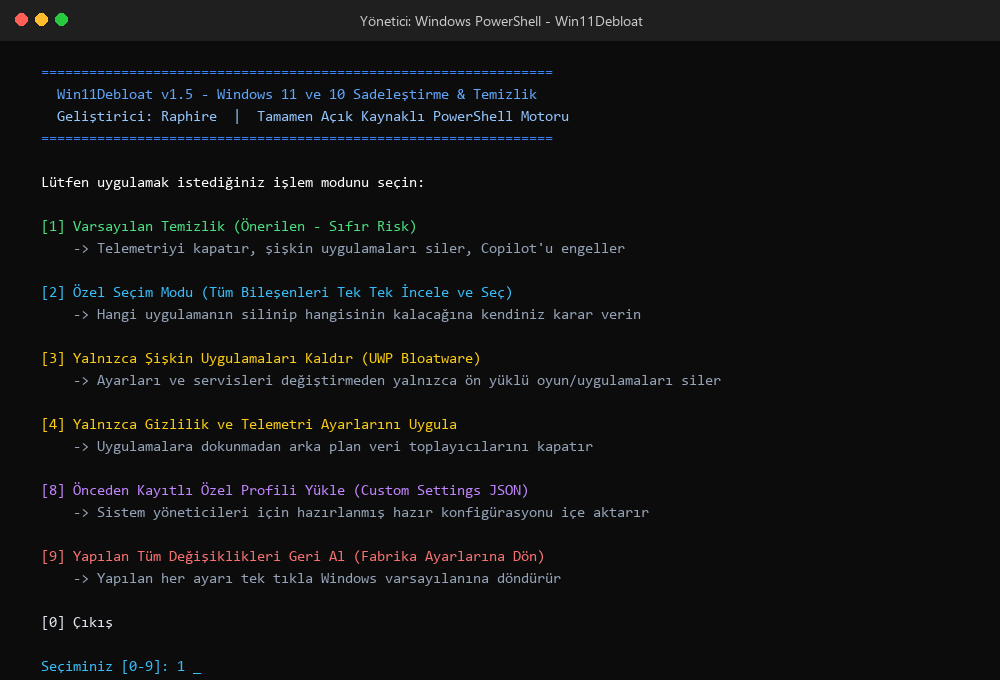
5. Menyalternativ: Vilket nummer ska du välja?
När terminalfönstret öppnas kan du starta processen genom att trycka in den relevanta siffran på ditt tangentbord och sedan trycka på Enter:
- [1] Standard rensning (Run default debloat – Rekommenderad mod):
- [2] Specialvalsläge (Custom debloat):
- [3] Endast ta bort applikationer (Remove Apps):
- [4] Tillämpa endast sekretessinställningar:
- [8] Ladda anpassad konfiguration:
- [9] Ångra ändringar:
6. Fina inställningar för spelare och proffs
Om ni spelar tävlingsinriktade spel (CS2, Valorant, Rainbow Six Siege) eller renderar, ger följande tre parametrar er direkt hårdvarsfördel:
- Lås för ökad markörkänslighet (musacceleration):
- Görev Çubuğu ‘Görevi Sonlandır’ (End Task) Özelliği:
- Klassiska högerklicksmenusens återkomst:
7. Vanliga frågor och svar (FAQ)
Fråga 1: Är Win11Debloat säkert? Finns det en virus eller bakdör inuti? Absolut säkert. Win11Debloat är inte en stängd .exe-fil; källkoden är öppen och tillgänglig för granskning på GitHub, och det är en transparent PowerShell-textfil (.ps1). Den har granskats av tiotusentals systemadministratörer och utvecklare världen över.
Fråga 2: Återställs inställningarna vid framtida Windows-uppdateringar? Vid stora versionsuppdateringar (till exempel övergången från 24H2 till 25H2) kan Microsoft återaktivera vissa telemetri-nycklar. I det fallet kan du köra Win11Debloat-kommandot igen för att rena systemet inom några sekunder.
Svar 3: Hur återställer jag en Windows-app jag raderade av misstag? Eftersom Microsoft Stores infrastruktur är välbyggd kan du när som helst återinstallera vilka officiella Microsoft-appar som helst (t.ex. Kalkylatorn, Fotogrammen, Paint, Anteckningsblocket med flera) genom att skriva in dem i Microsoft Stores sökfält och klicka på “Installera”.
Debata este desenvolvimento na Comunidade
Haber hakkındaki düşüncelerinizi, donanım deneyimlerinizi ve teknik sorularınızı topluluk üyeleriyle anlık olarak tartışın.
Bu gelişme hakkında düşüncelerinizi, donanım deneyimlerinizi veya sorularınızı Comunidade Forumumuzda paylaşın.
Foruma Katıl & Yanıtla ➔






















A palavra é sua.
Compartilhe sua experiência, perguntas e contribuições. Seu e-mail não será publicado.