

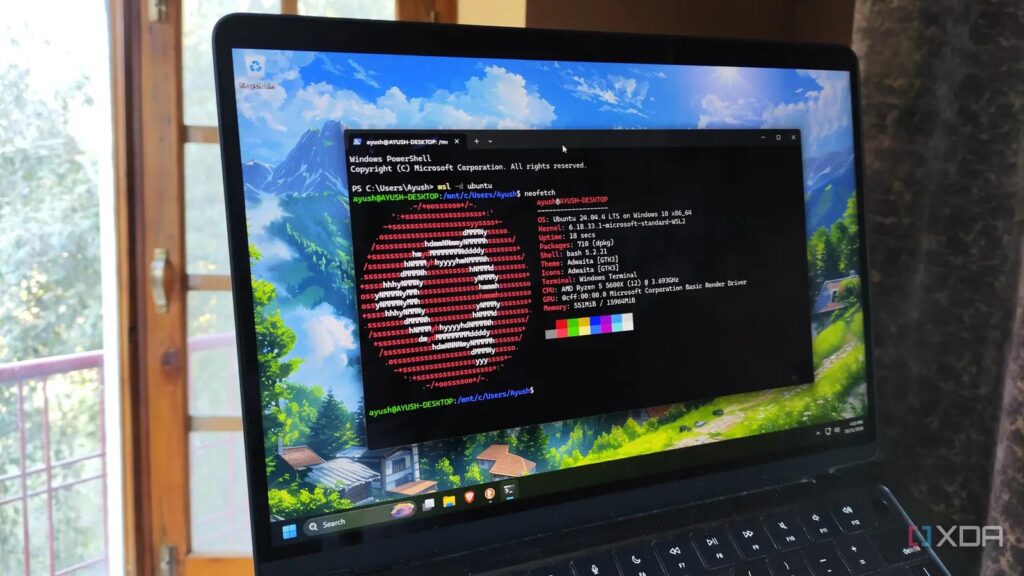
Yıllardır aktif bir distro değiştirici olsam da, günlük kullanım bilgisayarımda her zaman çift önyüklemeli Ubuntu + Windows 11 kurulumunu kullandım ve bunun iyi nedenleri vardı. Zira, şişkin bir Windows 11 örneği üzerinde sanal makineler çalıştırmaya çalışırsam yalnızca çok fazla kaynak tüketmezlerdi; aynı zamanda, grafik açısından yoğun uygulamaları bir sanal makine üzerinde çalıştırabilecek herhangi bir yöntemim de olmazdı.
Ancak metal üzerine kurulumumda kabul edilemez sorunlarla karşılaştıktan sonra, günlük bilgisayırım için alternatifler aramaya başladım. İşte tam da bu sırada WSL ile karşılaştım ve bu, Ubuntu önyükleme sürücümü tek başına değiştirdi.
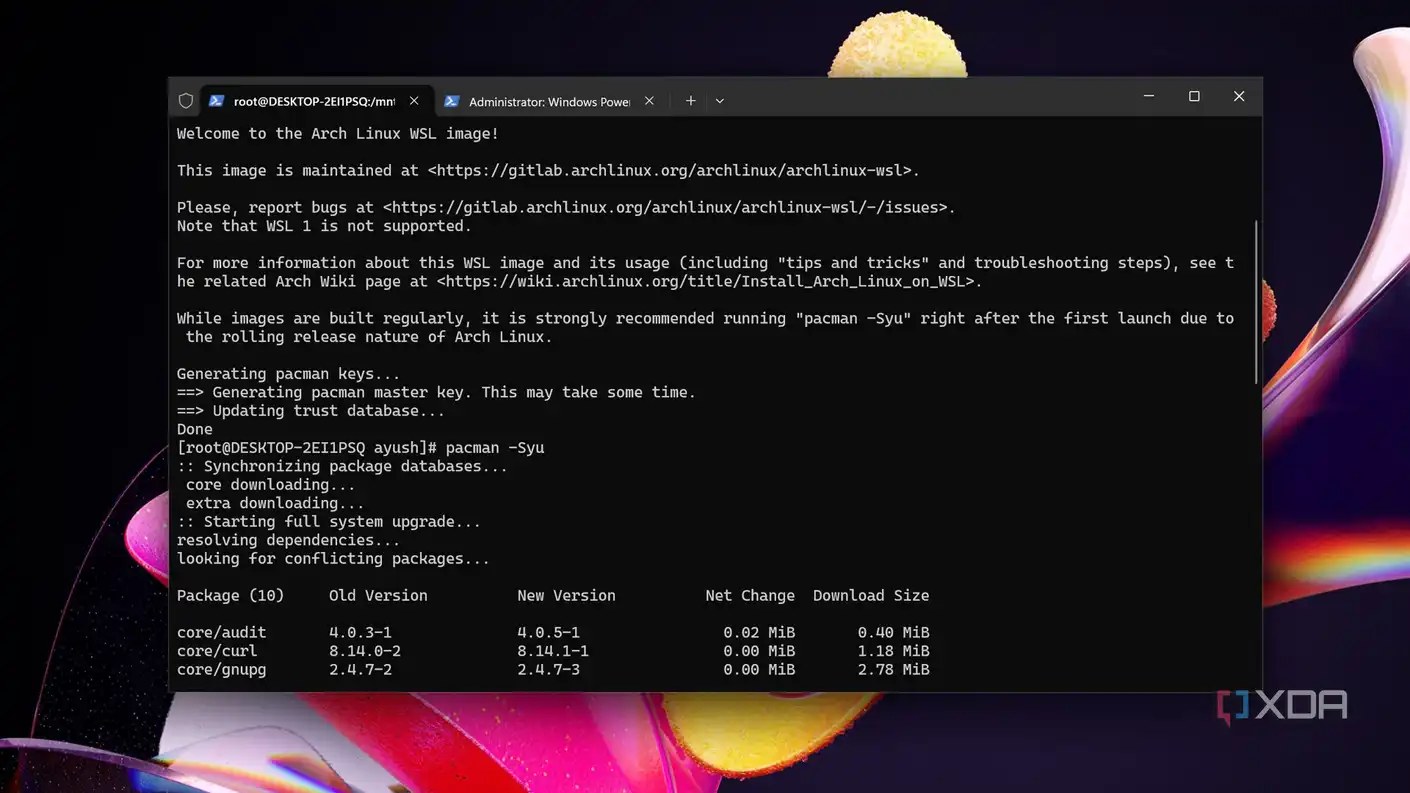
WSL, metal üzerine kurulum kadar yer kaplamaz
Ayrıca geleneksel bir sanal makine kadar da kaynak tüketmez
Eskiden Windows 11 ve Ubuntu bölümlerini aynı SSD üzerinde tutardım ve çoğu zaman oldukça iyi çalışırdılar. Ne var ki, her iki işletim sistemini olabildiğince ayrı tutmak için aldığım tüm önlemlere rağmen, Windows 11 güncellemeleri Ubuntu önyükleme programımı birden fazla kez bozdu. Canlı USB kullanarak bozuk Ubuntu kurulumunu onarabilsem de, bu deneyim genel olarak içimi sıkıştırdı.

SSD fiyatları gökyüzüne çıkarken, yalnızca Ubuntu için ikinci bir sürücü satın almak pek mantıklı değil; üstelik WSL, Linux projelerim için son derece iyi çalışıyor. Daha da iyisi, WSL o kadar hafif ki, WSL motoru ve Ubuntu dosyalarını da içeren tüm kurulum, Windows 11 ana bilgisayarımda 15 GB’dan az yer kaplıyor. WSL, Linux sanal sürücümü dinamik olarak genişlettiği için, çift önyükleme günlerimde yaptığım gibi bölümleri Ubuntu ve Windows 11 arasında eşit şekilde bölme endişesi de taşımıyorum.
Sanal makinelere geçmek geçerli bir alternatif, elbette; ancak bunlar bilgisayarımda oldukça yoğun kaynak tüketme eğiliminde. Daha da kötüsü, Hyper-V gibi güçlü bir platformda bile, AI deneyimlerimde GPU gücümü kullanabilecek herhangi bir yöntemim olmazdı. Öte yandan WSL, GPU hızlandırmayı desteklediği için Python deneyimlerimde RTX 3080 Ti’ımın gücünü kullanabilirim. Daha da iyisi, Windows 11 bilgisayarımda saklanan dosyaları doğrudan WSL tabanlı Ubuntu örneğimden düzenleyebilirim.
WSL, Windows 11 içinde tam teşekküllü Linux uygulamalarını çalıştırmama olanak tanır
Ve yalnızca CLI uygulamalarından bahsetmiyorum
Soranlarınız varsa, Ubuntu görevlerim kodlama araçları, otomasyon hizmetleri ve AI ağırlıklı Python projelerini içeriyor — bunların tümü WSL üzerinde metal üzerine kurulum kadar iyi çalışıyor. Ancak bu Linux dosyalarına Windows 11 örneğimden erişmeye çalışmak, çift önyükleme kurulumumda eskiden bir sürü dolaplı çözüm gerektirirdi. Üstelik, diğer işletim sisteminde deney yaparken her ikisinden birinden çıkış yapmak zorundaydım.
WSL destekli bir kurulumda, Ubuntu deneyimlerime başlıca daldığım sırada bile Windows 11 ana bilgisayarı erişilebilir kalamaya devam eder. Böylece, WSL projelerimi arka planda çalışır bırakabilir ve deneyimlerim için gerekli paketleri kurarken Windows 11’deki çok oyunculu oyunlarıma geçebilirim.
İşte GUI açısından zengin uygulamalar da WSL üzerinde iyi çalışıyor. Çoğu zaman CLI araçlarını kullanırım, ancak kodlamayı bitirdikten sonra bir GUI aracını test etmem gerekirse, onu herhangi bir uygulama gibi başlatabilirim. Ayrıca, efsanevi VS Code’un Windows 11 üzerinde kendi WSL entegrasyonu var; bu da ana bilgisayarımdan Ubuntu geliştirme ortamıma geçişi, metal üzerine kurulumda iki işletim sistemi arasında manuel olarak gezinmekten çok daha kolay hale getiriyor. Bu konuyu açarken…
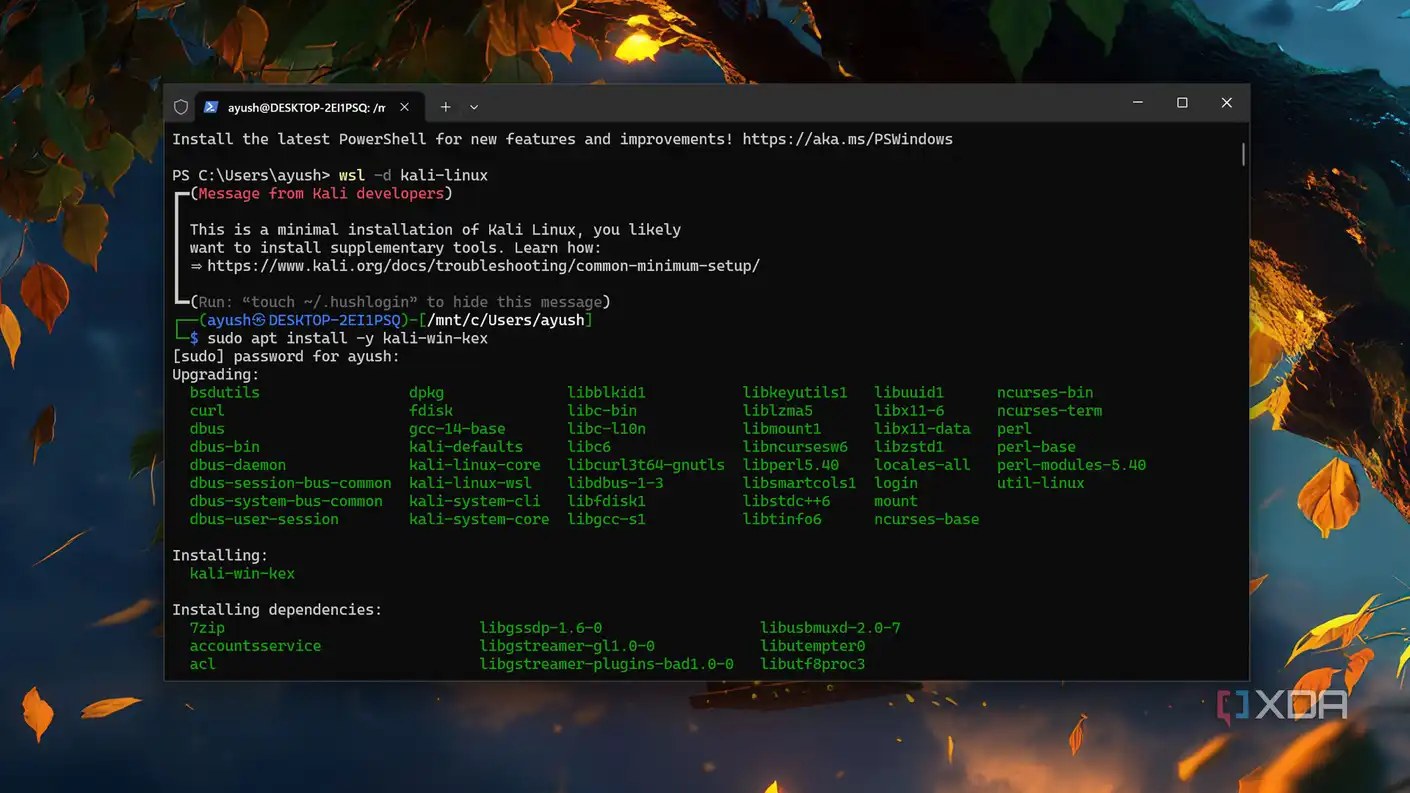
Distro değiştirmek WSL üzerinde oldukça basit
WSL kurulumumda Ubuntu çeşidinde kaldım, ancak diğer dağıtımlarla da aynı kolaylıkla uğraşabilirim. Debian, Kali Linux, openSUSE, Fedora, Arch ve AlmaLinux, WSL üzerinde resmi olarak kullanılabilir ve yapılandırmaları wsl –install distro_name komutunu çalıştırmak kadar basittir. Ancak yetenekli Linux topluluğu, aynı zamanda NixOS, Gentoo ve diğer tuhaf (ancak son derece kullanışlı) distro’ların da tam işlevli WSL örneğini oluşturdu.
NixOS üzerinde WSL, örneğin, distro değiştirme maceralarım sırasında sevmeyi (ve zaman zaman nefret etmeyi) başladığım aynı bildirimsel yapıyı sunuyor ve değişiklikleri geri almak, metal üzerinde bir kurulumda olduğu kadar WSL üzerinde de basit. Daha da güzeli, bu distrolar Windows 11 ana bilgisayarımda neredeyse sadece 5-10 GB yer kapladığı için, belirli bir distroyu denemek amacıyla dosyaları topluca silme zorunda kalmıyorum.
WSL gerçekten kullanımı o kadar kolay
WSL hakkında ilk duyduğumda, uzun bir kurulum süreciyle uğraşmak ve rastgele uyumluluk hatalarını çözmek zorunda kalacağımendişesini taşımıştım. Ancak WSL, ayarlanması şaşırtıcı derecede kolay; motoru ve bir distroyu 30 dakikadan kısa bir sürede çalıştırmak mümkün. Yıllardır tuhaf WSL projeleriyle uğraşmış olmama rağmen, herhangi bir performans sorunuyla veya işi yaracak düzeyde uymluluk sorunlarıyla karşılaşmadım.
Bu Gelişmeyi Toplulukta Değerlendirin
Haber hakkındaki düşüncelerinizi, donanım deneyimlerinizi ve teknik sorularınızı topluluk üyeleriyle anlık olarak tartışın.
Bu gelişme hakkında düşüncelerinizi, donanım deneyimlerinizi veya sorularınızı Topluluk Forumumuzda paylaşın.
Foruma Katıl & Yanıtla ➔
























Söz sizde.
Deneyiminizi, sorularınızı ve katkılarınızı paylaşın. E-posta adresiniz yayımlanmaz.