

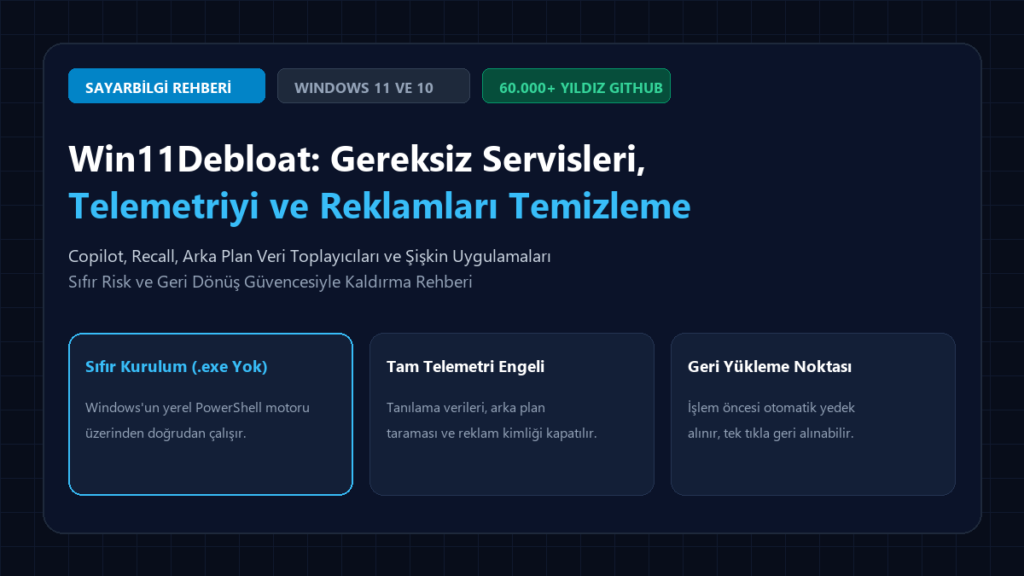
Коли ви купуєте сучасний настільний чи переносний комп’ютер, або виконуєте чисту установку Windows 11 / Windows 10, ви очікуєте, що ваша система використовуватиме всі ядра процесора та пропускну здатність пам’яті з найвищою ефективністю. Проте стандартна архітектура операційної системи від Microsoft буквально задушує ваше обладнання десятками телеметричних моніторів, що працюють у фоновому режимі, агресивними збирачами діагностичних даних, рекламою в меню «Пуск» з інтеграцією Bing, Windows Copilot, службами моніторингу екрана Recall та передзавантаженими спонсорськими іграми. Отримавши на GitHub понад 60 000 зірок, інструмент Win11Debloat став номером один у світі відкритого коду як стандарт легкої оптимізації й пропонує найнадійніший спосіб звільнити вашу систему від фабричного «баласту» (bloatware) без жодної установки.
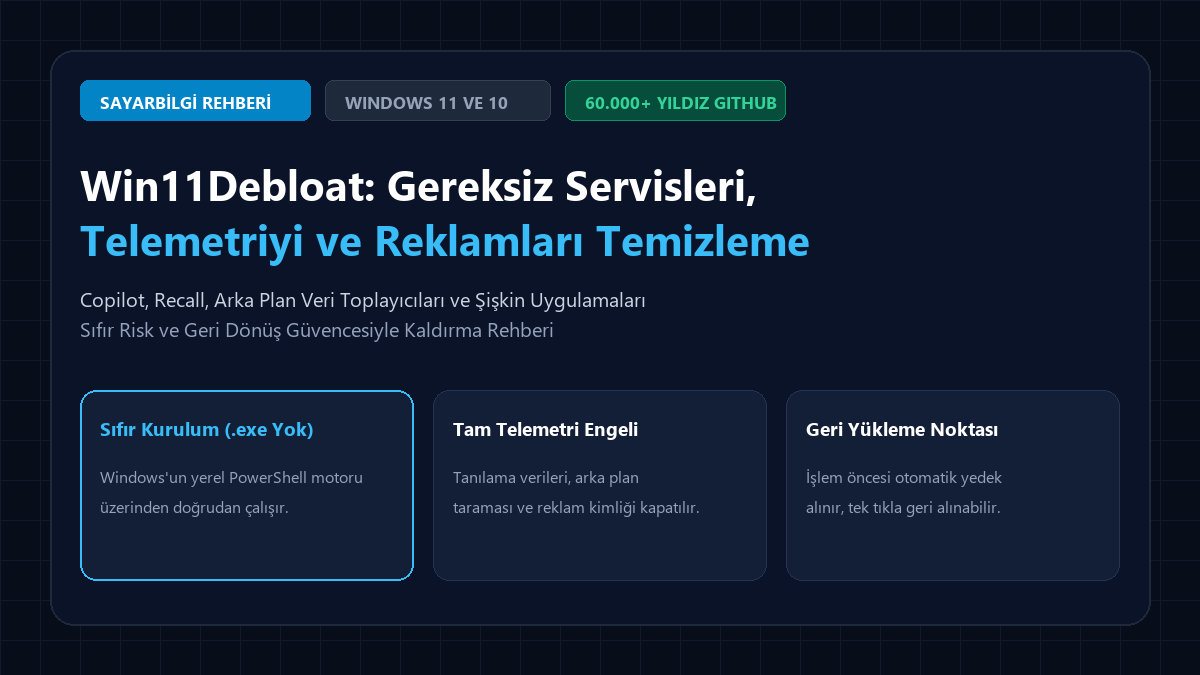
1. Що таке Win11Debloat і чому він відрізняється від звичайних програм «оптимізації»?
У мережі Інтернету поширена чимало програм із закритим вихідним кодом і безконтрольних «Прискорувачів Windows» або «Tweaker», які викликають незворотні пошкодження реєстру (Registry), руйнують інфраструктуру Windows Update, спричиняючи вразливості безпеки, або запускають у фоновому режимі власні додаткові служби. Програма , розроблена , працює за принципом, повністю протилежним цим інструментам:

- Нульова установка (немає .exe чи інсталятора):
- Забезпечує цілісність системи (не руйнувальний метод):
- Точка автоматичного відновлення системи:
- Текстовий режим відновлення (зворотність):
2. Win11Debloat: що вимкнено, які системні компоненти збережено?
Однією з найбільших турбот, які виникають при використанні засобу оптимізації, є питання: . Успіх Win11Debloat полягає в тому, що він цілеспрямовано вражувати лише паразитні служби, які псують користувацький досвід, ретельно зберігаючи життєво важливі компоненти системи:
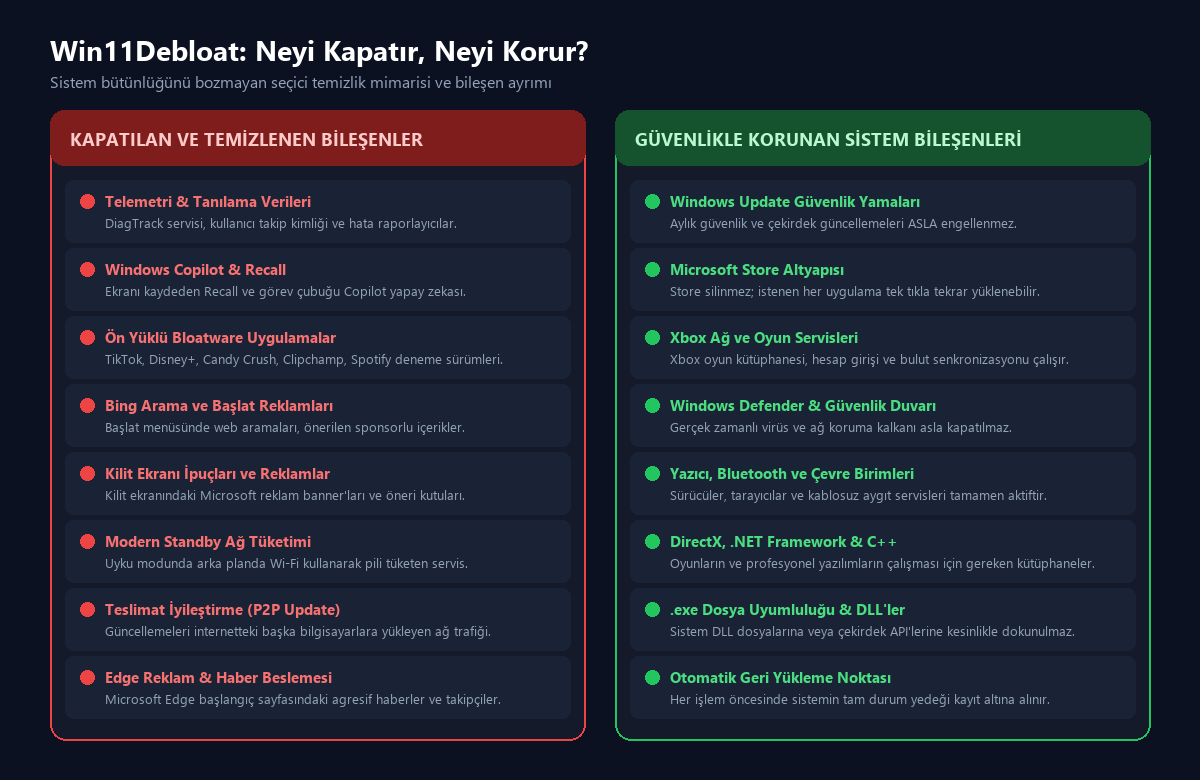
🔴 Вимкнені та очищені від системи компоненти:
- Фонові сервіси телеметрії та діагностики:
DiagTrack - Windows Copilot, Recall та сервіси ШІ:Windows RecallClick to Do
WSAIFabricSvc - Зайві передвстановлені застосунки (UWP bloatware):
- Меню «Пуск» та рекламні банери в панелі завдань:
- Оптимізація доставки (Delivery Optimization):
- Спокийний режим та споживання мережею:
🟢 Захищені від безпеки та ніколи не доступні для дотику компоненти:
- Оновлення безпеки Windows Update:
- Магазин Microsoft Store:
- Xbox та ігрові сервіси:
- Windows Defender та Брандмаєр:
- Драйвери пристроїв та периферійні пристрої:
- DirectX, .NET Framework та Visual C++ Runtimes:
3. До і після: конкретний вплив на продуктивність системи
На чистій системі з встановленою Windows 11 24H2, під час тестування, яке ми провели, після застосування рекомендованих оптимізацій Win11Debloat отримане розвантаження обладнання виглядає таким чином:
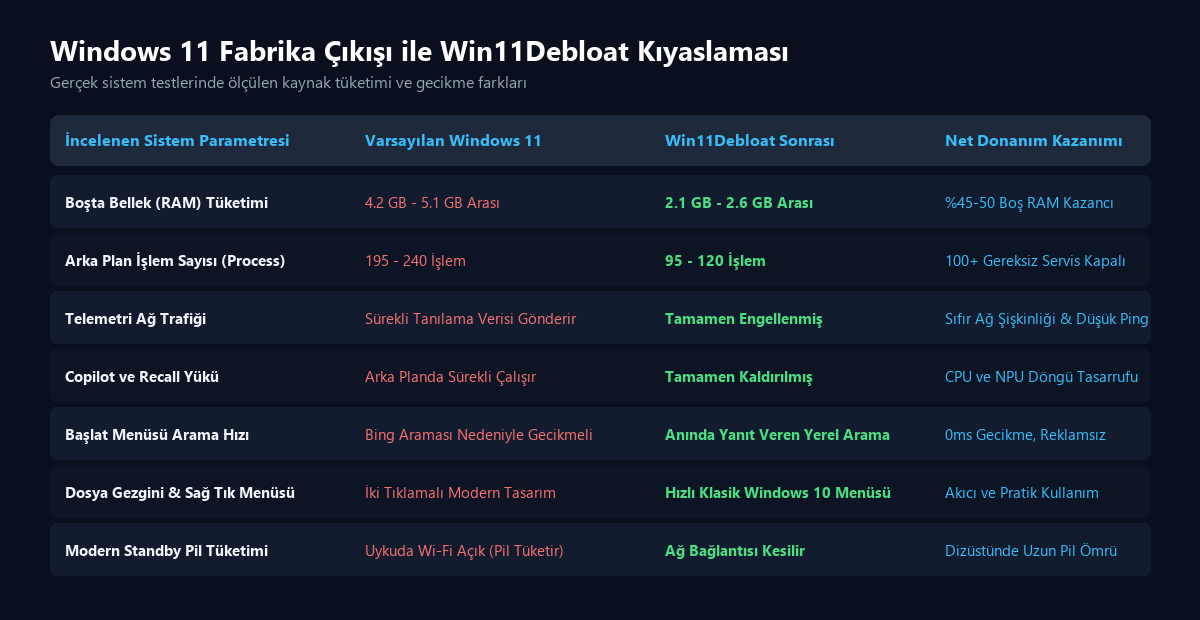
| Перевірений параметр системи | Система Windows 11 за замовчуванням | Win11Debloat після застосування | Чистий приріст потужності |
|---|---|---|---|
| Витрати оперативної пам’яті (RAM) | 4,2 ГБ – 5,1 ГБ | 2,1 ГБ – 2,6 ГБ | %45-50 Boş Bellek Kazancı 45-50% економії вільної пам’яті |
| Кількість фонових операцій (Process) | 195 – 240 Операцій | 95 – 120 Операцій | 100+ зайвих служб вимкнено |
| Телеметрія: трафік мережі | Постійне надсилання даних про поточний стан | Повністю заблоковано | Сітєвий нульовий розширення та низький пінг |
| Навантаження Copilot та Recall | Працює у фоновому режимі постійно | Повністю видалено | Економія циклів процесора та NPU |
| Швидкість пошуку в меню «Пуск» | Затримка через пошук Bing | Миттєва відповідь на локальні пошукові запити | 0 мс затримка, безрекламний досвід |
| Провідник файлів & Меню правої кнопки миші | Двоступеневе сучасне меню | Швидке класичне меню Windows 10 | Плавне та зручне використання |
| Сучасний режим очікування: споживання енергії | Wi-Fi увімкнено під час сну (споживання акумулятора) | З’єднання мережі перервано | Тривалий час роботи від батареї на ноутбуку |
4. Крок за кроком: посібник з встановлення та запуску
Щоб запустити Win11Debloat, вам не потрібно витрачати час на завантаження zip-файлу з інтернету та його розпакування. Ви можете запустити його прямо через офіційну PowerShell-команду за лічені секунди:
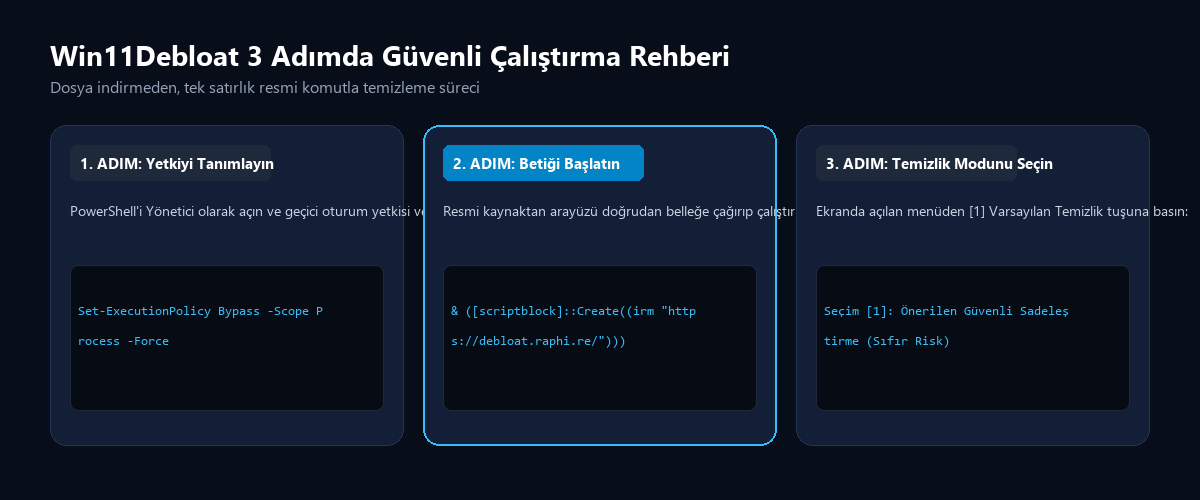
1. Крок: Запустіть PowerShell від імені адміністратора Клацніть правою кнопкою миши на значку меню «Пуск» і виберіть у спливаючому меню параметр або .
2. Крок: Увімкніть дозвіл тимчасового сеансу Вставте в консоль PowerShell наступну команду та натисніть Enter (ця команда стосується лише поточного відкритого вікна терміналу й не порушує загальну політику безпеки вашої системи назавжди):
Set-ExecutionPolicy Bypass -Scope Process -Force3. Крок: Запустіть офіційний скрипт Win11Debloat Вставте наступну безпечну одновіркову команду та натисніть Enter:
& ([scriptblock]::Create((irm "https://debloat.raphi.re/")))Команду введено, скрипт автоматично сканує вашу систему та відображає інтерфейс меню з поясненнями турецькою мовою:
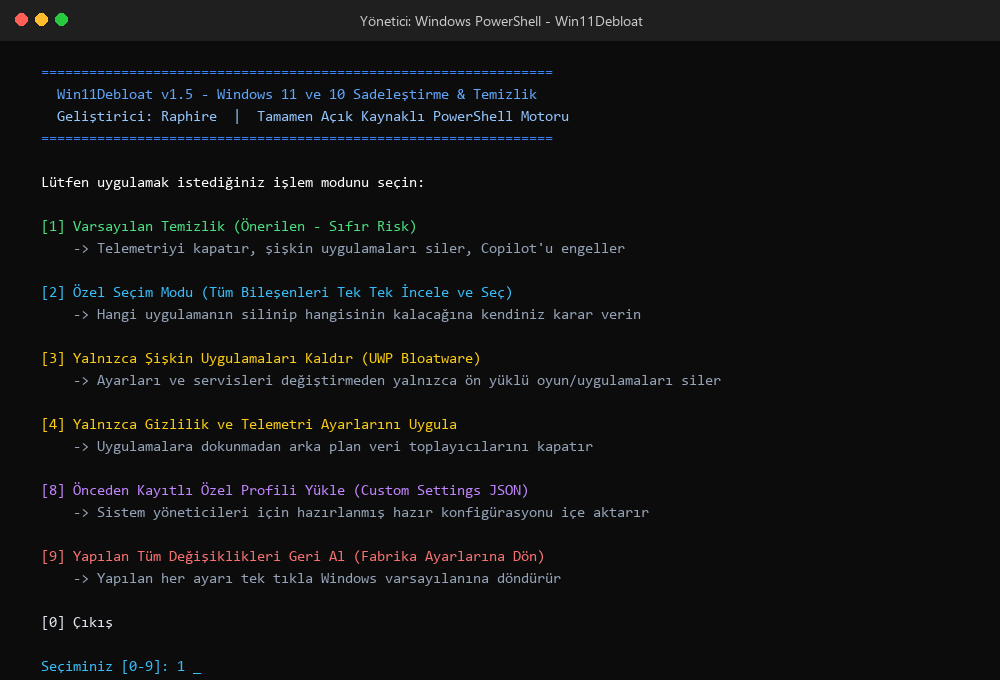
5. Пункти меню: Який номер обрати?
Коли відкриється термінальний екран, ви можете запустити процес, набравши відповідний номер на клавіатурі та натиснувши Enter:
- [1] Виріб за замовчуванням (Запуск стандартного debloat — рекомендований режим):
- [2] Особливий режим вибору (Custom debloat):
- [3] Лише видалити застосунки (Remove Apps):
- [4] Застосувати лише налаштування конфіденційності:
- [8] Завантаження спеціальної конфігурації:
- [9] Повернення змін (Revert changes):
6. Тонке налаштування для гравців та професіоналів
Якщо ви граєте в змагальні ігри (CS2, Valorant, Rainbow Six Siege) або виконуєте рендеринг, наступні три параметри безпосередньо забезпечують вам перевагу обладнання:
- Блокування підвищення чутливості вказівника (прискорення миші):
- Функція «Закрити завдання» на панелі завдань:
- Повернення класичного меню правої кнопки миші:
7. Часті запитання (ЧАП)
Питання 1: Чи безпечний Win11Debloat? Чи є в ньому вірус чи «західний вхід»? Абсолютно безпечний. Win11Debloat — це не закрита .exe-файл; це прозорий текстовий файл PowerShell (.ps1) з відкритим вихідним кодом, доступним для перегляду всім на GitHub. Його перевірено тисячами системних адміністраторів та розробників усвіті світу.
Питання 2: Чи скидатимуться налаштування при майбутніх оновленнях Windows? Під час великих оновлень версій (наприклад, при переході з 24H2 на 25H2) Microsoft може повторно активувати деякі реєстрові ключі телеметрії. У такому разі ви можете запустити скрипт Win11Debloat повторно, щоб за секунди знову очистити систему.
Питання 3: Як повернути випадково видалену програму Windows? Оскільки інфраструктура Microsoft Store є надійною, будь-яку офіційну програму Microsoft (Калькулятор, Фотографії, Paint, Блокнот тощо) ви можете у будь-який час перевстановити: достатньо ввести її назву у поле пошуку Microsoft Store та натиснути «Встановити».
Συζητήστε αυτή την εξέλιξη στην Κοινότητα
Haber hakkındaki düşüncelerinizi, donanım deneyimlerinizi ve teknik sorularınızı topluluk üyeleriyle anlık olarak tartışın.
Bu gelişme hakkında düşüncelerinizi, donanım deneyimlerinizi veya sorularınızı Community Forumumuzda paylaşın.
Foruma Katıl & Yanıtla ➔






















Ο λόγος σε εσάς.
Μοιραστείτε την εμπειρία, τις ερωτήσεις και τις παρατηρήσεις σας. Το email σας δεν θα δημοσιευτεί.