

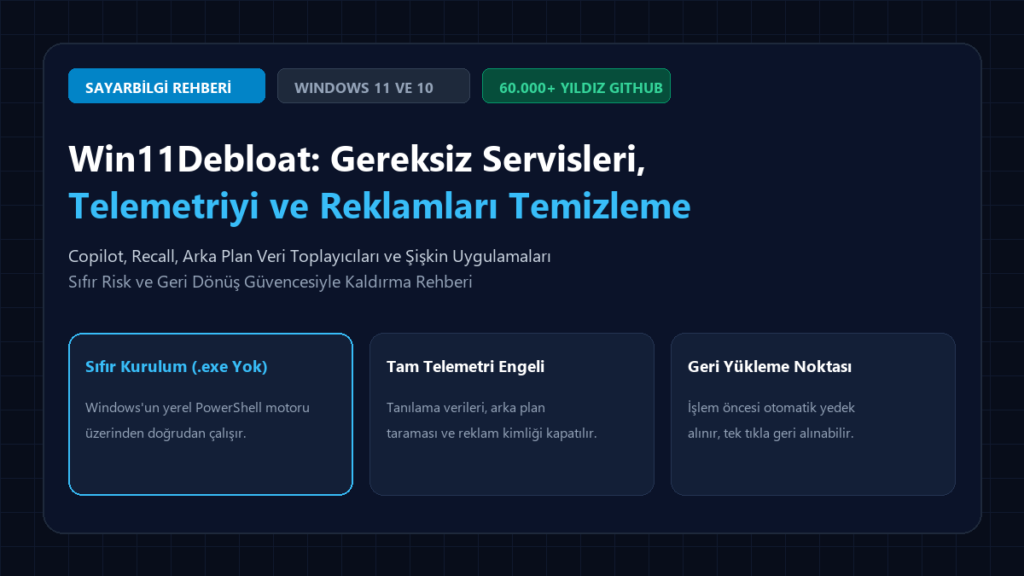
Modern bir masaüstü veya taşınabilir bilgisayar satın aldığınızda veya temiz bir Windows 11 / Windows 10 kurulumu gerçekleştirdiğinizde, sisteminizin tüm işlemci çekirdeklerini ve bellek bant genişliğini en yüksek verimle kullanmasını beklersiniz. Ancak Microsoft’un varsayılan işletim sistemi mimarisi; arka planda çalışan onlarca telemetri izleyicisi, agresif tanılama veri toplayıcıları, Bing entegrasyonlu başlat menüsü reklamları, Windows Copilot, Recall ekran izleme servisleri ve önceden yüklenmiş sponsorlu oyunlarla donanımınızı adeta boğar. GitHub üzerinde 60.000’den fazla yıldız alarak açık kaynak dünyasının 1 numaralı hafif optimizasyon standardı haline gelen Win11Debloat, hiçbir kurulum gerektirmeden sisteminizi fabrika şişkinliklerinden (bloatware) kurtarmanın en güvenilir yöntemini sunar.
1. Win11Debloat Nedir ve Neden Sıradan ‘Optimizasyon’ Programlarından Farklıdır?
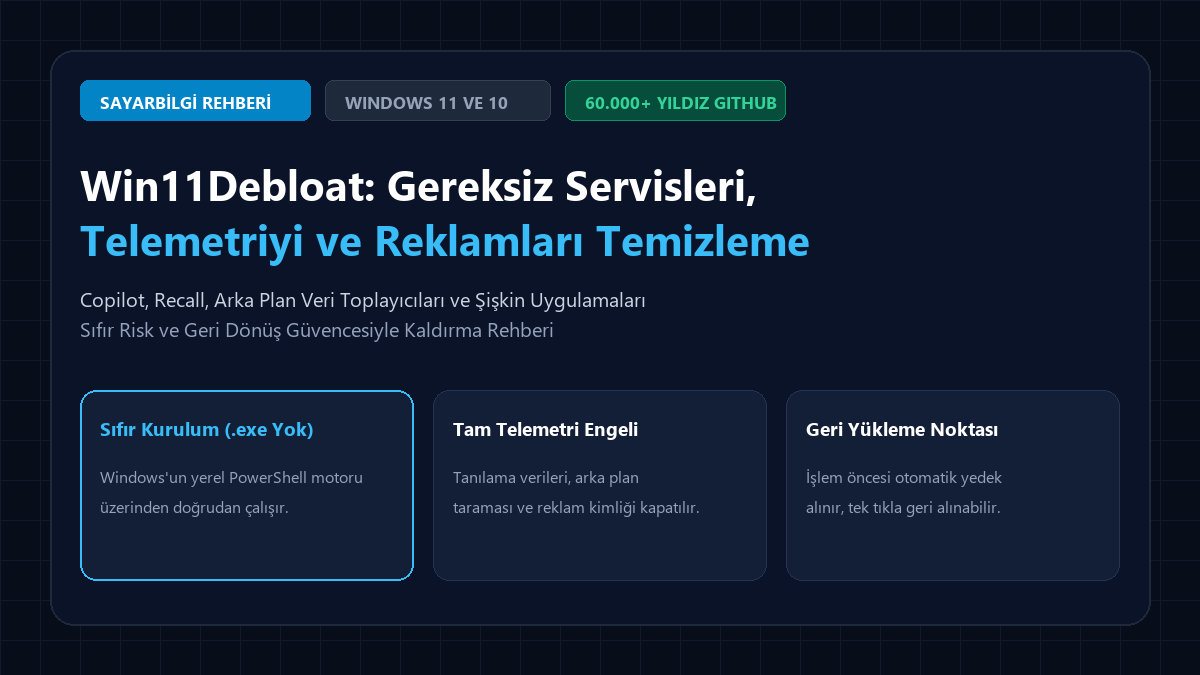
İnternette dolaşan pek çok kapalı kaynaklı ve kontrolsüz “Windows Hızlandırıcı” veya “Tweaker” yazılımı; kayıt defterinde (Registry) geri dönüşü imkansız bozulmalara yol açar, Windows Update altyapısını çökerterek güvenlik açıklarına sebep olur veya arka planda kendi ek hizmetlerini çalıştırır. Raphire tarafından geliştirilen Win11Debloat ise bu araçlardan taban tabana zıt bir felsefeyle çalışır:

- Sıfır Kurulum (.exe veya Yükleyici Yok): Bilgisayarınıza harici hiçbir ikili dosya veya program kurulmaz. Doğrudan Microsoft Windows’un kendi yerleşik PowerShell mimarisi üzerinden çalışır.
- Sistem Bütünlüğünü Korur (Non-Destructive): İşletim sisteminin çekirdeğine, sistem sürücülerine, DirectX veya .NET kütüphanelerine dokunmaz. Microsoft Store silinmez; kaldırılan bir uygulama istendiğinde Store’dan tek tıkla geri yüklenebilir.
- Otomatik Sistem Geri Yükleme Noktası: Herhangi bir değişiklik yapılmadan önce sistemin o anki tam durum yedeği (System Restore Point) otomatik olarak oluşturulur.
- Tek Tıkla Geri Alınabilirlik (Reversible): Yapılan her ayarın tersi mevcuttur. Dilediğiniz zaman menüden tek bir tuşa basarak fabrika ayarlarına dönebilirsiniz.
2. Win11Debloat Neyi Kapatır, Hangi Sistem Bileşenlerini Korur?
Bir optimizasyon aracını kullanırken akla gelen en büyük endişe, “Acaba oyunlarım çöker mi, yazıcım veya bluetooth kulaklığım çalışmayı durdurur mu?” sorusudur. Win11Debloat’ın başarısı, sistemin hayati bileşenlerini titizlikle korurken yalnızca kullanıcı deneyimini bozan parazit servisleri hedef almasında yatar:
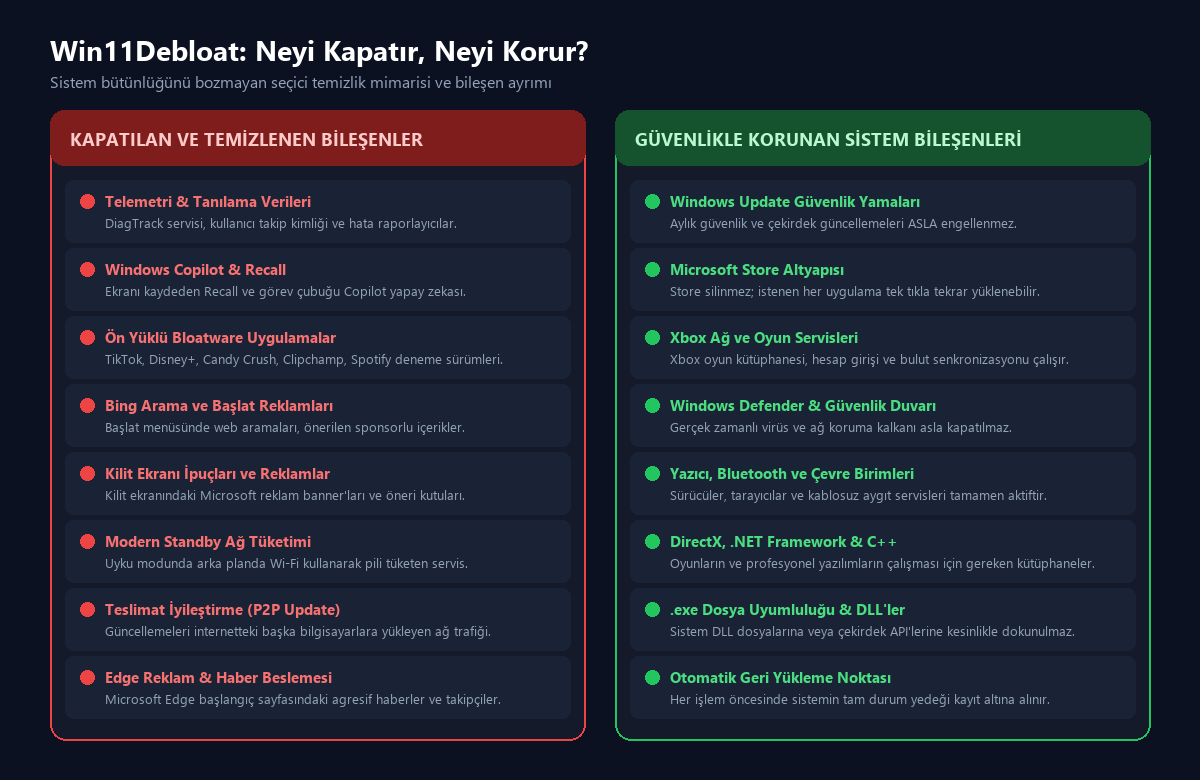
🔴 Kapatılan ve Sistemden Arındırılan Bileşenler:
- Arka Plan Telemetri ve Tanılama Servisleri:
DiagTrack(Connected User Experiences and Telemetry) servisi, kullanıcı reklam kimliği (Advertising ID), tuş vuruşu analizleri ve kullanım alışkanlıklarını Microsoft sunucularına ileten tüm telemetri akışları durdurulur. - Windows Copilot, Recall ve AI Servisleri: Windows 11 24H2 ile sisteme entegre edilen ve ekran görüntülerini arka planda kaydeden Windows Recall, görev çubuğu Copilot entegrasyonu, Click to Do ve arka planda çalışan
WSAIFabricSvcyapay zeka servisleri tamamen devreden çıkarılır. - Gereksiz Ön Yüklü Uygulamalar (UWP Bloatware): TikTok, Disney+, Candy Crush, Spotify deneme sürümleri, Clipchamp, Cortana ve üretici sponsorlu deneme araçları sistemden tamamen temizlenir.
- Başlat Menüsü ve Görev Çubuğu Reklamları: Başlat menüsündeki web arama sonuçları (Bing entegrasyonu), “Önerilenler” alanındaki uygulama teklifleri ve kilit ekranı reklam ipuçları kapatılır.
- Teslimat İyileştirme (Delivery Optimization): Windows güncellemelerinin yerel ağınızdan veya internetteki yabancı cihazlara P2P şeklinde dağıtılmasını önleyerek ping sürelerinizi ve internet bant genişliğinizi korur.
- Modern Standby Ağ Tüketimi: Dizüstü bilgisayarınız uyku modundayken arka planda Wi-Fi’yi açık tutarak bataryanızı tüketen ve cihazın çanta içinde ısınmasına neden olan bağlantı protokolü kesilir.
🟢 Güvenlikle Korunan ve Asla Dokunulmayan Bileşenler:
- Windows Update Güvenlik Yamaları: Aylık kümülatif güvenlik güncellemeleri ve çekirdek yamaları asla engellenmez. Sisteminiz daima güncel ve güvende kalır.
- Microsoft Store Çekirdeği: Mağaza altyapısı korunur; sildiğiniz herhangi bir uygulamayı (örneğin Hesap Makinesi, Saat veya Fotoğraflar) dilediğiniz zaman Store üzerinden tekrar yükleyebilirsiniz.
- Xbox ve Oyun Hizmetleri: Xbox oyun kütüphanesi, Xbox Game Pass kimlik doğrulama, bulut senkronizasyonu ve oyun ağı servisleri sağlam bırakılır (isteğe bağlı Game Bar kaldırılabilir).
- Windows Defender ve Güvenlik Duvarı: Gerçek zamanlı antivirüs koruması, akıllı tarama ve Windows Güvenlik Merkezi asla devreden çıkarılmaz.
- Aygıt Sürücüleri ve Çevre Birimleri: Yazıcı biriktiricisi (Print Spooler), Bluetooth yığınları, Wi-Fi adaptörleri ve USB sürücüleri eksiksiz çalışmaya devam eder.
- DirectX, .NET Framework ve Visual C++ Runtimes: Oyunların ve profesyonel mühendislik/render yazılımlarının çalışması için zorunlu olan sistem kütüphanelerine kesinlikle dokunulmaz.
3. Öncesi ve Sonrası: Sisteme Somut Performans Etkileri
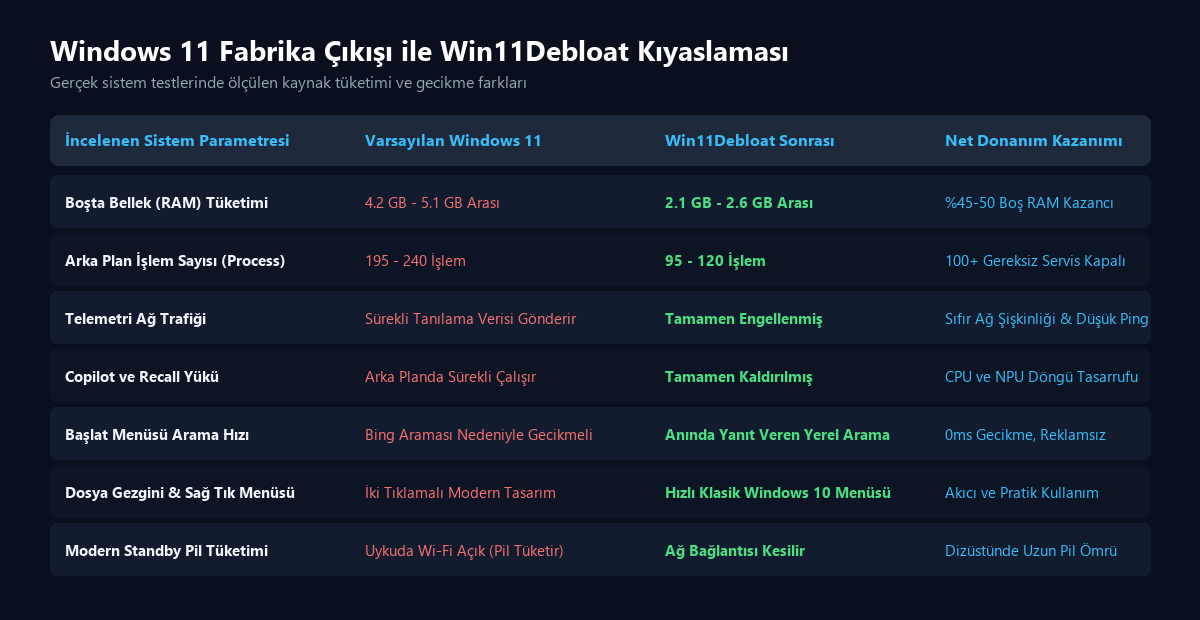
Temiz bir Windows 11 24H2 kurulu sistem üzerinde gerçekleştirdiğimiz testlerde, Win11Debloat’ın önerilen optimizasyonları uygulandıktan sonra elde edilen donanım rahatlaması şu şekildedir:
| İncelenen Sistem Parametresi | Varsayılan Windows 11 | Win11Debloat Uygulandıktan Sonra | Net ハードウェア Kazanımı |
|---|---|---|---|
| Boşta Bellek (RAM) Tüketimi | 4.2 GB – 5.1 GB Arası | 2.1 GB – 2.6 GB Arası | %45-50 Boş Bellek Kazancı |
| Arka Plan İşlem Sayısı (Process) | 195 – 240 İşlem | 95 – 120 İşlem | 100+ Gereksiz Servis Kapalı |
| Telemetri Ağ Trafiği | Sürekli Tanılama Verisi Gönderir | Tamamen Engellenmiş | Sıfır Ağ Şişkinliği & Düşük Ping |
| Copilot ve Recall Yükü | Arka Planda Sürekli Çalışır | Tamamen Kaldırılmış | CPU ve NPU Döngü Tasarrufu |
| Başlat Menüsü 検索 Hızı | Bing Araması Nedeniyle Gecikmeli | Anında Yanıt Veren Yerel 検索 | 0ms Gecikme, Reklamsız Deneyim |
| Dosya Gezgini & Sağ Tık Menüsü | İki Aşamalı Modern メニュー | Hızlı Klasik Windows 10 Menüsü | Akıcı ve Pratik Kullanım |
| Modern Standby Pil Tüketimi | Uykuda Wi-Fi ライト (Pil Tüketir) | Ağ Bağlantısı Kesilir | Dizüstünde Uzun Pil Ömrü |
4. Adım Adım Kurulum ve Çalıştırma Rehberi
Win11Debloat’ı çalıştırmak için internetten zip dosyası indirip ayıklamakla uğraşmanıza gerek yoktur. Doğrudan resmi PowerShell komutuyla saniyeler içinde çalıştırabilirsiniz:
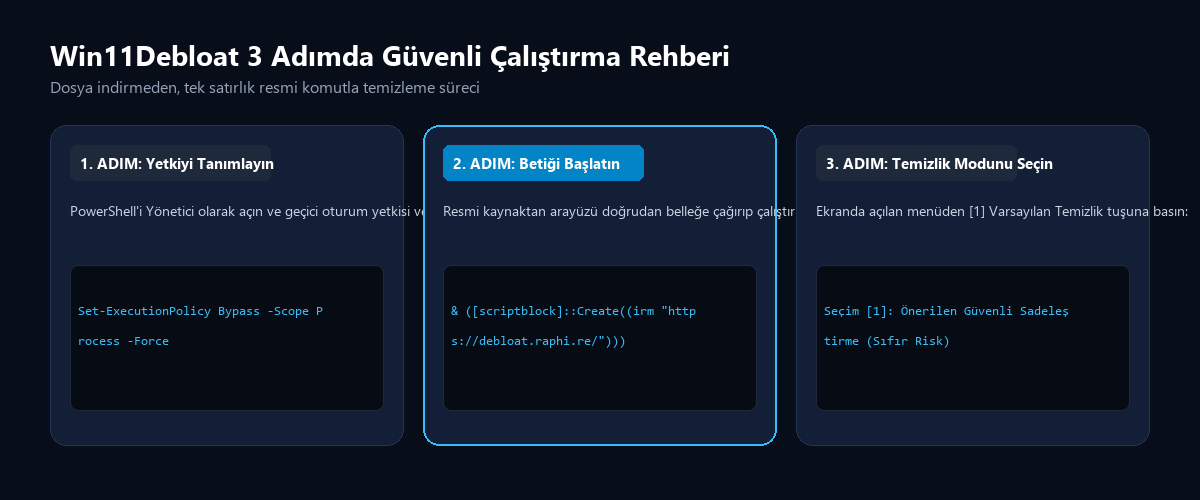
1. Adım: PowerShell’i Yönetici Olarak Başlatın
Başlat menüsü simgesine sağ tıklayın ve açılan menüden Terminal (Yönetici) veya Windows PowerShell (Yönetici) seçeneğini açın.
2. Adım: Geçici Oturum İznini Etkinleştirin
PowerShell konsoluna aşağıdaki komutu yapıştırıp Enter’a basın (bu komut yalnızca o anki açık terminal penceresine özeldir, sisteminizin genel güvenlik politikasını kalıcı olarak bozmaz):
Set-ExecutionPolicy Bypass -Scope Process -Force3. Adım: Resmi Win11Debloat Kodunu Çalıştırın
Aşağıdaki tek satırlık güvenli komutu yapıştırıp Enter tuşuna basın:
& ([scriptblock]::Create((irm "https://debloat.raphi.re/")))Komut girildiği anda betik otomatik olarak sisteminizi tarar ve karşınıza Türkçe açıklamalı menü arayüzü gelir:
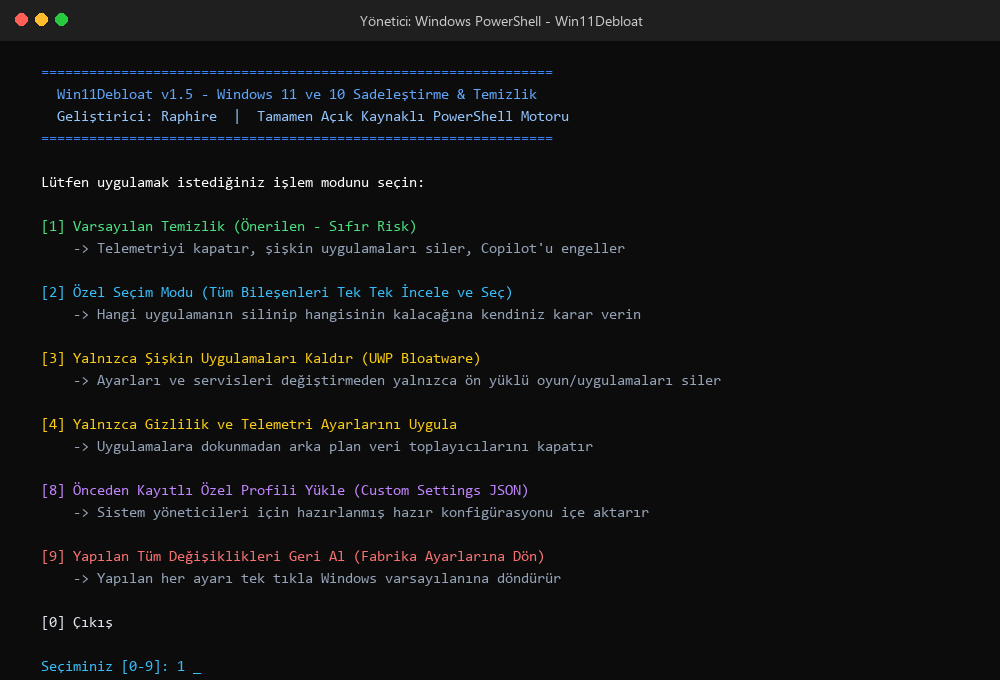
5. メニュー Seçenekleri: Hangi Numarayı Seçmelisiniz?
Terminal ekranı açıldığında klavyenizden ilgili numarayı tuşlayıp Enter’a basarak süreci başlatabilirsiniz:
- [1] Varsayılan Temizlik (Run default debloat – Önerilen Mod): Geliştiricinin en güvenli ve kararlı bulduğu ayarları uygular. Günlük kullanıcılar ve oyuncular için idealdir. Kritik hiçbir sistemi bozmadan telemetriyi kapatır, şişkin uygulamaları temizler ve Windows’u hissedilir şekilde hızlandırır.
- [2] Özel Seçim Modu (Custom debloat): Hangi uygulamanın silinip hangisinin kalacağını tek tek onaylamak isteyen ileri düzey kullanıcılar içindir (örneğin Paint kalsın ama Clipchamp silinsin gibi).
- [3] Yalnızca Uygulamaları Kaldır (Remove Apps): Sistem ayarlarına veya kayıt defterine dokunmadan yalnızca ön yüklü oyun ve gereksiz mağaza uygulamalarını kaldırır.
- [4] Yalnızca Gizlilik Ayarlarını Uygula: Uygulamaları silmeden yalnızca telemetri, tanılama verileri ve reklamları devre dışı bırakır.
- [8] Özel Konfigürasyon Yükle: Sistem yöneticileri ve teknik servisler için önceden hazırlanmış JSON profilini anında uygular.
- [9] Değişiklikleri Geri Al (Revert changes): Herhangi bir sebepten ötürü fabrika ayarlarına dönmek isterseniz, tek tıkla tüm ayarları varsayılan Windows durumuna geri getirir.
6. Oyuncular ve Profesyoneller İçin İnce Ayarlar
Eğer rekabetçi oyunlar (CS2, Valorant, Rainbow Six Siege) oynuyorsanız veya render alıyorsanız aşağıdaki üç parametre size doğrudan donanım avantajı sağlar:
- İşaretçi Hassasiyetini Artır (Fare İvmesi) Kilidi: Windows’un varsayılan olarak açık bıraktığı fare ivmesi, farenizi hızlı kaydırdığınızda imlecin daha uzağa gitmesine neden olur. Win11Debloat bunu kapatarak fiziksel el hareketiniz ile oyun içi nişangahınız arasında birebir 1:1 oranında kusursuz kas hafızası kurulmasını sağlar.
- Görev Çubuğu ‘Görevi Sonlandır’ (End Task) Özelliği: Kilitlenen veya yanıt vermeyen oyun/yazılımları Görev Yöneticisi’ni açmakla uğraşmadan, doğrudan görev çubuğundaki simgesine sağ tıklayıp “Görevi Sonlandır” diyerek anında kapatabilmenizi sağlar.
- Klasik Sağ Tık Menüsünün Geri Gelmesi: Windows 11’in dosya işlemlerini yavaşlatan iki aşamalı sağ tık menüsünü kaldırarak doğrudan Windows 10 hızındaki klasik menüyü aktif eder.
7. Sıkça Sorulan Sorular (SSS)
Soru 1: Win11Debloat güvenli midir? İçinde virüs veya arka kapı var mı?
Kesinlikle güvenlidir. Win11Debloat kapalı bir .exe dosyası değildir; kaynak kodu GitHub üzerinde herkesin incelemesine açık, şeffaf bir PowerShell metin dosyasıdır (.ps1). 国際・世界 çapında on binlerce sistem yöneticisi ve yazılımcı tarafından denetlenmiştir.
Soru 2: İleride gelecek Windows güncellemelerinde ayarlar sıfırlanır mı?
Büyük sürüm güncellemeleri (örneğin 24H2’den 25H2’ye geçiş) sırasında Microsoft bazı telemetri anahtarlarını yeniden açabilir. Bu durumda Win11Debloat komutunu tekrar çalıştırarak sistemi saniyeler içinde yeniden arındırabilirsiniz.
Soru 3: Yanlışlıkla sildiğim bir Windows uygulamasını nasıl geri alırım?
Microsoft Store altyapısı sağlam bırakıldığı için, sildiğiniz herhangi bir resmi Microsoft uygulamasını (Hesap Makinesi, Fotoğraflar, Paint, Not Defteri vb.) Microsoft Store arama çubuğuna yazıp “Yükle” diyerek dilediğiniz zaman tekrar kurabilirsiniz.
コミュニティでこの展開を評価する
Haber hakkındaki düşüncelerinizi, donanım deneyimlerinizi ve teknik sorularınızı topluluk üyeleriyle anlık olarak tartışın.
Bu gelişme hakkında düşüncelerinizi, donanım deneyimlerinizi veya sorularınızı Community Forumumuzda paylaşın.
Foruma Katıl & Yanıtla ➔






















あなたの番です.
ご経験やご質問、ご意見をお寄せください。メールアドレスは公開されません。