

Yerel Windows 11 araçları hâlâ geliştirme aşamasında. File Explorer, Snipping Tool, Paint ve Phone Link gibi araçları iyileştirme konusundaki Microsoft çabalarını yerme hakkımız yok. Bu araçlar yavaş ama istikrarlı bir ilerleme gösterdi ve uzun süredir beklediğim yeni özellikler ekledi.
Buna rağmen, üçüncü taraf segmenti heyecan verici seçeneklerle dolduğunda File Explorer gibi bir şeyle başa kalmak zorlaşıyor. Ancak açık kaynaklı bir Dosya Yöneticisi olan Files ile edindiğim deneyime yakını olabilen hiçbir seçenek yok. Uzun süredir kullanıyorum. Neden yerel Windows File Explorer’ımın yeni favori uygulaması olduğunu tartışalım.
Windows File Explorer iyileşiyor
Ancak Files daha iyi bir seçenek
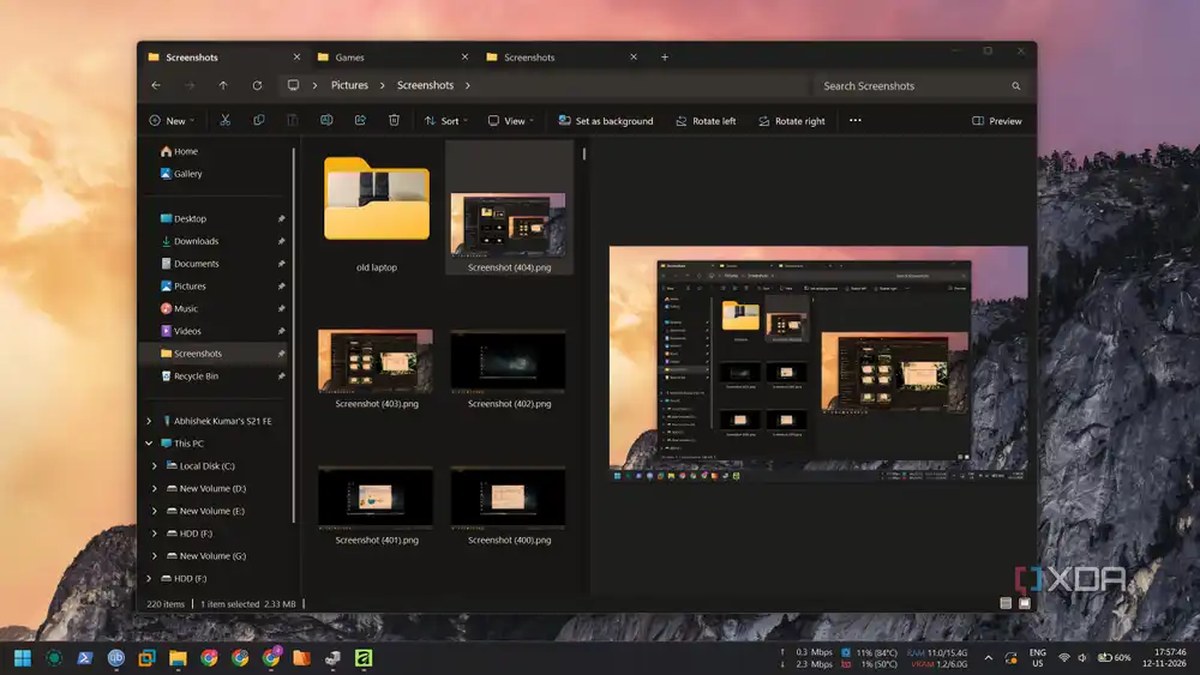
Baştan söylediğim gibi, File Explorer’ı iyileştirme konusundaki Microsoft çabalarını görmezden gelmek bana göre yanlış olur. Çıkışının ardından araç, uzun süredir üçüncü taraf araçlarının sunduğu, son derece gerekli bir özellik olan File Explorer sekmelerini desteklemeye başladı. Arşiv formatı desteğini genişletti, Details bölmesi, bağlam menüsü ve birkaç başka şeyi iyileştirdi. Yönetilen Cihazlar üzerinden eşleştirilen tüm cihazlar için telefon depolamanızı File Explorer içinde görüntüleyebilirsiniz.

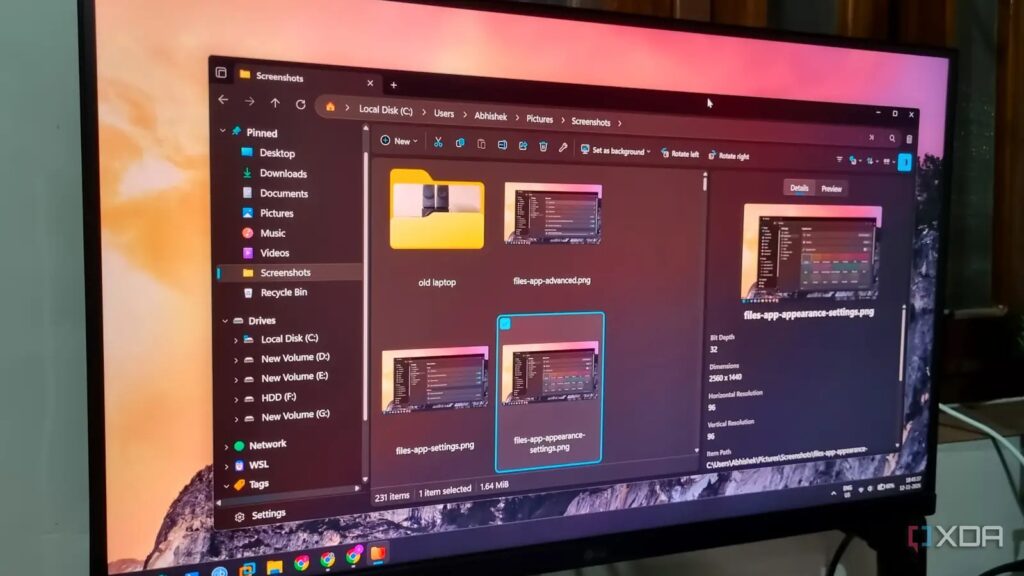
Yönün doğru olduğu görülüyor, ancak hâlâ birçok hayal kırıklığı yaratan alan var. Files, yerel Dosya Yöneticisi uygulamasına modern bir bakış açısı sunuyor ve tasarım ile kullanılabilirliğe eşit önem veriyor. Ücretsiz uygulamanın dikkati çeken ilk şeyi arayüz; yerel olandan çok, Windows 11 temalı bir araç gibi görünüyor.
Simgeleri belirgin ve tüm arayüz düzenli bir his veriyor. Ana sayfa daha iyi görünüyor; her sürücü ve kitaplık klasörü simgesi iyi ayrılmış ve bireysel sınırlarla çevrili. File Explorer daha solgun bir görünüme sahip, bu da Files uygulamasıyla karşılaştırıldığında sade bir his veriyor.
Metin ve etiketler de, yerel araca göre daha büyük ve okunması daha kolay. Bu tasarım seçimi, Uyarılar bölmesi, gezinme bölmesi ya da özellikler penceresi olsun, uygulamanın her yerinde geçerli. Uygulama seçenekleri Dosya Gezgininde olduğu gibi birkaç menüye sıkıştırılmak yerine simgelerle sunuluyor ve karmaşık menülerden kaçınılıyor. Simge boyutu, yerleşim, sıralama ve diğer işlemleri kontrol etme seçenekleri üst çubuğun en sağında yer alıyor.
Benim için en büyük sürpriz, hem ayrıntılar hem önizleme görünümünü tek bir düğmeye birleştirmemiydi. İstediğinizde ikisinden birine geçebilirsiniz. Dosya Gezgininde ise yalnızca birini aynı anda aktif tutabilir, diğerini Görünüm menüsünden açmanız gerekir.
Gerçekten önem taşıyan özellikler
Çift bölme görünümü, etiketler ve filtreler
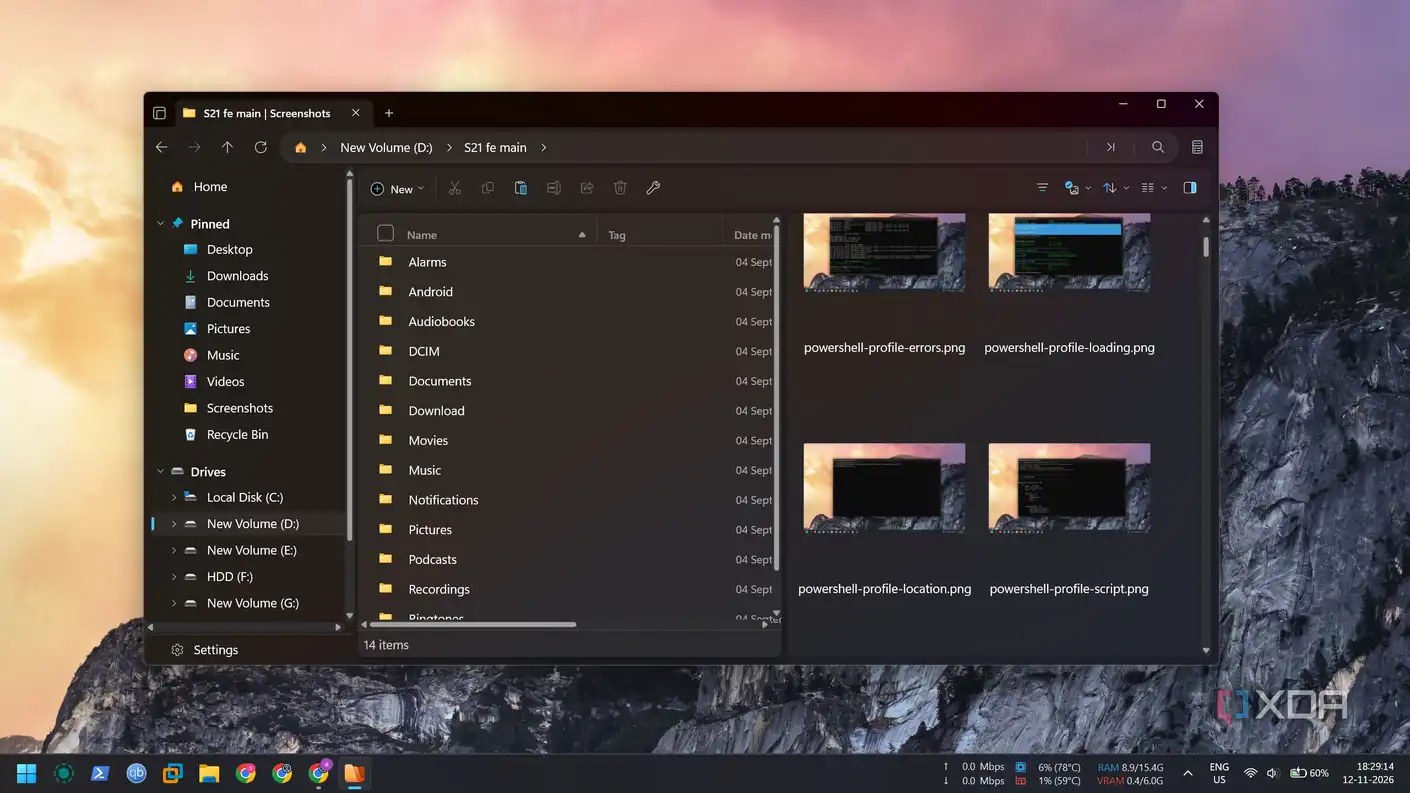
Dosya Gezgininde sekmelerin bir parça olması uzun zaman oldu. Eskisinden daha az pencere açmanız gerekiyor ve sekmeler güzel bir katkı sağlıyor. Ancak uygulama, farklı konumları aynı anda açabileceğiniz çift bölme ya da çoklu bölme görünümü sunmuyor. Files çift bölme görünümünü destekliyor ve OneCommander ya da File Pilot’un çoklu bölmeleri kadar esnek olmasa da, yine de hiçbir şeyden iyi.
Yeni bir pencere açıp her birini ayrı ayrı bir tarafa hizalamanıza gerek yok. Sürekli olarak dosyaları karşılaştırmak ya da taşımak zorundaysanız bu gerekli. Files uygulaması ayrıca etiketleri destekliyor ve dört önceden tanımlanmış kategori sunuyor. Bundan önce denemediğim bir şeydi ve gerçekten işime yaradığını gördüm. Her gün betikler, faturalar ve belgelerle ilgili önemli dosyalarla uğraşıyorum ve etiketler, gerekli olanları dağınıklıktan ayırmama yardımcı oluyor.
Bu etiketlere daha sonra gezinme panelinden tekrar dönebilirsiniz. İsterseniz yeni etiketler de oluşturabilir veya mevcut olanları silebilirsiniz. Ayrıca, aramanızı hızlıca bir klasör konumuna daraltmanıza yardımcı olacak bir dosya filtreleme özelliği de bulunuyor. Files uygulaması, derinlemesine iç içe geçmiş klasörler için Sütun görünümü adı verilen bir çözüm sunar. Klasör yapısını sütunlara bölerek, karışmadan klasör seviyeleri arasında kolayca gezinmenizi sağlar.
Klavye odaklı iş akışlarını destekler
Sağlıklı özelleştirme seçenekleri
Files uygulamasının grafik arayüz tarafı iyi olsa da, bazen klavyeyi tercih ettiğiniz anlar olur. Araçla birlikte gelen Komut Paletini kullanarak ortak eylemleri klavye kısayollarıyla gerçekleştirebilirsiniz. Komut Paletini etkinleştirmek için kısayol Ctrl + Shift + P‘dur. Dosyaları silme, geçerli sekmeleri kapatma ve bu tür diğer eylemleri yerine getirmek için kısayolları arayabilirsiniz.
Çoğu zaman Çöp Kutusunu boşaltmayı unutuyorum ve Komut Paletini kullanarak içindeki her şeyi kolayca silebilirim. Belirli bir eyleme ait kısayolu hatırlamasanız bile, arama işlevi onu bulup çalıştırmak için yeterince hızlıdır. Bir eyleme atanmış klavye tuşlarını düzenleyebilir veya önceden tanımlı bir listeden yeni eylemler ekleyebilirsiniz. File Explorer, bu basit özelliğe ihtiyaç duyabilir; çünkü bu, genel süreci arayüz öğelerine tıklamaktan daha hızlı hale getiriyor.
Özelleştirme, Files uygulamasının temel bir yönüdür ve File Explorer’ın en can sıkıcı konularından birini çözmeye çalışır. File Explorer’da arayüzü, seçenekleri veya arayüzü en asgari düzeyin ötesinde düzenleyemezsiniz; ancak Files bunu istediğiniz kadar yapmanıza olanak tanır. Uygulama, arzunuza göre ayarlayabilmeniz için arka planlarla, vurgu renkleriyle, temalarla ve yazı tipleriyle oynayabilmenizi sağlar.
Klasör düzenlerini tanımlayabilir, arayüz öğelerini kaldırabilir, klasör boyutu görünümünü etkinleştirebilir ve düzen ile sıralama tercihlerini birden fazla dizin arasında senkronize edebilirsiniz. Uygulamanın ayrı bir ayarlar sayfası var ve File Explorer’ın sunduğu eski Klasör Seçenekleri iletişim kutusundan çok daha iyi.
Daha iyi bir Dosya Yöneticisine geçin
Windows 11, kullanıcıların istediği File Explorer özelliklerini entegre etmeye elinden geleni yapıyor, ancak bunları hayata geçirmek zaman alacak. Files uygulaması, yerel aracım hakkındaki bazı şikayetlerimi gideren harika, açık kaynaklı bir alternatiftir. En hızlısı değil, ancak bloatware’li, kafa karıştırıcı tasarım veya reklâmsız; özelliklerle dolu ve kullanımı kolay bir dosya yöneticisi isteyen kullanıcılar için harika çalışıyor.
Özelleştirilebilir arayüzü sunan Windows için açık kaynaklı bir dosya gezgini olan Files.
See at Files
$10 at Microsoft Store
Bu Gelişmeyi Toplulukta Değerlendirin
Haber hakkındaki düşüncelerinizi, donanım deneyimlerinizi ve teknik sorularınızı topluluk üyeleriyle anlık olarak tartışın.
Bu gelişme hakkında düşüncelerinizi, donanım deneyimlerinizi veya sorularınızı Topluluk Forumumuzda paylaşın.
Foruma Katıl & Yanıtla ➔















Söz sizde.
Deneyiminizi, sorularınızı ve katkılarınızı paylaşın. E-posta adresiniz yayımlanmaz.