

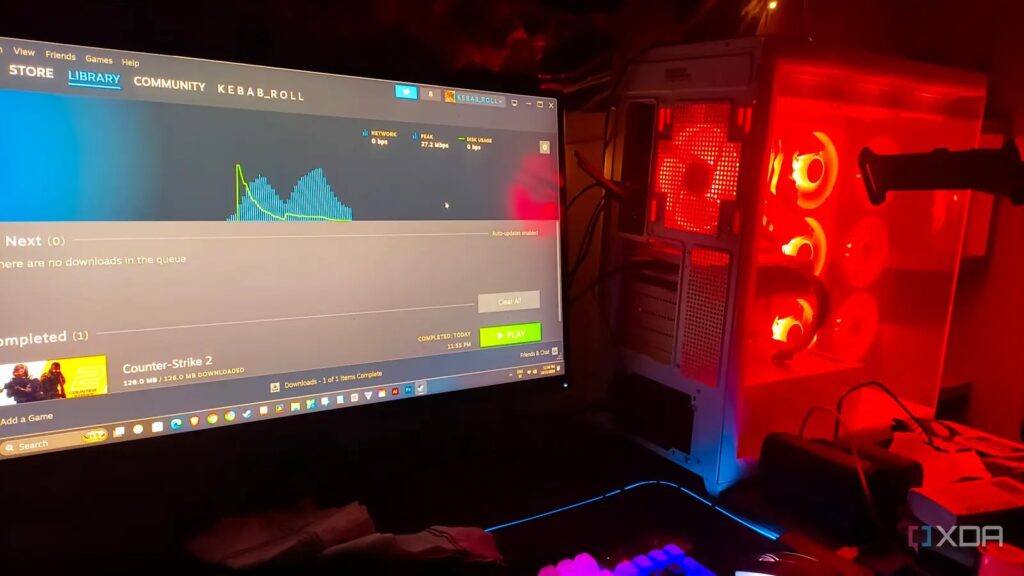
Windows, hiçbir bileşeni rahatsız etmeden yönetmek için birçok yerleşik özelliğe sahiptir. Ancak bazı özellikler size pürüzsüz bir deneyim sunmak yerine aksine sorun çıkarabilir. Tıpkı benim yaptığım gibi bir Windows PC kullanıyorsanız, USB aygıtlarıyla ilgili garip bir şeyle karşılaşmış olabilirsiniz. İşletim sistemi, gücü tasarruf etmek için sizi bilgilendirmeden onları kendi kendine düşük güç moduna alabilir.
Bu, sınırlı pil ömrüne sahip ve gücü korumak için her şeyi detaylı yönetmesi gereken bir dizüstü bilgisayar için harika. Ancak masaüstü, aynı işletim sistemiyle bile dizüstü bilgisayardan oldukça farklıdır. USB aygıtlarının uyumasına zorlayan Windows’a ait ciddi sorunlarla karşılaştım. Oldukça can sıkıcıydı ve nasıl çalıştığını açıkça inceledikten sonra birkaç düzenlemeyle sorunu çözdüm.

Windows’un seçici USB askıya alma özelliği suçlu
USB aygıtlarının güç durumunun yönetimi
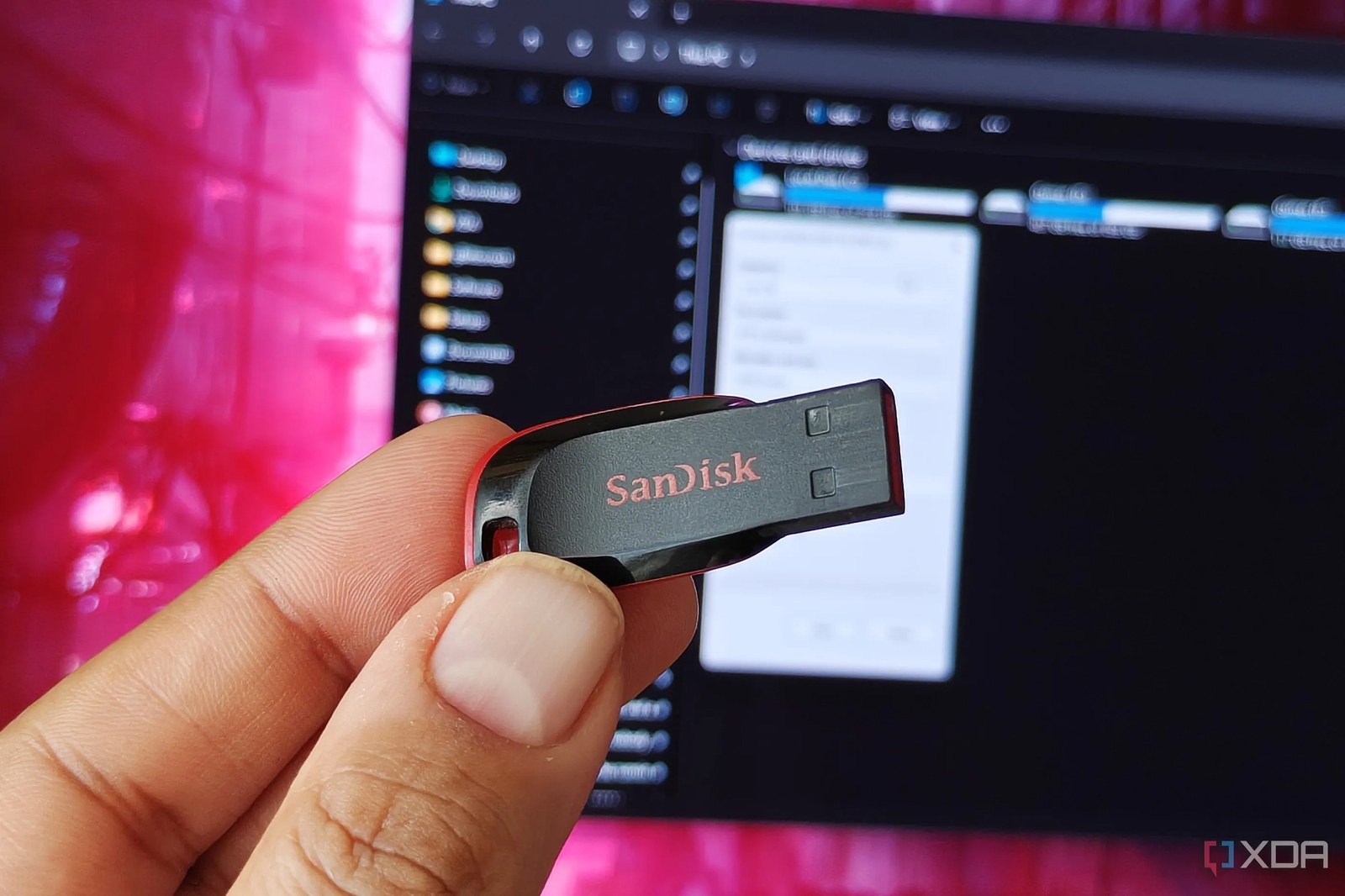
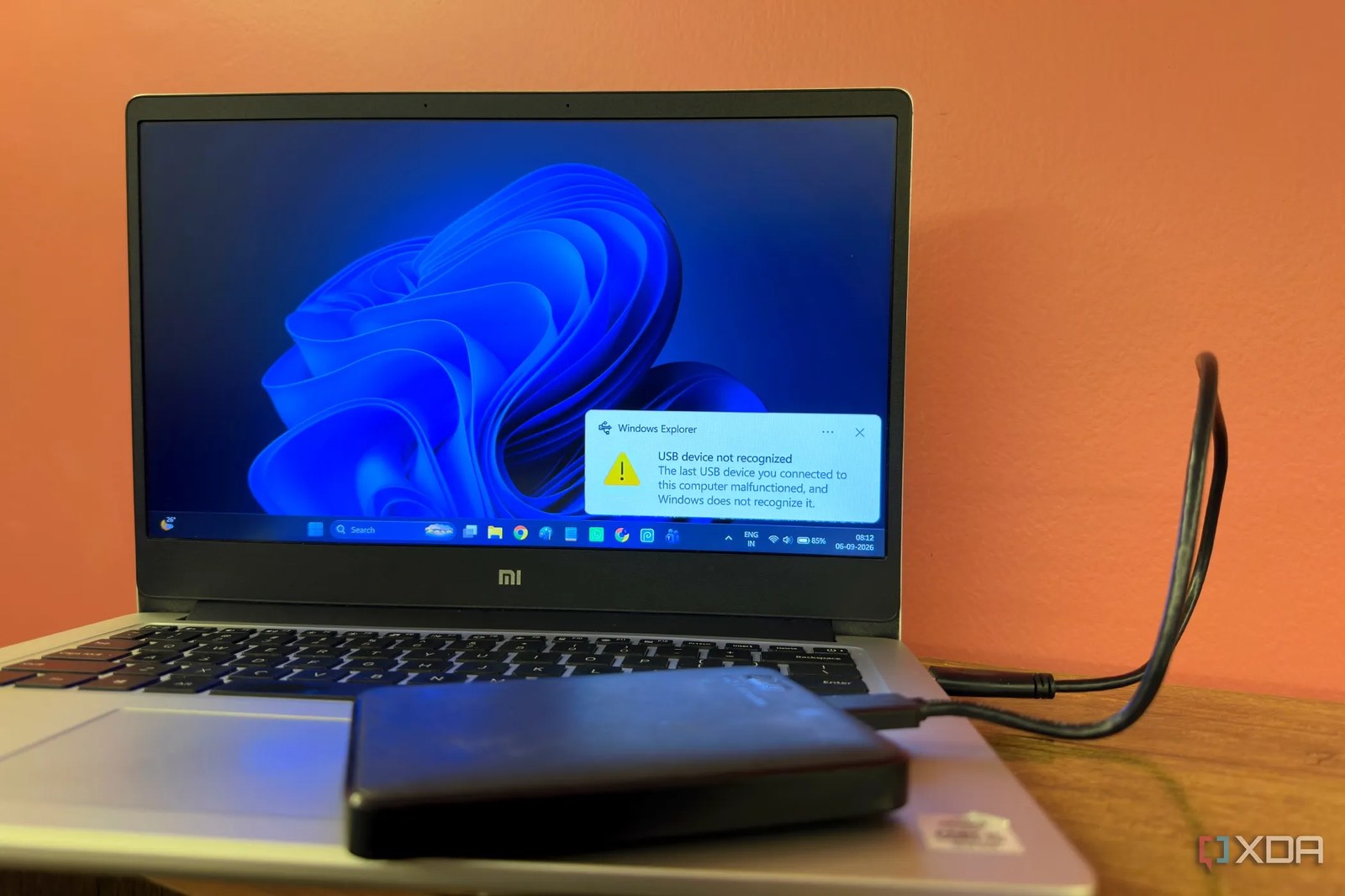
Dizüstü bilgisayarların her şarj-et-discharge döngüsünde kötüleşen azalan bir pil ömrüne sahiptir. Bu nedenle Windows geliştiricileri harika bir fikir ortaya koydu: bağlı tüm USB aygıtlarına uyutma modu uygulama. Temel fikir, kullanmadığınız aygıtlar gibi boştaki USB aygıtlarını uyutmak. Bilgisayara bağlanan her aygı çok az miktarda güç çeker ve birden fazla aygı pil ömrünü kısaltabilir. Ancak işletim sistemi onları uyutup, gerektiğinde tekrar uykudan uyandırabilirsiniz.
Ancak masaüstünde buna neden ihtiyacınız olsun? Bir dizüstü bilgisayar taşınabilirlik için tasarlanırken bir masaüstü sürekli prize bağlı kalır. Dizüstü bilgisayarın sınırlı pil ömrü zayıflığını paylaşmaz ve tüm USB aygıtlarını açık tutabilir. Ancak Windows, ihtiyaç olmasa bile masaüstlerinde bu seçici USB askıya alma özelliğini kapatmaz. Sonucu da ideal olarak her zaman uyanık olması gereken bir USB aygıtının uyutma moduna girmesi olur.
Mesela, bir SSD veya USB muhafaza ile bağlanan HDD her birkaç dakikada bir erişilebilir olmayabilir. Ancak ben ona Dosya Gezginini kullanarak ulaşmak istediğimde, USB sürücünün ortaya çıkması gerekir. Güç yönetiminin ya da bir sürücü hatası yüzünden onu kullantıkça kabloyu çıkarıp tekrar takmak istemiyorum. Bunu yapmak USB bağlantı noktasının olması gerekenden çok daha erken bozulmasına yol açar.
Aynı şekilde, uyutulan bir USB hub’ı yalnızca bir değil birden fazla aygıtı etkiler. USB hub’a klavye, fare ve oyun kumandam bağlı. Windows onları uyutursa tüm bilgisayarı kontrol etme yeteneğini kaybederim. Bazı durumlarda çevre birimleri hâlâ uyku durumunda olduğu için sistemi güç düğmesiyle yeniden başlatmak zorunda kalabilirim.
USB seçici askıya almanın devreye alınması
Kontrolü ele almak
Masaüstünde özelliği kapatmak ve tüm gereksiz uğraşlardan kaçınmak mantıklıdır. Windows bu özelliği Denetim Masası’nın Güç Seçenekleri sayfasının içinde gizli tutar. Devre dışı bırakmanın yolu şöyle:
- Güç Seçenekleri sayfasında mevcut planı bulun ve Plan ayarlarını değiştir‘e tıklayın.
- Gelişmiş güç ayarlarını değiştir seçeneğini seçin.
- Yeni pencerede USB ayarları bölümünü genişletin.
- USB seçici askıya alma ayarı seçeneğine tıklayın.
- Listeden Devre Dışı seçeneğini seçin.
- Değişiklikleri kaydetmek için Uygula‘ya sonra da Tamam‘a tıklayın.
Bundan sonra Windows USB askıya alma kurallarını zorlamaz ve USB aygıtınız her zaman kullanılabilir olur. Bu tek ayarı değiştirmek, özellik onları uyutma durumuna aldıktan sonra normale dönmeyen USB aygıtlarındaki sorunları çözebilir. Ancak bu, tepki vermeyen USB aygıtlarıyla karşılaşıyorsanız elemek için çıkarabileceğiniz yalnızca bir ayardır. Windows, bir USB aygıtının tedirgin davranmasına yol açabilecek birçok başka güç yönetimi tekniği kullanır.
Sıradaki durak Aygıt Yöneticisi
Hızlı Başlatma suçlu olabilir
USB seçici askıya almayı devre dışı bıraksanız bile sorunlarınız devam edebilir. İşletim sistemi, belirli USB aygıtları için Aygıt Yöneticisi aracılığıyla güç yönetimi seçenekleri uygulayabilir. Wi-Fi çubüğünüzü ya da benzeri bir ağ aygıtının düşük güç durumuna girmesini engelleyen bir seçeneği zaten ziyaret etmiş ve değiştirmiş olabilirsiniz. Aynı şekilde bazı USB depolama aygıtları, klavye ve farelerde sorun çıkarabilecek bir güç yönetimi özelliğine sahiptir.
Aygıt Yöneticisini açıp Generic USB Hub’a, HID Klavye aygıtına ya da birkaç başka girişe sağ tıklayınca bir örüntü fark edersiniz. Bütün bunların “Bilgisayarın bu aygıyı kapatmasına izin ver ve böylece güç tasarrufu yap” ayarı aktiftir. Bu ayar yine de aygıtlarınızı uyutabilir. Bu nedenle USB seçici askıya almayı devre dışı bıraktıktan sonra bile düzgün çalışmıyormuş gibi görünen aygıtlar için bunu kapatabilirsiniz.
Son olarak, modern Windows PC’lerde devre dışı bırakmanızı önerdiğim Hızlı Başlatma‘ya dikkatinizi çekmek istiyorum. Hızlı Başlatma, bilgisayarı daha hızlı önyükleme yapmasını sağlayan çekirdek oturumunu ve sürücüleri uyutur. Birkaç dakikada bir önyükleme yapan yavaş bir sabit diske sahip sistemde mantıklıdır. Ancak SSD kullanan herhangi bir PC için bu ayar önemsizleşir. Bunun yanı sıra sürücünün yüklenmesinde sorunlar ve hatalar da ortaya çıkarabilir.
Bu özelliği nefret ediyorum çünkü tıpkı yukarıda bahsettiğim diğer iki ayar gibi varsayılan olarak etkindir. Hızlı Başlatma çalışmak için Uyutmayı kullanır ancak siz Uyutmayı onunla birlikte devre dışı bırakmanız gerekmez. Sadece Hızlı Başlatma’yı Denetim Masası veya PowerShell üzerinden devre dışı bırakın ve böylece işletim sistemindeki daha bir rahatsız edici özelliğin işaretini kaldırmış olursunuz.
Windows aşırı korumacı olabilir
Bazı Windows özellikleri iyi niyetle başlar ancak USB seçici askıya alma çoğu kullanıcıyla iyi gitmez. USB aygıtlarını uyutur ve eğer normal şekilde uyanmazlarsa siz öfkelenmeye başlarsınız. Ben onu devre dışı bırakmayı tercih ediyorum ve aygıt yine de kötü davranırsa Aygıt Yöneticisi’ndeki güç yönetimi ayarlarını kontrol edin. Hızlı Başlatma büyük bir suçlu değil ancak çekirdek modu sürücülerinin kaydedilmesi bir USB aygıtını etkileyebilir. Windows bu ayarları varsayılan olarak etkinleştirdiği için masaüstünde bunları devre dışı bırakmanız gerekir.
Hyper-V ve Windows Sandbox desteği gibi ek özelliklerle birlikte bir Windows 11 Pro kurulum sürücüsü ve lisans anahtarı.
Diskuter denne utviklingen i fellesskapet
Haber hakkındaki düşüncelerinizi, donanım deneyimlerinizi ve teknik sorularınızı topluluk üyeleriyle anlık olarak tartışın.























Ordet er ditt.
Del dine erfaringer, spørsmål og bidrag. Din e-postadresse vil ikke bli publisert.