

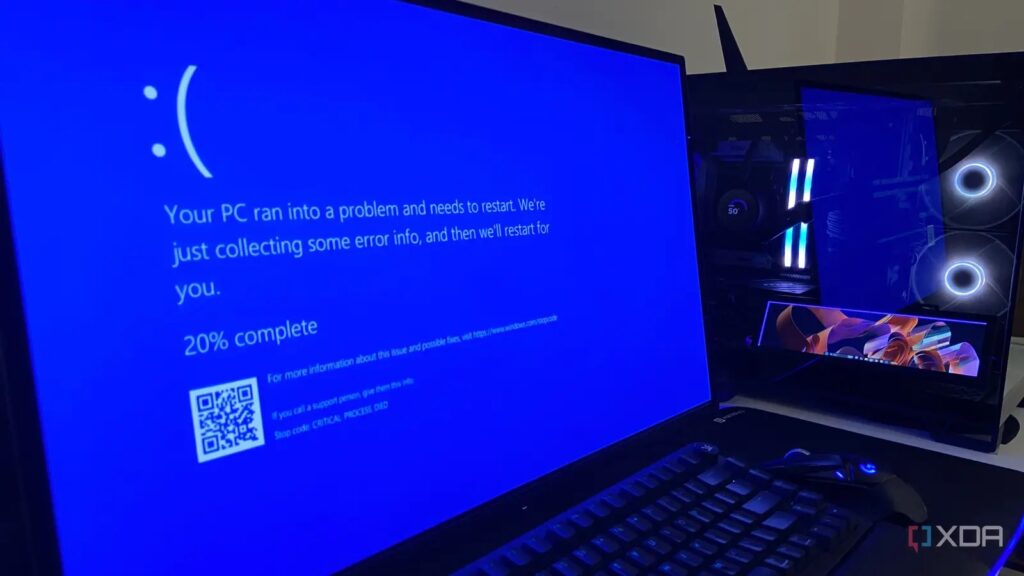
Windows 11‘in sürekli çözülmesi gereken dağınık ve karmaşık sorunlar ortaya çıkarması göz önüne alındığında, uzun süreli her kullanıcının işletim sistemini silip yeniden kurma sınırında bulunduğunu tahmin edebilirim.
Ekle
XDA

Google‘da
Tercihli Kaynak olarak ekle
Google Discover‘da takip et
Her kullanıcının iş akışı, uzun ve yorucu bir sorun giderme sürecine dalacak zamanı mümkün kılmaz; bir Reddit konusundan Microsoft Learn forumuna atlamak gibi. Ayrıca, bu tür sorunların bazen ani olarak dayattığı sabır düzeyinin de her kullanıcıdan beklenemez.
Ancak tüm bir işletim sistemini yeniden kurmak, kendi başına bir dizi yapılandırma sorunu getirir. Tüm uygulama ve sürücü ayarlarını yeniden elden yapılandırmanız gerekir ve bu işlem, çoğu zaman Windows’un kendi yerleşik geri yükleme araçlarını kullanmaktan daha fazla zaman alabilir. Bilmeniz gereken tek şey, bu araçların var olması ve nasıl bulunacağıdır. İşte, bozulmuş bir işletim sistemini düzeltmek için işten çıkmadan önce saatlerinizi kurtarabilecek bazı yerel araçlar.
Windows Update ile sorunları giderin
Dosyalarınızı tam olarak oldukları yerde bırakan bir yeniden kurulum
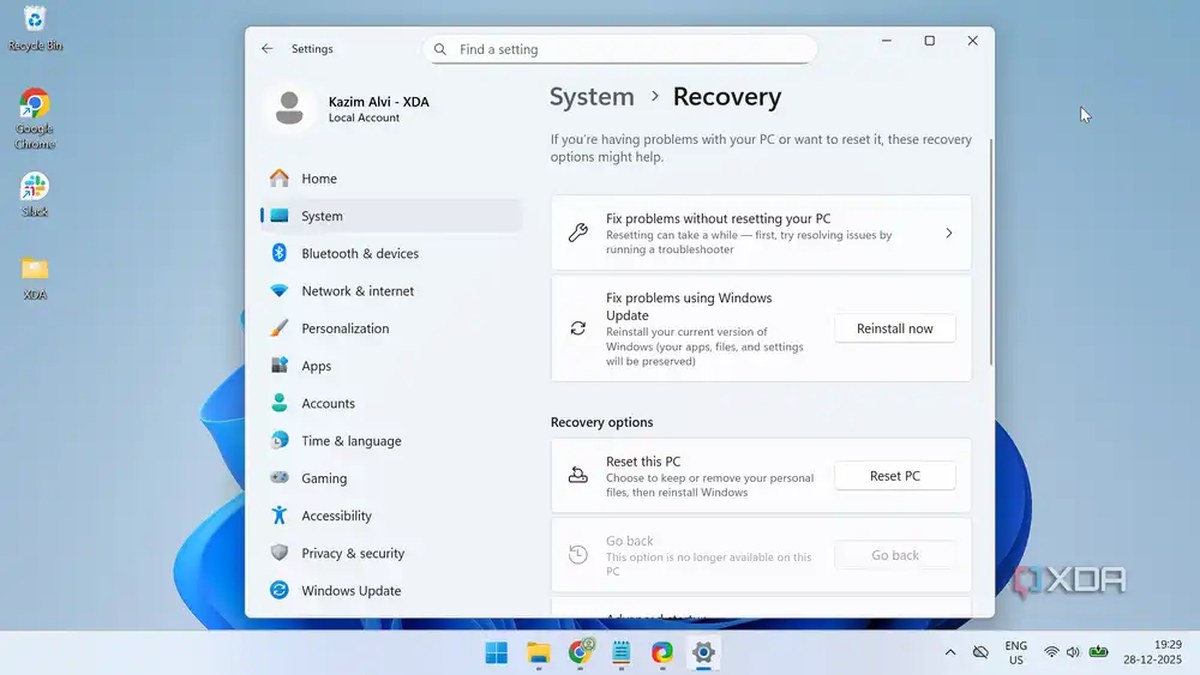
Listeye işletim sisteminizi yeniden kuran bir şeyle başlamanın tam da ironik olduğunu kabul etmeliyim; ancak önerdiğim yol, dosyalarınızın, programlarınızın ve sürücülerinizin tam olarak yapılandırdığınız şekilde kalmasını sağlar. Bunu yapmak için Ayarlar > Sistem > Geri yükleme bölümüne gitmeniz gerekir; burada “Windows Update ile sorunları giderin” seçeneğini bulacaksınız. Bunun yanı sıra, “şimdi yeniden kur” seçeneğini de göreceksiniz.
Diyelim ki Windows’un açıldığı ancak sistem dosyaları ve bileşenlerinin hasar gördüğü ve güncellemelerin bir ya da başka bir nedenle sürekli başarısız olduğu talihsiz bir durumdasınız. Bu seçenek, mevcut işletim sistemi sürümünü uygulamalarınızı, dosyalarınızı ve ayarlarınızı koruyarak yeniden kurmanızı sağlar. Yaptığı şey, son başarılı şekilde kurulan güncellemenin bir onarım kopyasını indirerek ISO bulma ya da USB belleğe ulaşma derdinden kurtarmaktır.
Güncellemeleri Kaldır
Her Patch Tuesday geldiğinde işe yarar
Ne yazık ki Microsoft, bu yıl Windows 11’de bir şeyi ya da bir başka şeyi bozan öğelerin listesini genişletmeyi sürdürüyor ve bunun yakında son bulacak bir eğilim olup olmayacağından haber yok. Örneğin Ocak ayında çıkan KB5074109 güvenlik güncellemesi, 24H2 ve 25H2 çalıştıran bazı cihazların açılmasını engellemişti; tek çözüm bu güncellemeyi kurtarma ortamından kaldırmaktı.
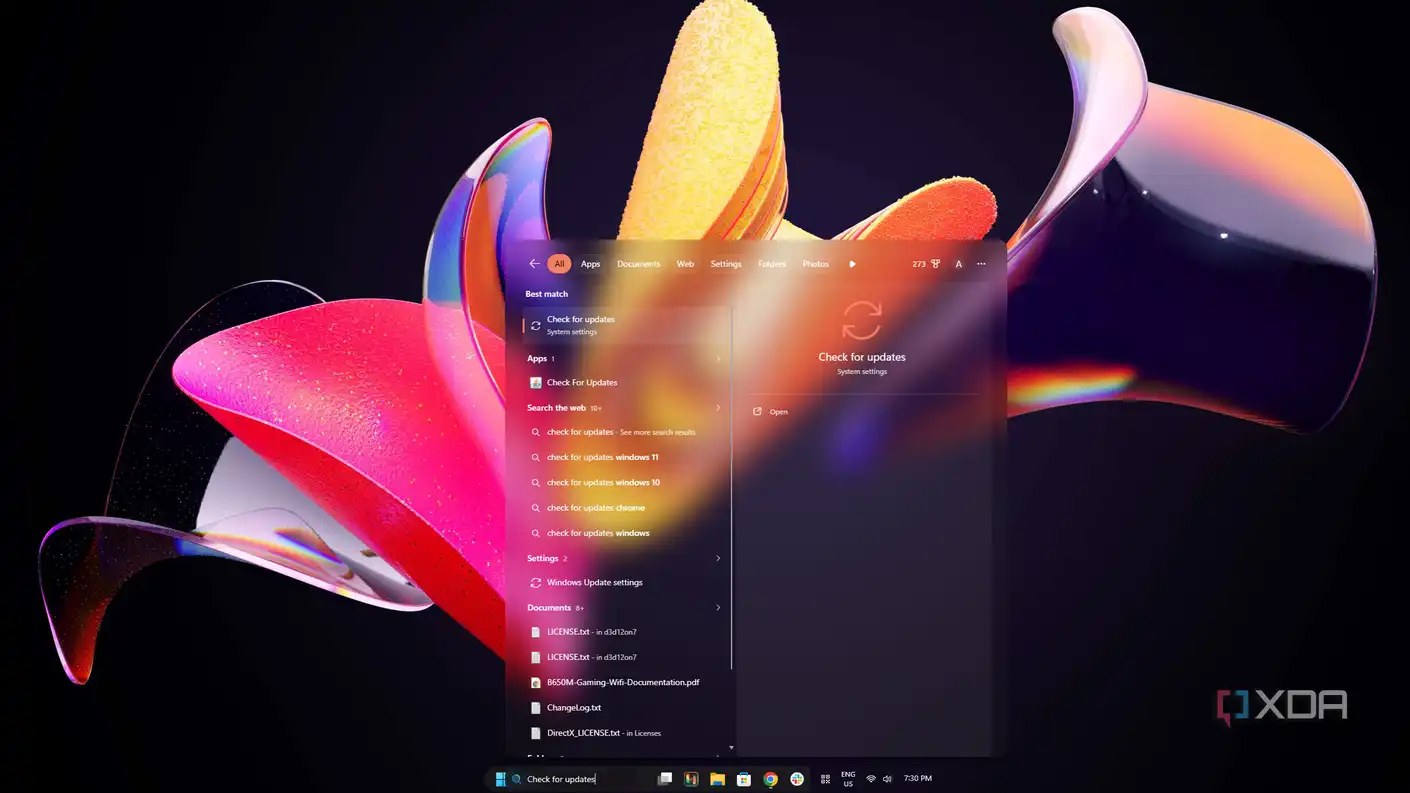
İşletim sisteminize hâlâ açılıyorsanız, Ayarlar > Windows Güncellemesi > Güncelleme geçmişi bölümüne gidip “Güncellemeleri Kaldır”ı seçebilir, listeden sorumlu güncellemeyi seçip kaldırabilirsiniz. İşletim sisteminiz tamamen açılmıyorsa, bunu Sorun Giderme > Gelişmiş seçenekler > Güncellemeleri Kaldır altında kurtarma ortamı üzerinden yapma ihtimaliniz var.
Belirli an geri yükleme
72 saatlik hafızası olan bir PC için geri al düğmesi
Bu özellik Haziran 2026’da genel kullanıma sunuldu ve o tarihten itibaren Windows, tüm sürücü sürümünü yaklaşık her 24 saatte bir anlık görüntüler ve en fazla 72 saat boyunca saklar. Varsayılan olarak, 200 GB veya daha büyük bir Windows bölümü bulunan yönetilmeyen bilgisayarlarda etkindir.
Şimdiye kadar sıraladığım diğer tüm seçeneklerin aksine, bu geri yükleme yöntemi dosyalarına dokunur ve tasarımın kritik bir parçası da budur. Aksi takdirde, yanlışlıkla oluşturduğun sorunları geri alamazdı. Bir geri yükleme, sürücüdeki her şeyi geri sarar; tüm uygulamalar, dosyalar ve ayarlar dahil, görüntü almadan sonra oluşturulan her şey kaybolur. Ancak OneDrive gibi buluta yedeklenen hiçbir şey etkilenmez. Geri yükleme ortamına sorun giderme menüsü üzerinden erişebilirsin.
Makineyi hızlı şekilde geri yükleme
Sorunun yalnızca PC’nde olmadığı durumlar için
PC’ndeki sorunların senin tarafından cause edilmediği ve onları tek başına çözemeyeceğin durumlar olur. Bu tür sorunlar, kötü bir güncelleme ya da bir dizi PC’yi devre dışı bırakan bir sürücü gibi çeşitli nedenlerle ortaya çıkabilir ve böyle anlarda çözüm Microsoft’tan gelmelidir.
Bu tür durumlar için, Makineyi hızlı şekilde geri yükleme’nin ne olduğunu ve nasıl bulunacağını bilmek değerlidir. Birden fazla başarısız önyüklemeden sonra Windows’un seni otomatik olarak geri yükleme ortamına düşürdüğünü muhtemelen zaten biliyorsun. Sonrasında yaptığı şey, Ethernet veya Wi-Fi üzerinden internete bağlanmak ve Microsoft’tan bir çözüm için Windows Güncelleme’yi kontrol etmek. Eğer varsa, kurar ve makine yeniden başlar.
Bu, bir kuruluş tarafından yönetilmeyen Windows 11 Ev ve Pro makinelerinde varsayılan olarak açıktır ve bunu etkinleştirme seçeneğini Ayarlar > Sistem > Geri yükleme > Makineyi hızlı şekilde geri yükleme altında bulabilirsin. Çalışmasını beklemek yerine, bunu geri yükleme ortamı üzerinden Sorun giderme > Gelişmiş seçenekler > Makineyi hızlı şekilde geri yükleme yoluyla kendin çalıştırabilirsin.
Bu dört araç, saatlerce süren sorun gidermeden kurtarabilir
Microsoft’un işletim sisteminde neredeyse kesin olan tek şeyin, yeni şekillerde bozulmaya devam edeceği olduğu gerçeği, bahsettiğim araçların herkesin sorun giderme silahlanmasında yer alması için tam da bu nedenle önemli olduğunu gösteriyor. Sık sık karşılaşilan bu araçlar, sizi bir sorun giderme tartışma konusundan diğerine atlamak ya da işletim sistemini baştan yeniden kurmak gibi, meşgul bir iş akışı olan herkesin kaçınmak isteyeceği zahmetlerden kurtarır.
Bu Gelişmeyi Toplulukta Değerlendirin
Haber hakkındaki düşüncelerinizi, donanım deneyimlerinizi ve teknik sorularınızı topluluk üyeleriyle anlık olarak tartışın.
Bu gelişme hakkında düşüncelerinizi, donanım deneyimlerinizi veya sorularınızı Topluluk Forumumuzda paylaşın.
Foruma Katıl & Yanıtla ➔























Söz sizde.
Deneyiminizi, sorularınızı ve katkılarınızı paylaşın. E-posta adresiniz yayımlanmaz.