

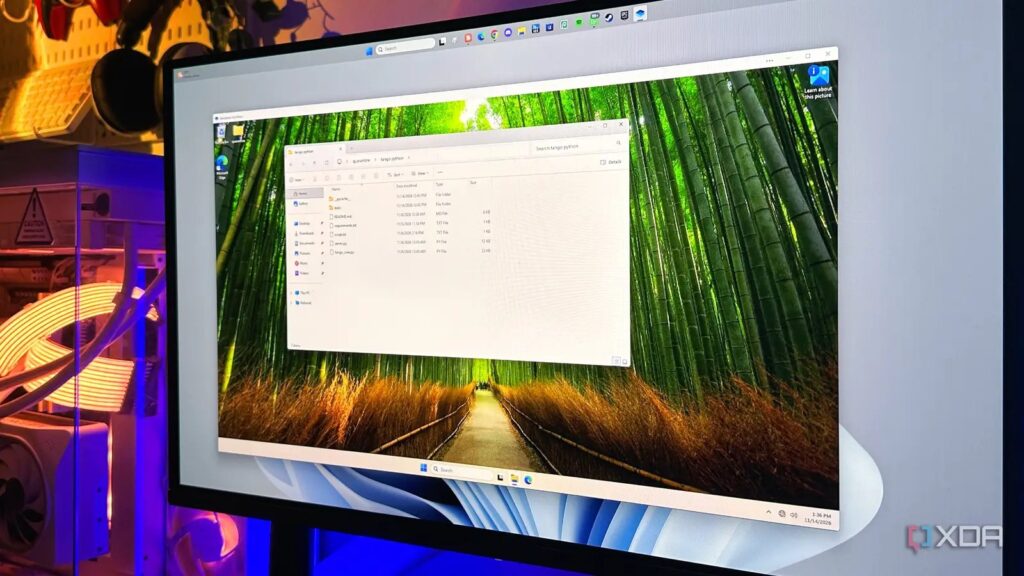
Windows’ta indirdiğim bazı dosyalar, çift tıklamadan önce beni tereddütte bırakır. Bunlar her zaman kötü amaçlı yazılım olmayabilir ve Windows Defender da onlarda bir sorun bulmayabilir. Ancak internetten alınan bilinmeyen bir yürütülebilir dosya, bir programın bilgisayarınıza ne kadar erişim sağlayabileceğini test etmek için mükemmel bir yöntemdir.
Yıllar boyunca rastgele araçlarla yeterince risk aldım ve en iyi güvenlik stratejisinin “her şeyin muhtemelen yolunda gitmesini ummak” olmadığını öğrendim. Üstelik kimse bilgisayarını her açtığında beş tane rastgele Komut İstemi penceresinin aniden açılıp kaybolmasını görmek istemez.
Neyse ki Windows’un, göz önünde saklı, şaşırtıcı derecede iyi bir çözümü var. Bu çözüm, ana Windows kurulumunuzda kalıcı bir etki yaratmadan deneme, kurma ve keşfetme imkanı sunar. İşiniz bittiğinde ise tüm ortamı kolayca ortadan kaldırabilirsiniz.

Windows Sandbox: Daha Çok Kişinin Kullanmasını İstediğim Atılabilir Bilgisayar
Artık Rastgele Bir EXE Dosyasının Ne Yaptığını Merak Etmek Yok
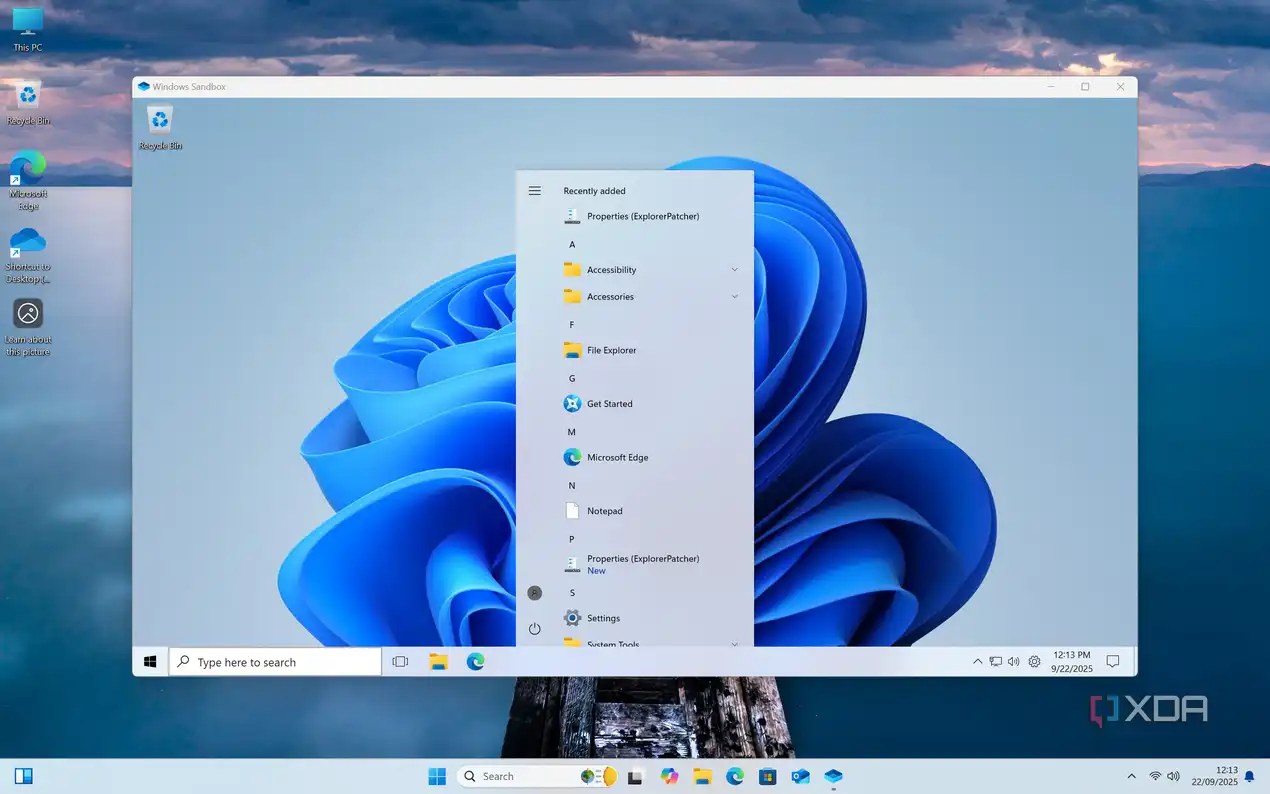
Windows’un yerel bir özelliği olarak Windows Sandbox, işletim sisteminin bu kadar derinliklerine gömülü olması için neredeyse fazla kullanışlı gibi duruyor. Bu özellik, uygulamaları çalıştırabileceğiniz, araçlar kurabileceğiniz, ayarları değiştirebileceğiniz veya genel olarak şüpheli kararlar alabileceğiniz geçici ve yalıtılmış bir Windows ortamı oluşturur.
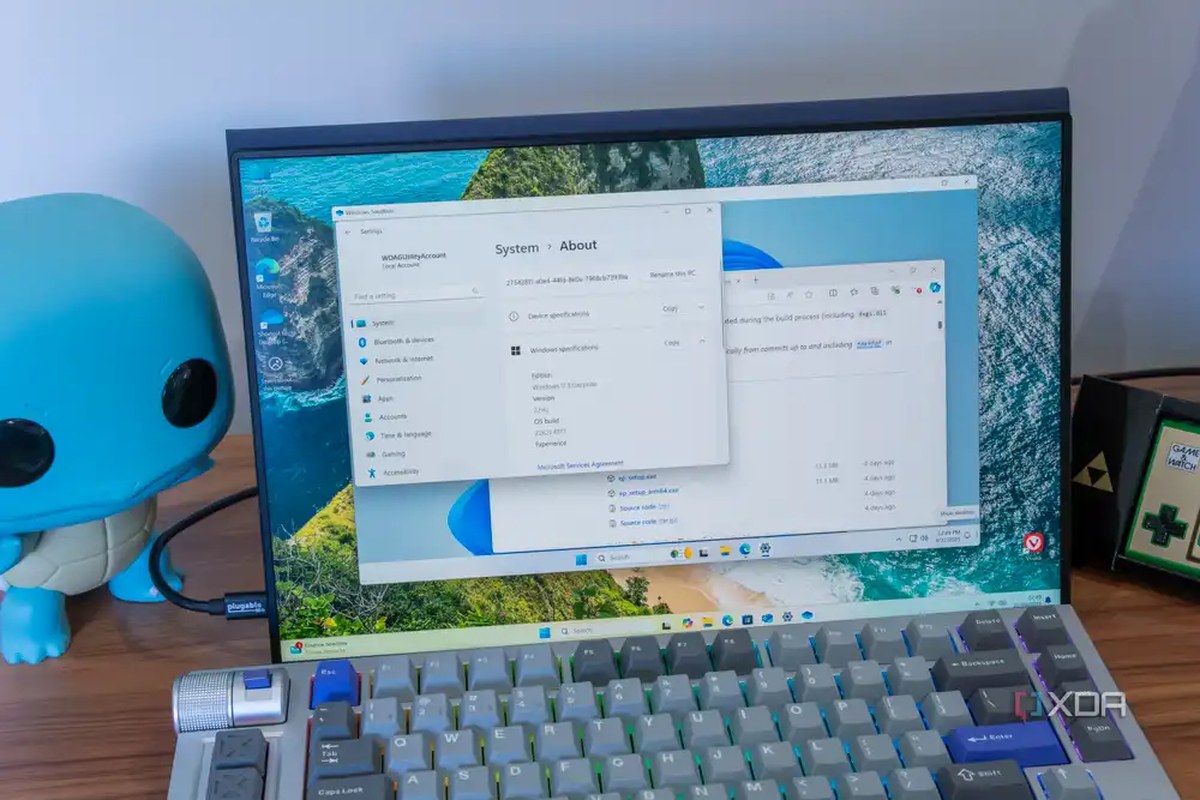
Sandbox, geçici ortamı ana Windows sisteminden ayırmak için donanım tabanlı sanallaştırma ve ayrı bir çekirdek kullanır.
Ancak, sadece ara sıra şüpheli bir yürütülebilir dosyayı test etmek için tamamen ayrı bir Windows kurulumunu sürdürmek mantıksızdır. Neyse ki Microsoft, Sandbox için hafif ve paylaşılan bir temel görüntü kullanır. Bu sayede ana işletim sisteminin mevcut sistem dosyalarına dinamik olarak bağlanarak gigabaytlarca disk alanından ve ek yükten tasarruf sağlanır. Buna rağmen, oluşturduğunuz sanal makinedeki potansiyel kötü amaçlı yazılımlar gerçek diskinizi, süreçlerinizi veya belleğinizi göremez.
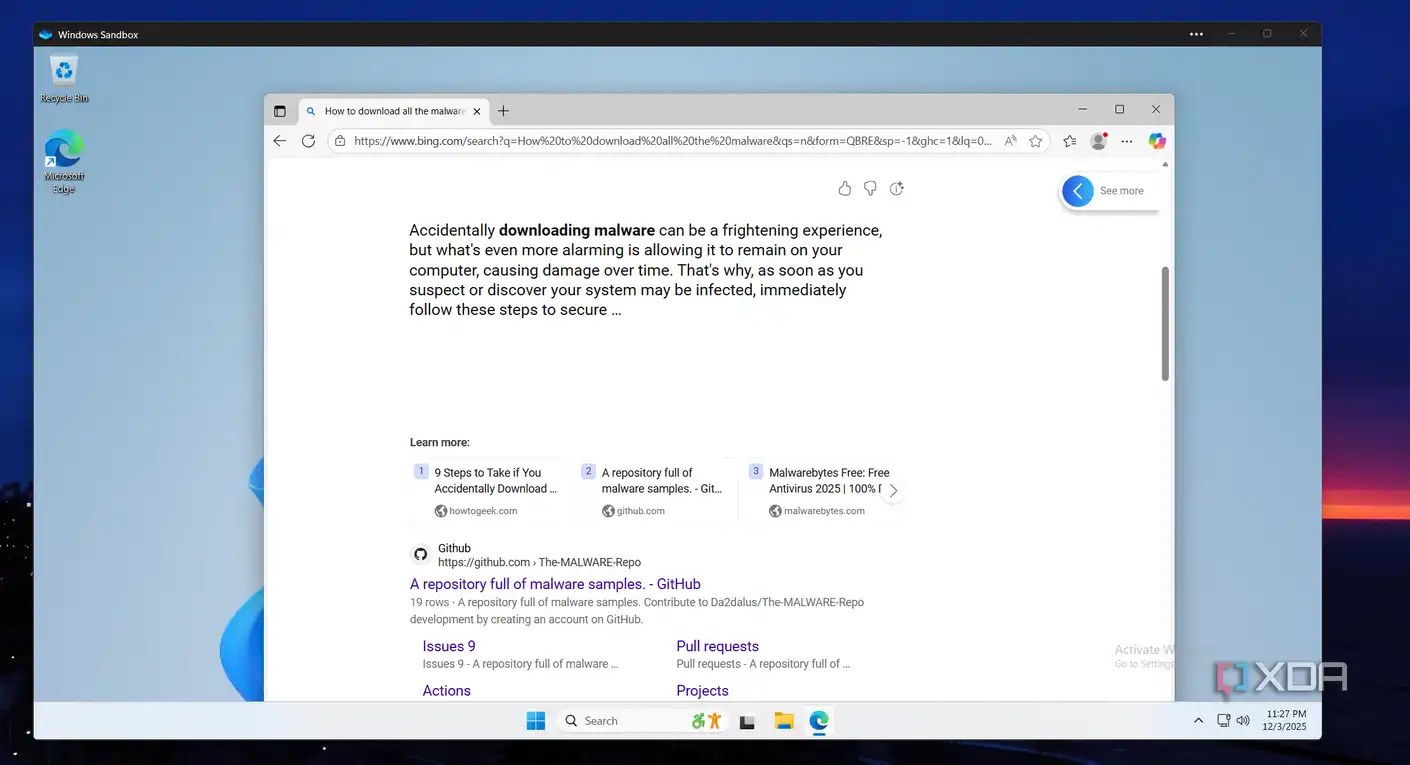
İşte bu yüzden Sandbox, sürekli karşılaştığım yazılımlar —bilinmeyen araçlar, imzalanmamış programlar, şüpheli sitelerden alınan eski oyunlar ve hatta nadiren rastlanan kurulum dosyaları— için son derece kullanışlıdır. Bunlara çift tıkladığımda ne olacağını merak etmek yerine, bunu atılabilir bir ortamda öğrenebilirim.
Yine de Sandbox’ın en büyük avantajının, sizin için çalıştırdığı sanallaştırılmış Windows ortamı olmadığını düşünüyorum. Asıl gücü, atılabilir olmasıdır. İçine kötü bir şey kurup masaüstünüzü şüpheli yazılımlarla doldursanız bile, Sandbox’ı kapattığınız anda sanal disk, bellek, kayıt defteri ve içinde oluşturduğunuz veya indirdiğiniz tüm dosyalar silinir. Tekrar açtığınızda her şey temizlenir.
Windows Sandbox’ı Etkinleştirmek Aslında Oldukça Kolay
Sadece Doğru Windows Sürümünde Olduğunuzdan Emin Olun
Windows Sandbox’ı kullanmak için doğru donanıma ve etkinleştirilmiş ayarlara ihtiyacınız var. Öncelikle, Windows Sandbox yalnızca Windows 11 Pro, Enterprise ve Education sürümleriyle birlikte gelir. Windows 11 Home sürümünde mevcut değildir. İkinci olarak, BIOS/UEFI’de donanım sanallaştırması etkinleştirilmiş 64-bit bir bilgisayara ihtiyacınız olacak. Daha pratik bir açıdan bakıldığında ise, 32 GB’lık bir sistemde en iyi şekilde kullanılacak olan birkaç gigabayt boş RAM’e ihtiyacınız olacaktır.
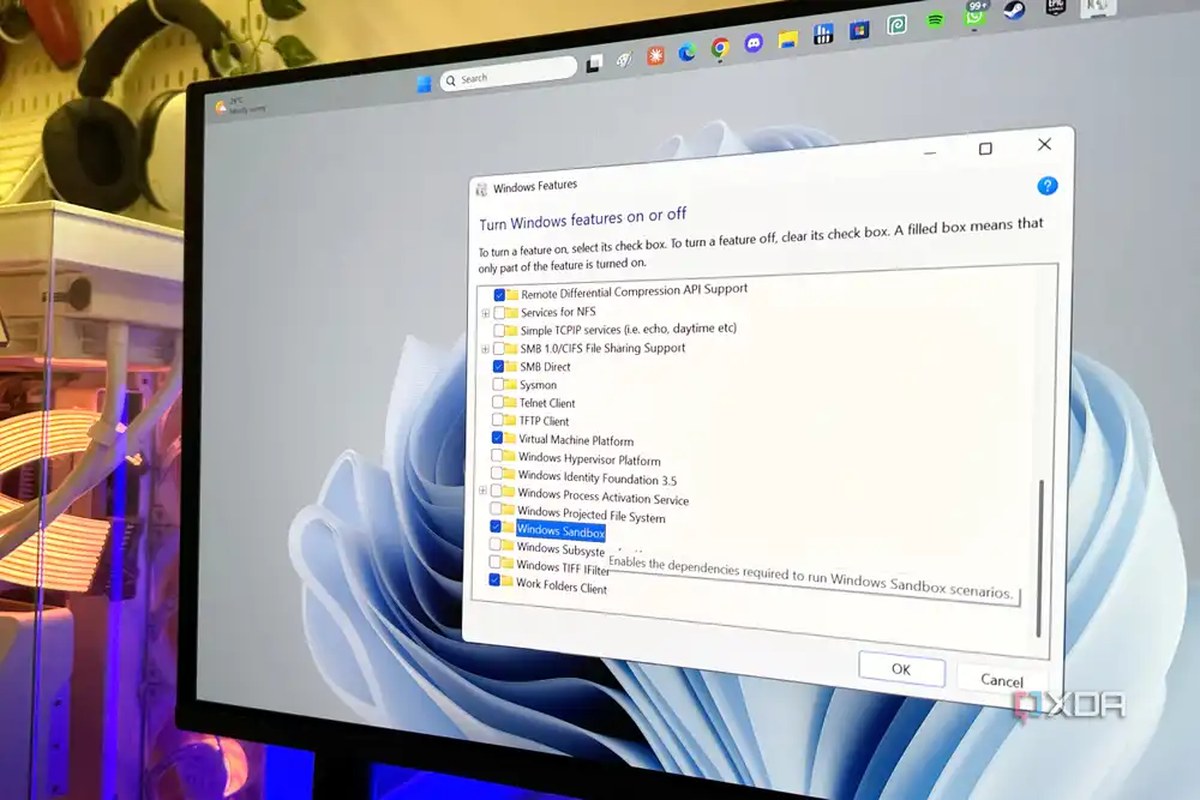
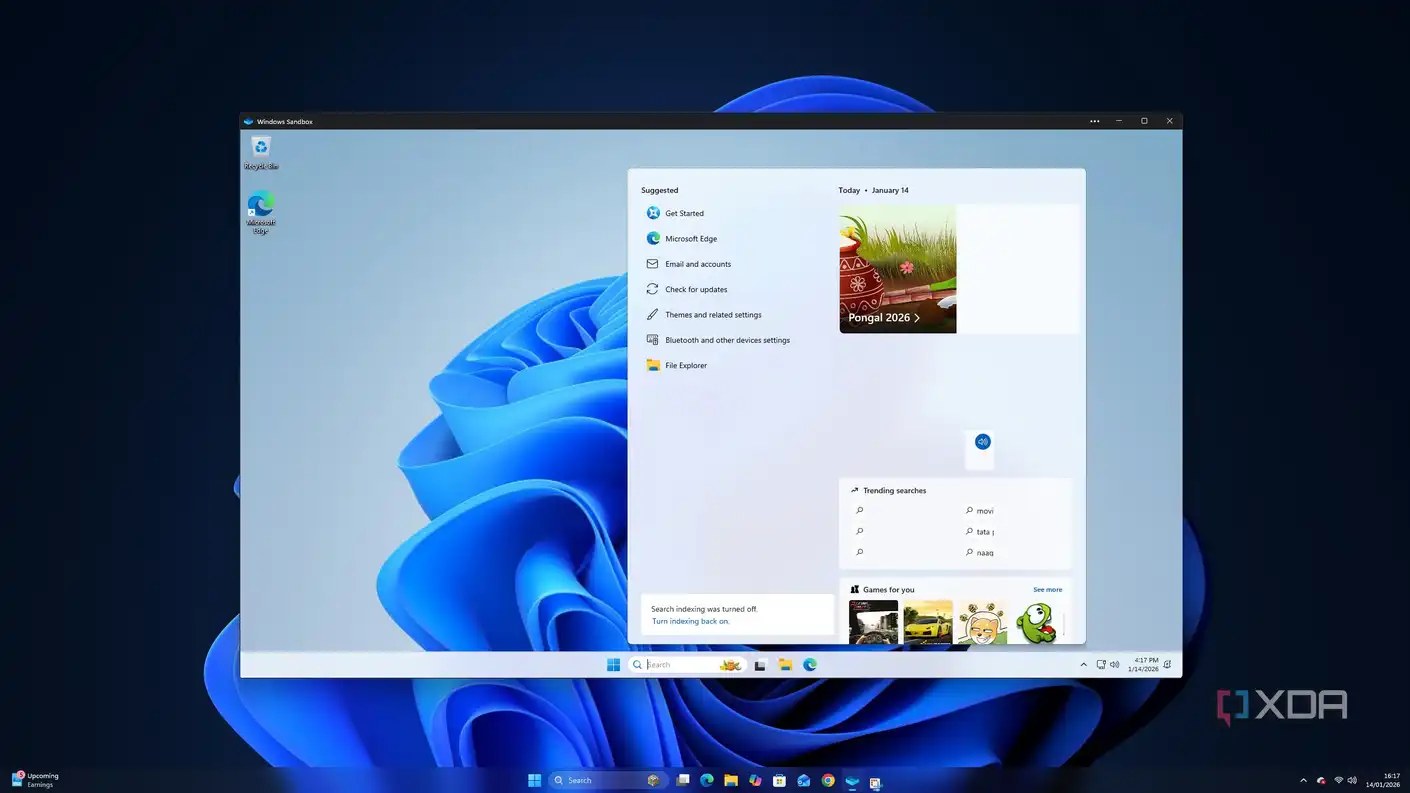
Windows Sandbox’ı kullanmaya başlamak için görev çubuğundaki Windows düğmesine basın ve “Windows özelliklerini aç veya kapat” seçeneğini aratın. Windows Sandbox seçeneğini işaretleyin ve bilgisayarınızı yeniden başlatın. Yeniden başlatmadan sonra “Windows Sandbox” Başlat menüsünde yeni bir seçenek olarak görünecektir. Üzerine tıkladığınızda temiz bir masaüstü açılır.
Windows Sandbox’ı Tembel Yöntemle Kullanmıyorum
Sandbox’ın Varsayılan Yapılandırması Yeterli, Ama Her Zaman Değil
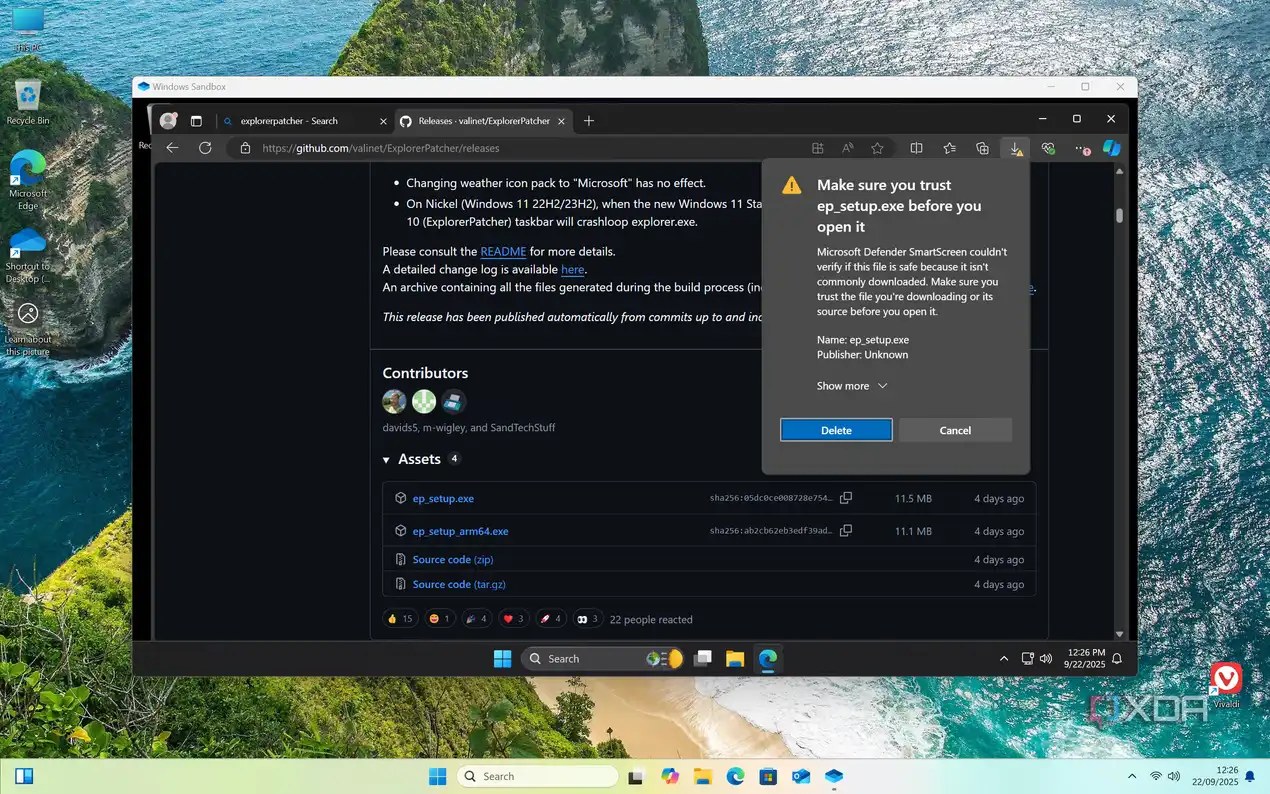
Onu normal (veya tembel) şekilde kullanmak çoğu kişi için yeterlidir: Sandbox’ı açarsınız, şüpheli bir dosyayı içine sürüklersiniz ve orada çalıştırırsınız. İstediğiniz programları kurabilir veya şüpheli görünen her şeye tıklayabilirsiniz. Pencereyi kapatmak, tüm sanal makineyi çöpe atmak için yeterlidir.
Ancak, bir şeye gerçekten güvenmiyorsam, Sandbox’ı asla varsayılan yapılandırmasıyla kullanmam. Windows aslında önceden yapılandırılmış bir ortamı başlatan .wsb yapılandırma dosyaları oluşturmanıza olanak tanır ve işte burada işler daha ilginç hale gelir. Örneğin, herhangi bir kötü amaçlı EXE dosyası masaüstüme ulaşmadan veya internete bağlanmadan önce ağ bağlantısını devre dışı bırakabilirim.
Benim tercih ettiğim yapılandırma ayrıca sanal GPU, pano, yazıcı, mikrofon ve kamera yönlendirmesini de devre dışı bırakır. Bunların hiçbiri, bir yürütülebilir dosyanın gerçek bilgisayarımı etkileyip etkilemeyeceğini belirlemeye çalışırken pek kullanışlı değildir ve ana makine ile misafir makine arasındaki her gereksiz bağlantı, açık bırakmak istemeyeceğim bir başka risktir.
Ayrıca özel bir karantina klasörü kullanır ve bunu Sandbox’a salt okunur olarak bağlarım. Bu, misafir makinenin test ettiğim dosyaya erişmesini sağlar, ancak gerçek dosya sistemime yazma yetkisi vermez. Bu küçük bir ayrıntı gibi görünebilir, ancak güvenlik genellikle tam da bu küçük kolaylıkları ortadan kaldırmakla ilgilidir.
Kendi .wsb dosyanızı oluşturmak göründüğünden daha az zahmetlidir. Bu, Not Defteri’nde yazabileceğiniz düz metinli bir XML dosyasıdır — devre dışı bırakmak istediğiniz her şey için birkaç tek satırlı anahtarı içeren bir bloğundan ibarettir. Dosyayı .txt yerine .wsb uzantısıyla kaydedin, çift tıklayın ve Sandbox bu kapılar zaten kapalı bir şekilde başlar. Microsoft, tam listeyi isterseniz tüm etiketleri belgeler.
Bu yapılandırmayı distrust.wsb gibi bir isimle kaydedin, çift tıklayın ve Windows, kapıları kasıtlı olarak kapalı olan atılabilir bir ortam başlatır. Bu noktada, şüpheli programın iyi davranmasını ummuyorum. Onun kötü davranması için çok daha az alan bırakıyorum.
Windows Sandbox Bir Sihirli Kötü Amaçlı Yazılım Kalkanı Değil
Daha Güvenli Olmak, Tamamen Dokunulmaz Olmak Anlamına Gelmez
Windows Sandbox’ta bazı dosyaları serbest bırakmadan önce, bunun aşılmaz bir kale olmadığını bilmek önemlidir. Elbette, şüpheli bir yürütülebilir dosyayı doğrudan bilgisayarınızda çalıştırmaktan daha güvenlidir, ancak atılabilir Sandbox ortamı ile gerçek bilgisayarınız arasında köprüler vardır. Ağ bağlantısını, pano paylaşımını, bağlanmış klasörleri veya diğer entegrasyonları etkinleştirdiğiniz anda Sandbox’ın güvenliği azalır.
Ayrıca, şüpheli bir şeyi test etmekle, zaten kötü amaçlı olduğunu bildiğiniz bir şeyi kasıtlı olarak çalıştırmak arasında bir fark vardır. Sandbox, bilinmeyen bir aracın iddia ettiği gibi çalışıp çalışmadığını kontrol etmek için harikadır, ancak onu sanallaştırılmış ortamlardan kaçmayı başaran kötü amaçlı yazılımları çalıştırmak için kasıtlı olarak kullanırsanız, Sandbox o kadar da kusursuz görünmeyebilir.
Bu özelliğin sağladığı şey, hesaplanmış riskler almak için atılabilir bir yerdir. Gereksiz entegrasyonları devre dışı bırakın, kişisel dosyalarınızı ifşa etmeyin ve yalıtımı bağışıklıkla karıştırmayın. Günlük Windows deneyimleri için bu, oldukça cazip bir güvenlik ağıdır — ve Microsoft’un size zaten ücretsiz olarak sunduğu bir ağıdır.
Kendi Bilgisayarınızın İçinde Başka Bir Bilgisayarda Risk Alma İmkanı
Windows ile ilgili kişisel şikayetlerim muhtemelen on yıllar boyunca devam edecek, ancak bu özellik benim için bir sorunu yerel olarak ve herhangi bir uygulama olmadan çözüyor. Sandbox tam olarak budur ve ara sıra aldığım korkunç kararları alabileceğim atılabilir bir alan sunması, onu bu kadar çok sevmemin nedenidir.
Merak, bir şeyi indirmek için tamamen makul bir nedendir ve Windows kullanıcıları, Microsoft’un ne kadar güvenlik uyarısı gösterdiğine bakılmaksızın bilinmeyen araçları, modları, betikleri ve eski yazılımları keşfetmeye devam edeceklerdir. Bu merakı kendi bilgisayarımda güvenli bir şekilde tatmin etmeyi, sadece deneyler için yeni bir bilgisayar kurmaktan veya tüm makinemi riske atmaktan çok daha fazla tercih ederim.
Windows 11 Pro için bir USB kurulum sürücüsü ve lisans anahtarı; Hyper-V ve Windows Sandbox desteği gibi ek özelliklerle birlikte.
Bu Gelişmeyi Toplulukta Değerlendirin
Haber hakkındaki düşüncelerinizi, donanım deneyimlerinizi ve teknik sorularınızı topluluk üyeleriyle anlık olarak tartışın.
Bu gelişme hakkında düşüncelerinizi, donanım deneyimlerinizi veya sorularınızı Topluluk Forumumuzda paylaşın.
Foruma Katıl & Yanıtla ➔

























Söz sizde.
Deneyiminizi, sorularınızı ve katkılarınızı paylaşın. E-posta adresiniz yayımlanmaz.