

“Öncesi” dönemlerde depolama alanını aşırı doldurmamış olanlar, bilgisayarlarımızda, özellikle de C: sürücüsünde boş alan bulmakta sık sık zorlanabilir. Ben işletim sistemi bölümüme yalnızca gerekli kadar alan ayırmayı, geri kalanını ise oyunlarım, medya dosyalarım ve yedeklemelerim için boş bırakmayı tercih ediyorum. Yine de Dosya Gezgini’nde C: sürücümün kırmızıya döndüğünü görmek, istediğim kadar nadir bir durum değil.
Eğer siz de sık sık bu durumda kalıyorsanız, bu liste size yardımcı olabilir. Windows’ta, çoğu gizli olan ve zamanla aşırı büyüyebilen birçok klasör bulunur. En kötü senaryoda, bu 5 klasör toplamda 100 GB veya daha fazla, güvenle temizlenebilecek dosya biriktirebilir.
Windows bu temizliğin bir kısmını otomatik olarak yapar, ancak acilen daha fazla alana ihtiyacınız olduğunda daha aktif müdahale etmeniz gerekir.

Geçici klasörünüz her zaman Depolama Algısı tarafından yönetilmiyor
Aslında gizli değil, ama siz gözden kaçırıyor olabilirsiniz
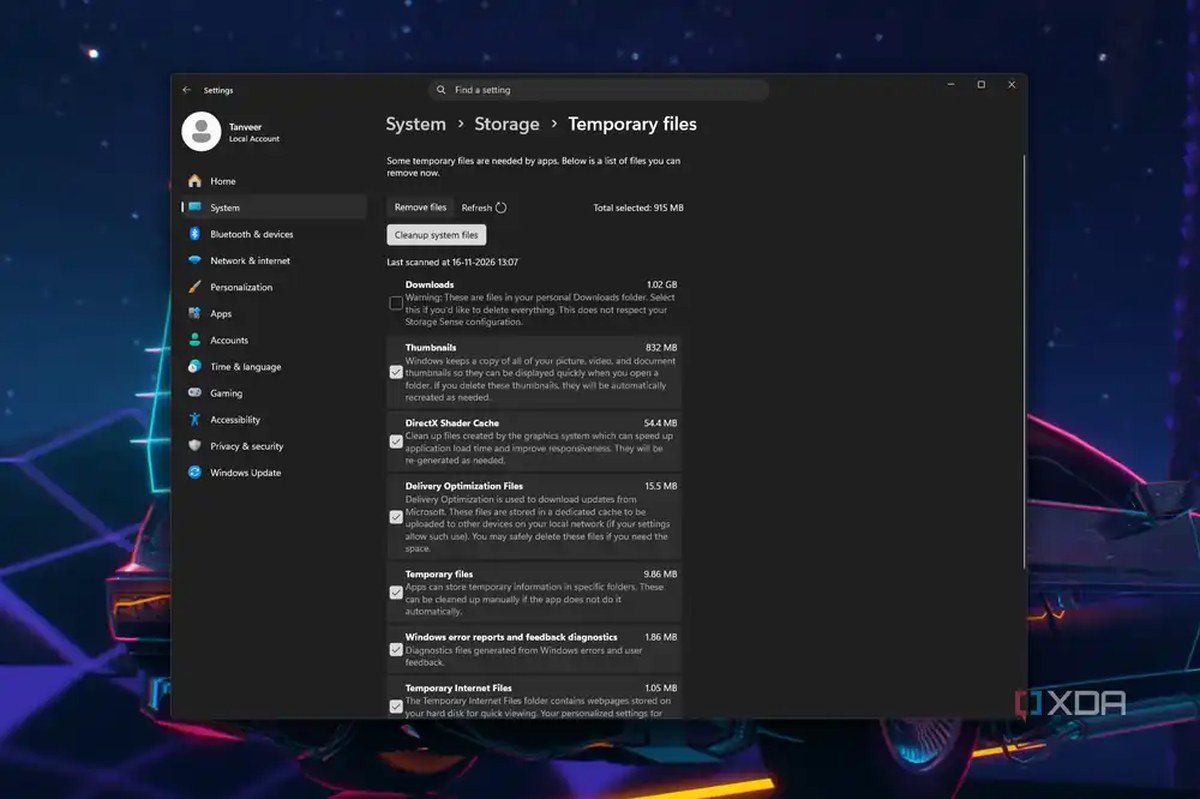
Geçici (Temp) klasörleriniz (hem kullanıcı hem de sistem klasörleri), Windows ve uygulamaların ara sıra ihtiyaç duyabilecekleri geçici dosyaları saklamak için kullanılır. Bu dosyalar geçici olduğundan, bilgisayarınıza zarar vermeden silinebilir. Depolama Algısı, temizleme programına göre her iki Geçici klasörü de kapsar, ancak sorun şu ki, temizliği başlatan varsayılan düşük alan eşiği çok düşük olabilir — sisteminiz bu eşiğe asla ulaşmayabilir.
Bu nedenle, özellikle geçici verilerinizi temizlemek için Depolama Algısı’nı manuel olarak çalıştırmak mantıklıdır. Son kez ne zaman çalıştırdığınıza bağlı olarak, sadece Geçici klasörlerle SSD‘nizde birkaç GB alan açabilirsiniz. Bunu yalnızca C: sürücünüzde ciddi şekilde alanınız kalmadığında ve hemen birkaç gigabayt temizlemeniz gerektiğinde yapmanızı öneririm.
Ve bunu yapmak için Depolama Algısı’nı kullanmayı veya klasörlerin içeriğini manuel olarak silmeyi unutmayın; asla klasörlerin kendisini silmeyin.
AppData onlarca GB çöp dosya içerebilir
Sisteminizde kelimenin tam anlamıyla gizli
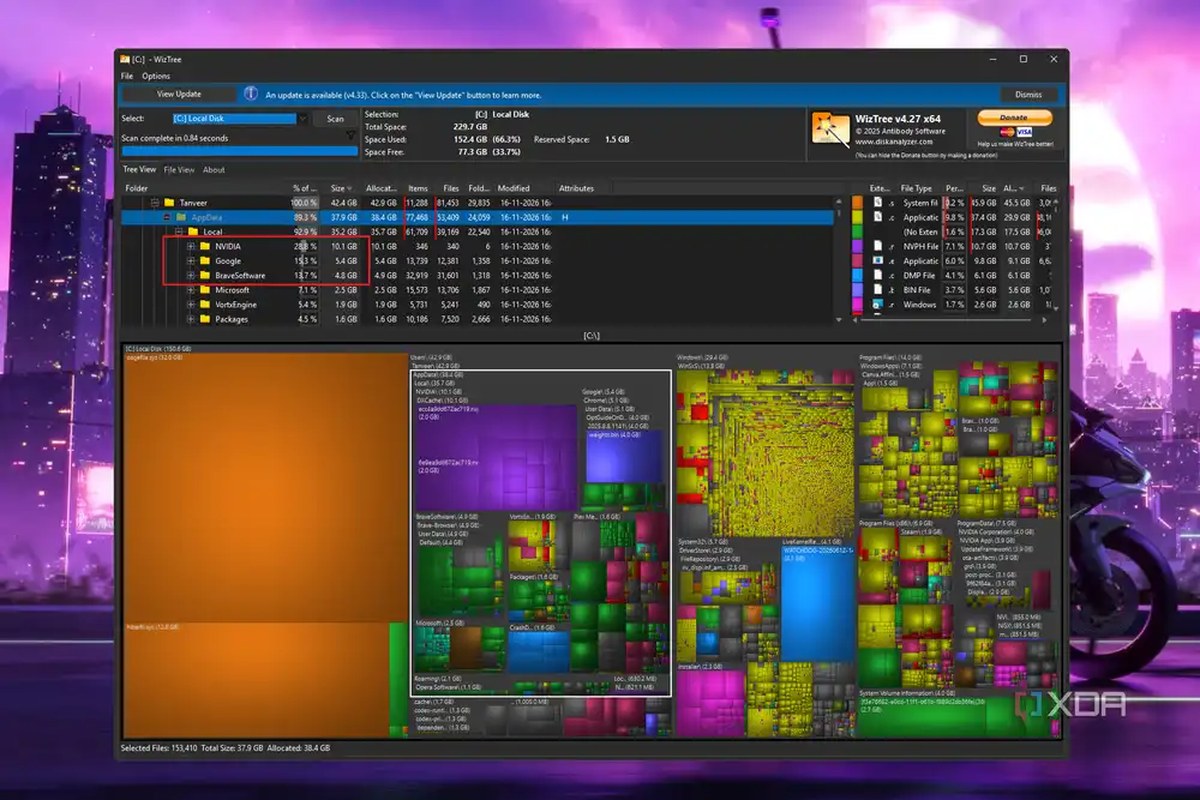
Yukarıda bahsettiğim Geçici klasörlerden biri C:\Users\\AppData\Local\; yolunda bulunur — buraya bir Çalıştır penceresine %temp% yazarak erişilir. Ancak, varsayılan olarak gizli olan AppData klasörünüz, bazı geçici dosyalardan çok daha fazlasını barındırır. Sisteminize yüklenen neredeyse her program, bu klasöre önbellekler, ayarlar, günlükler ve diğer verileri saklayabilir.
Bir WizTree taraması yaptıktan sonra fark ettiğim gibi, AppData C: sürücünüzdeki en büyük klasörlerden biri olabilir. Birçok sistemdeki yaygın suçlular arasında NVIDIA klasörünün içindeki DXCache klasörü ve tarayıcı klasörleriniz bulunur; her biri birkaç gigabayt önbellek verisi içerir. Nadiren kullandığınız programlarla ilgili klasörlerin içeriğini güvenle silebilirsiniz. Bu şekilde, önbellek ve geçici verileri silmek günlük deneyiminizi etkilemez.
Windows çok fazla eski bileşen saklıyor
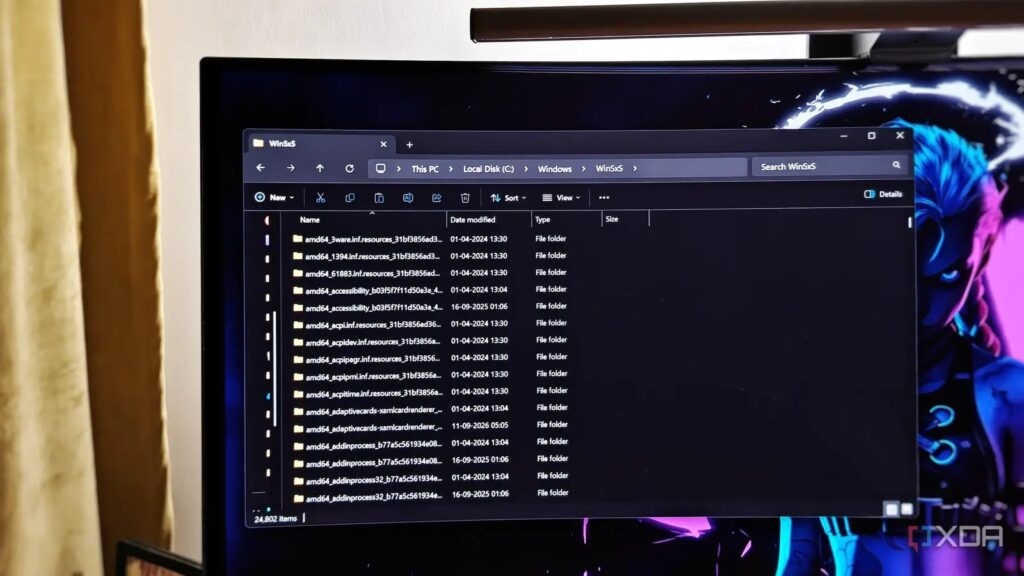
Çoğu insanın farkında olmadığı bir gerçek var: WinSxS (Windows Side-by-Side) klasörü zamanla onlarca gigabayt büyüyebilir. Windows, işletim sistemine hizmet vermek, özellikleri yönetmek veya önceki bir sistem durumuna geri dönmek için gereken sistem bileşenlerini bu klasörde saklar. Sorun şu ki, sistemi aylar öncesine geri döndürmek istemediğiniz sürece, Windows artık gerekli olmayan birçok eski bileşeni de saklar.
Bu nedenle, WinSxS klasörünü temizlemek genellikle SSD’nizde 5–10 GB alan açabilir. Ancak bu klasördeki hiçbir şeyi manuel olarak silmemelisiniz. Bunu yapmanın doğru yolu, bir CMD penceresinde DISM /Online /Cleanup-Image /StartComponentCleanup komutunu kullanmaktır. Bu komutu çalıştırmadan önce WinSxS klasörüm 17 GB’tan fazlaydı; sonrasında ise yaklaşık 11 GB’a düştü.
Windows.old eski dosyalarınızı günlerce saklıyor
Her şey yolunda gidiyorsa nadiren ihtiyacınız olur
Eğer aynı bilgisayarda Windows 10’dan Windows 11’e yükseltme yaptıysanız veya yerinde bir yükseltme ya da yeniden kurulum gerçekleştirdiyseniz, Windows C: sürücünüzün kök dizinine bir Windows.old klasörü oluşturmuştur. Bu klasör, yükseltme sırasında bir sorun çıkması ve geri dönmek istemeniz durumunda eski verilerinizi saklamak için tasarlanmıştır. Sisteminiz uzun süredir sorunsuz çalışıyorsa, Windows.old içindeki veriler güvenle silinebilir.
Windows bu klasörü yükseltmeden 10 gün sonra otomatik olarak siler, ancak acilen birkaç GB alana ihtiyacınız varsa daha erken de kaldırabilirsiniz. Yine bunu manuel olarak yapmayın. Bunun yerine, Disk Temizleme‘yi açın ve işletim sisteminin geri kalanını yapması için Windows Güncelleme Temizliği‘ni işaretleyin.
SoftwareDistribution eski Windows Güncelleme dosyalarını saklar
Güncellemeler tamamlandıktan sonra güvenle temizleyebilirsiniz
Son olarak, SoftwareDistribution klasörü, Windows’un güncellemeleri bilgisayarınıza kurmadan önce sakladığı yerdir. Zamanla, aldığınız güncelleme sayısına bağlı olarak bu klasörün boyutu artabilir. Birçok kullanıcı yaklaşık 15 GB’lık boyutlardan bahsetti; bu da listedeki diğer tüm klasörlerle birleştiğinde önemli bir miktardır.
Eğer bu klasörü temizliyorsanız, asla SoftwareDistribution‘in kendisini silmeyin. İçindeki İndir klasörünün içeriğini silin. Bunu yapmadan önce Windows Güncelleme hizmetini durdurmak en iyisidir, böylece işlem kesintiye uğramaz. Windows belirli dosyaları silmenize izin vermezse, onları olduğu gibi bırakın; bu, Windows’un bir güncellemeyi kurmak için onlara ihtiyacı olduğu veya bir sistem yeniden başlatmasını beklediği anlamına gelir.
SSD’nizde onlarca GB alan açmak oldukça basit
Eğer bu klasörlerin hiçbirine daha önce hiç dokunmadıysanız, C: sürücünüzde kolayca büyük bir alan açabilirsiniz. SSD’nizin sistem bölümünde yeterli boş alanın olması, sisteminizin sorunsuz çalışması için esastır. Ayrıca, bilgisayarınızın çok fazla depolama alanı yoksa, birkaç GB bile bir program yüklemek veya başka bir sürücüden veri kopyalamak için önemli olabilir.
Bu Gelişmeyi Toplulukta Değerlendirin
Haber hakkındaki düşüncelerinizi, donanım deneyimlerinizi ve teknik sorularınızı topluluk üyeleriyle anlık olarak tartışın.
Bu gelişme hakkında düşüncelerinizi, donanım deneyimlerinizi veya sorularınızı Topluluk Forumumuzda paylaşın.
Foruma Katıl & Yanıtla ➔























Söz sizde.
Deneyiminizi, sorularınızı ve katkılarınızı paylaşın. E-posta adresiniz yayımlanmaz.