

Tony Phillips, How-To Geek’te on yıldan fazla deneyime sahip kıdemli bir yazar. Dilbilimi ve İspanyol Çalışmaları alanında çift onurlu lisans derecesine sahip olup teknik uzmanlığını, karmaşık konuları anlaşılmaz kılmaya yönelik tutkusuyla birleştiriyor.
2024’te How-To Geek’e katılmadan önce Tony, belge üreticisi, veri yöneticisi, yasal belge uzmanı ve içerik üreticisi olarak çalıştı. Ayrıca 3 milyondan fazla kelimelik akademik ve profesyonel yazıyı okudu ve düzenledi.
Tony özellikle Excel olmak üzere Microsoft 365 alanında uzmanlaşmış olsa da, ilgi alanları Office’in çok ötesine uzanıyor. Yazılım test etmeyi, açık kaynaklı projeleri keşfetmeyi, faydalı yardımcı uygulamaları bulmayı ve Windows’u özelleştirip optimize etmenin yollarını bulmayı seviyor.

Teknolojinin dışında, köpeğiyle vakit geçirmeyi, futbol izlemeyi, astrofotografiyi, bahçeciliği ve golf oynamayı seviyor.
Windows 11 PC’mdeki kullanılmayan alanın gerçekten nereye gittiğini sık sık merak ettiğimi fark ettim. Windows 11’in yerleşik Depolama sayası bana oldukça faydalı veri sunuyor, ancak tam tabloyu birleştirmeden önce kategoriler arasında geçiş yapmak ve hesaplamaların tamamlanmasını beklemek zorunda kaldım.
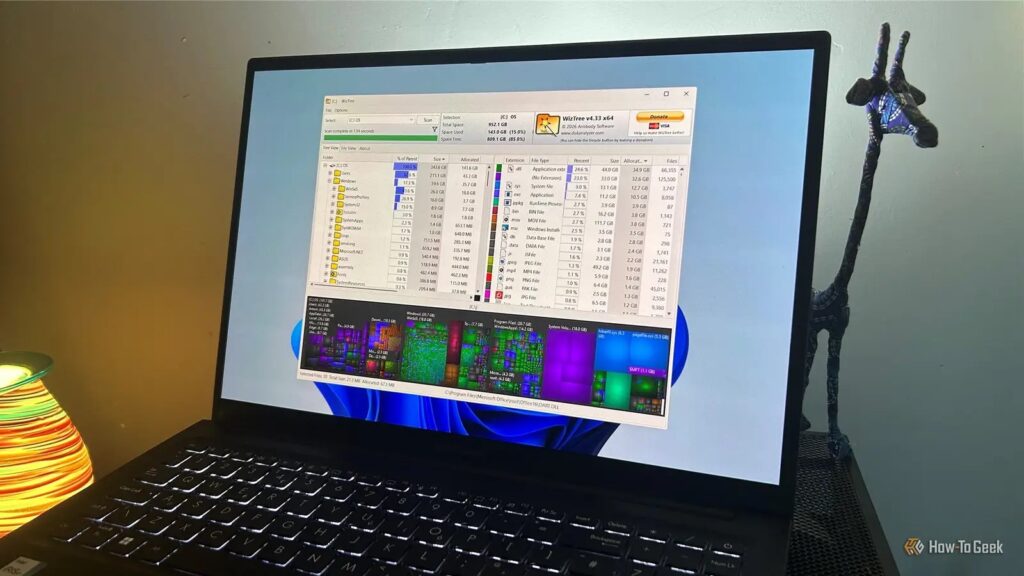
Ardından WizTree’yi denedim. Tarama düğmesine bastıktan iki saniyeden az bir sürede, tüm 952GB’lık SSD’m tek bir ekranda eşleştirildi. Başka bir depolama aracını umuyordum. Bunun yerine, diskinin hesabını tutmanın bulduğum en kolay yollarından biri haline geldi.
Windows temel şeyleri doğru yapıyor
Veri orada, sadece dağılmış
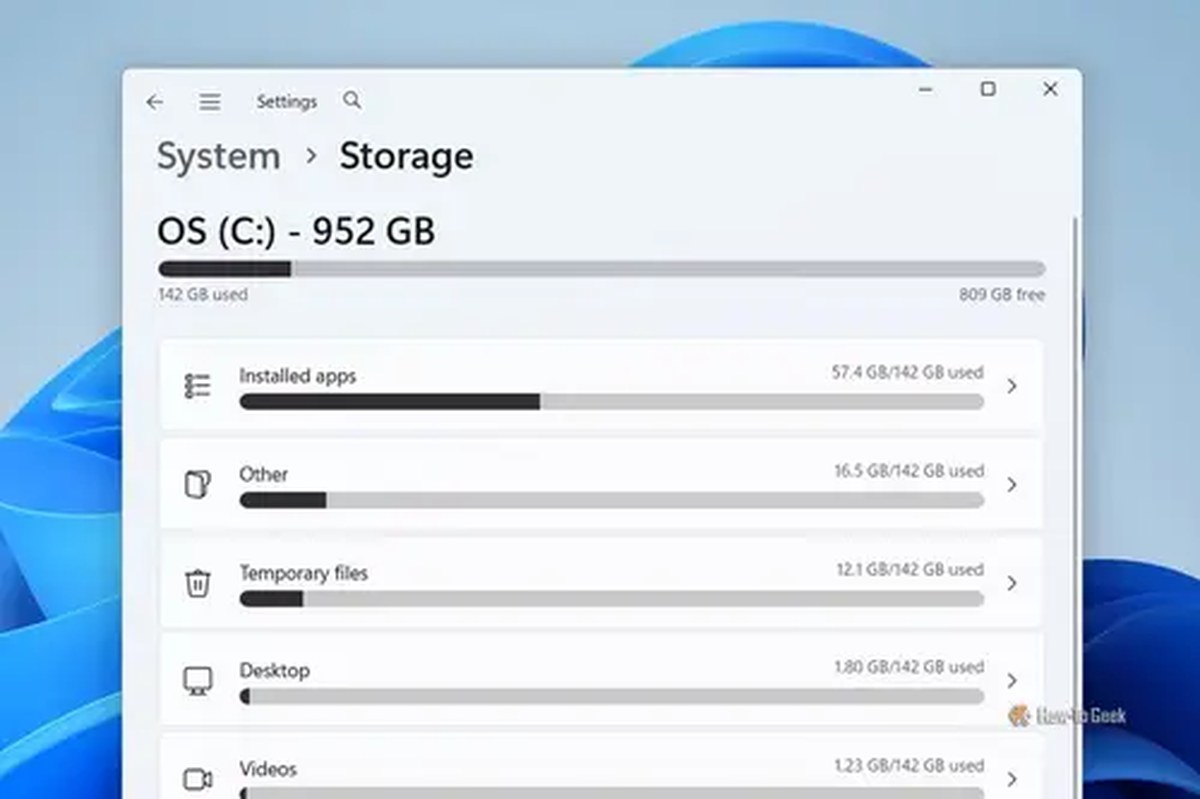
Windows 11’in Depolama sayası, sık sık aldığından daha fazla takdir edilmeyi hak ediyor. SSD’mi kontrol ettiğimde, Yüklü Uygulamaların 57.4GB kullanığını, Sistem ve Ayrılan’ın 69.2GB’ını, Diğer’in 16.5GB’ını ve Geçici Dosyaların ise 12.1GB’ını tükettiğini gösterdi. Daha derine inmek, uygulama boyutlarını, indirmeleri, teslimat optimizasyonu dosyalarını, sanal belleği, uyku modu verilerini ve sistem geri yükleme bilgilerini ortaya çıkardı.
Ama en zor kısım, tüm bunların birbiriyle nasıl örtüştüğünü görmekti. Depolamamın nerede kullanıldığını görmek için Kurulu Uygulamalar, Geçici Dosyalar, Diğer ve Sistem & Ayrılan alanlar arasında geçiş yapmam gerekiyordu; her bölüm farklı bir soruyu yanıtlıyordu. Bazı ekranların sonuçlarını hesaplaması için zaman gerekiyordu, bu da süreci olması gerekenden daha yavaş hissettirdi.
Windows’un depolama araçlarına beklediğimden daha iyi bir takdirle ayrıldım. Microsoft oldukça faydalı veri sunuyor; ben sadece bunları keşfetmeyi pek kolay bulmadım.
WizTree taraması absürt derecede hızlıydı
Tüm SSD’m 1,94 saniyede eşzamanlandı
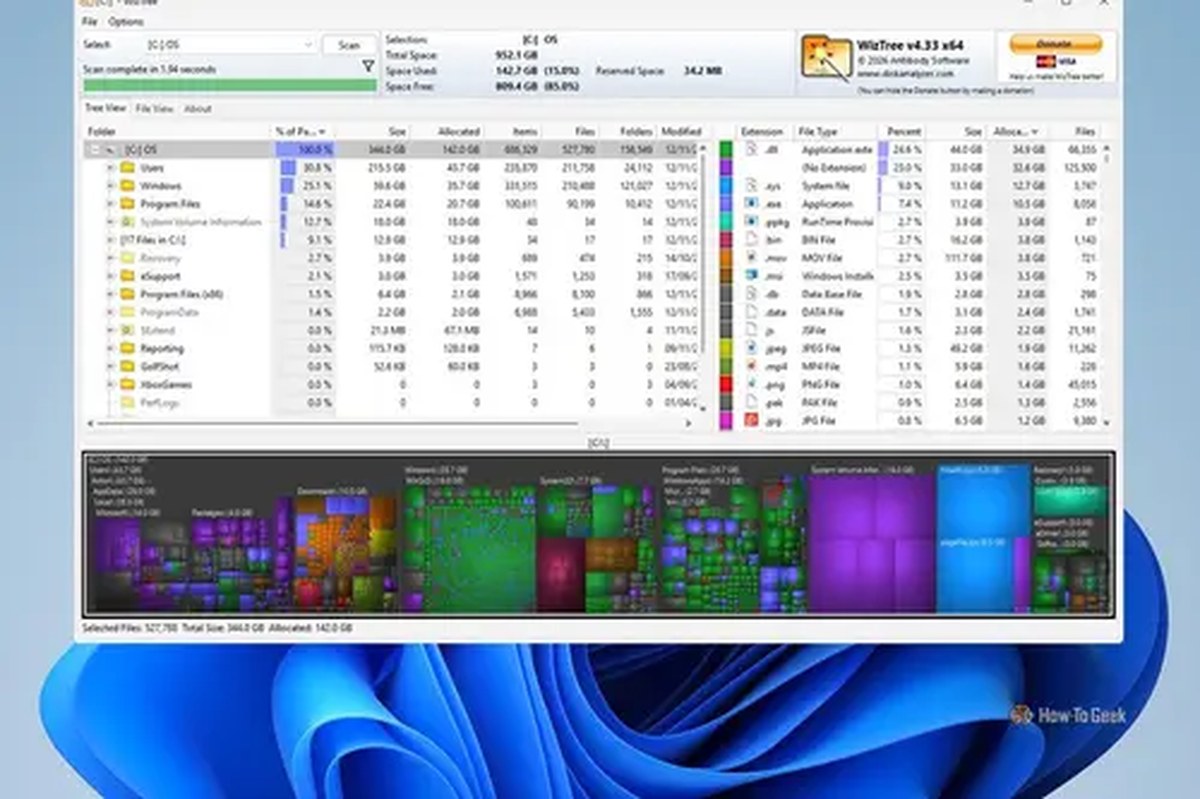
WizTree’nin taşınabilir sürümünü indirdikten ve çalıştırdıktan sonra SSD’mi seçtim ve Tarama‘ya tıkladım. Süreç 1,94 saniyede tamamlandı. Bu hız gerçekten beni şaşırttı. 952GB’lık SSD’mde bile WizTree, sürücüyü neredeyse anında eşzamanlandı. Bunu, dosyaları tek tek taramak yerine NTFS sürücülerde Ana Dosya Tablosunu (MFT) okuyarak yapıyor; bu da gereken işi dramatik derecede azaltıyor.
Araç arayüzü kendinden daha büyük bir iz bıraktı. WizTree, beni kategoriler ve alt menüler üzerinden geçirmek yerine, sürücü hiyerarşimi tek bir yerde gösterdi. Windows’u, Kullanıcıları, Program Dosyaları, Kurtarma, Sistem Hacmi Bilgisi’ni, pagefile.sys’i, hiberfil.sys’i ve SSD üzerinde yer kaplayan diğer her şeyi anında görebildim.
İlk kez, ayrıntıları birkaç konumdan bir araya getirmek yerine, tüm sürücüyü aynı anda görüyordum.
Treemap beni ikna etti
Depolamaya bakışımı değiştirdi
WizTree’nin arayüzünün altında, depolamamın görsel bir temsili bulunuyor. Her dikdörtgen, sürücüdeki bir öğeyi temsil ediyor ve boyutu, kapladığı disk alanıyla orantılı. Daha büyük dosya ve klasörler, haritada daha fazla yer kapladıkları için hemen dikkat çekiyor.
Bu küçük bir şeymiş gibi görünse de, aynı bilgiyi Windows’un nasıl sunduğuyla karşılaştığında ne kadar önemli olduğu ortaya çıkıyor. Windows Depolama, bilgileri büyük ölçüde liste ve kategoriler halinde gösteriyor. WizTree bana bir harita sundu. Sürücümdeki her şeyin göreli boyutunu görebildim ve en fazla alanı tüketen bölgeleri anında belirleyebildim.
İnsanların treemap’lere neden bu kadar bağlı kaldığını hızlıca anladım. Sonra hangi kategoriye bakacağımı kararlaştırmak yerine, önce en belirgin görsel ipuçlarını takip edebildim. En büyük bölgeler doğal olarak dikkatimi çekt ve daha derinlemesine inme süreci metodik olmaktan çok, sezgisel bir his verdi.
Deneyim, daha çok arıza gidermekten çok keşfe benziyordu. Cevapları avlamak yerine, sürücünün bana zaten gösterdiği şeyi takip edebildim.
Bana depolamamı anlamama yardımcı oldu, sadece temizlememden çok
Sonunda depolamamın nerede kullanıldığını görebildim
En büyük fayda bağlamdı. Birkaç saniye içinde, AppData’ın sistemimde yaklaşık 28,8 GB’ı kapladığını görebildim. İndirmeler yaklaşık 10,5 GB’alırken, System Volume Information yaklaşık 18,0 GB alanı işgal ediyordu. Ayrıca hiberfil.sys (6,3 GB), pagefile.sys (5,5 GB) ve Recovery (3,9 GB) gibi dosya ve klasörlerin etkisini de görebildim.
Bu rakamların hiçbiri baş başına特别 sürpriz değil. Çoğu Windows gelişmiş kullanıcı bu konumların ve dosyaların amacını tanıyacaktır. Önemli olan onları birlikte görmek ve sürücüdeki diğer her şeyle karşılaştırıldığında her birinin ne kadar alanı kapladığını anında kavramaktı.
Bu ayrım önemli. Silinecek şeyler aramıyordum. Sistemimdeki en büyük öğelerin birçoğu önemli işlevler üstleniyor ve rastgele kaldırılmamalı. Asıl fayda, alanın sürücü boyunca nasıl dağıtıldığını görmekti.
Yine de WizTree’i tercih etmemin nedeni
Sürtünmenin neredeyse tamamını ortadan kaldırıyor
İki yaklaşımı karşılaştırdıktan sonra, Windows Depolama’nın kötü olduğunu düşünmüyorum. Aksine, testlerimi Microsoft’un yerleşik araçları hakkında daha olumlu bir görüşle tamamladım.
WizTree’ın avantajı sunum biçiminden, sadeliğinden ve hızından geliyor. Aradığım cevabın hangi kategoride olduğunu seçmem, menüler arasında birden fazla seviye dolaşmam ya da farklı bölümlerin sonuçlarını hesaplaması için beklemem gerekmiyor. Tek bir tarama, yorumlaması kolay bir genel görünüm sunuyor.
Aynı zamanda WizTree’ın taşınabilir bir uygulama olarak da mevcut olmasını seviyorum. Arşivden çıkarıldıktan sonra geleneksel bir kurulum sürecinden geçmeden başlatılabiliyor. Bu da özellikle yalnızca bir makineyi hızlıca analiz edip geçmek istediğimde oldukça işe yarar oluyor.
Yıllarca Windows bilgisayarlara ayar verme konusunda zaman ayıran herkes, muhtemelen WinDirStat ve TreeSize gibi araçlarla benzerlikleri tanıyacaktır. Bu araçlar da harika, ancak WizTree’ın dikkatimi çeken yönü hızı. 952GB’lık bir SSD’yi iki saniyeden kısa sürede taraması, yazılımın son derece duyarlı hissettirmesini sağlıyor ve bu duyarlılık onu daha sık kullanmamı teşvik ediyor.
Elbette büyük bir dosyayı tespit etmek, onun silinmesinin güvenli olduğu anlamına gelmiyor. Alanı geri kazanmak istediğimde yine Windows’un yerleşik temizlik araçlarına ve açık kaynaklı BCU gibi araçlara dönüyorum. WizTree’ın rolü, ilk başta orada ne olduğunu görmeme yardımcı olmak.
Bilgisayarımda kalmaya devam edecek
WizTree’ı indirdiğimde başka bir depolama temizleme aracı bekliyordum. Bunun yerine, bilgisayarımın içeriğinde gezinmeyi oldukça kolaylaştıran bir şeyle karşılaştım. Yaptığım en büyük depolama yükseltmesi, fazladan gigabaytları geri kazanmak değildi. Sonunda o gigabaytların nerede kullanıldığını görmaktı.
Bu Gelişmeyi Toplulukta Değerlendirin
Haber hakkındaki düşüncelerinizi, donanım deneyimlerinizi ve teknik sorularınızı topluluk üyeleriyle anlık olarak tartışın.
Bu gelişme hakkında düşüncelerinizi, donanım deneyimlerinizi veya sorularınızı Topluluk Forumumuzda paylaşın.
Foruma Katıl & Yanıtla ➔























Söz sizde.
Deneyiminizi, sorularınızı ve katkılarınızı paylaşın. E-posta adresiniz yayımlanmaz.