

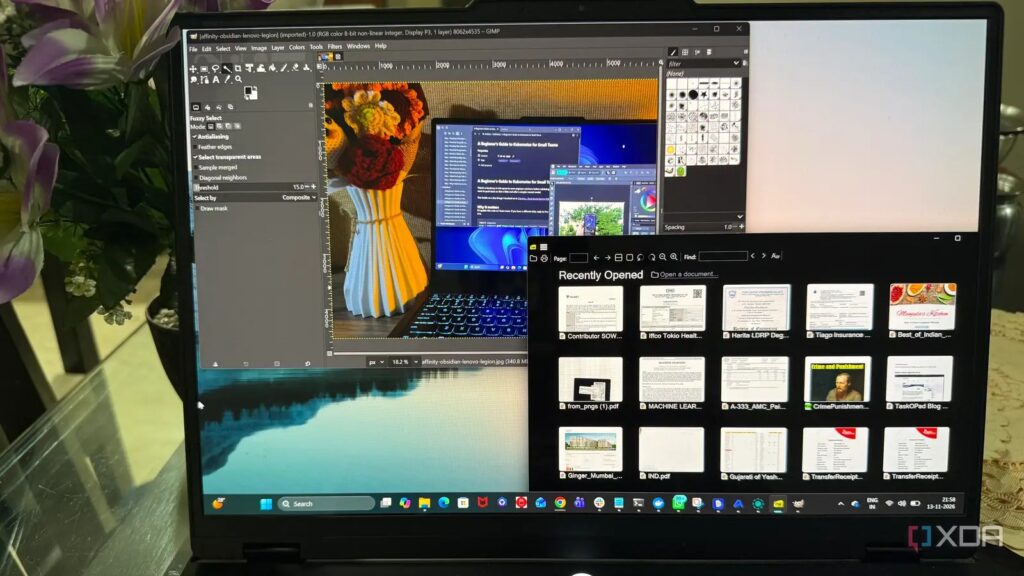
Modern uygulamalar, üretkenliği gerçekten artırabilen pek çok faydalı özellik, entegrasyon ve araçla birlikte gelir. Ancak tüm bu işlevselliğin bir bedeli vardır. Bazı uygulamalar, günlük görevlerinin gerektirdiğinden çok daha fazla sistem kaynağı tüketerek diğer işler için daha az bellek ve işlem gücü bırakır.
Bunun bilgisayarımın tepkiselliğini, özellikle çoklu görev yaparken nasıl etkilediğini fark etmeye başladım. İşte o zaman, sistemime gereksiz yük bindirmeden ihtiyaç duyduğum özellikleri sunan alternatifleri araştırmaya karar verdim.
Hafif ve Süper Hızlı PDF Okuyucu
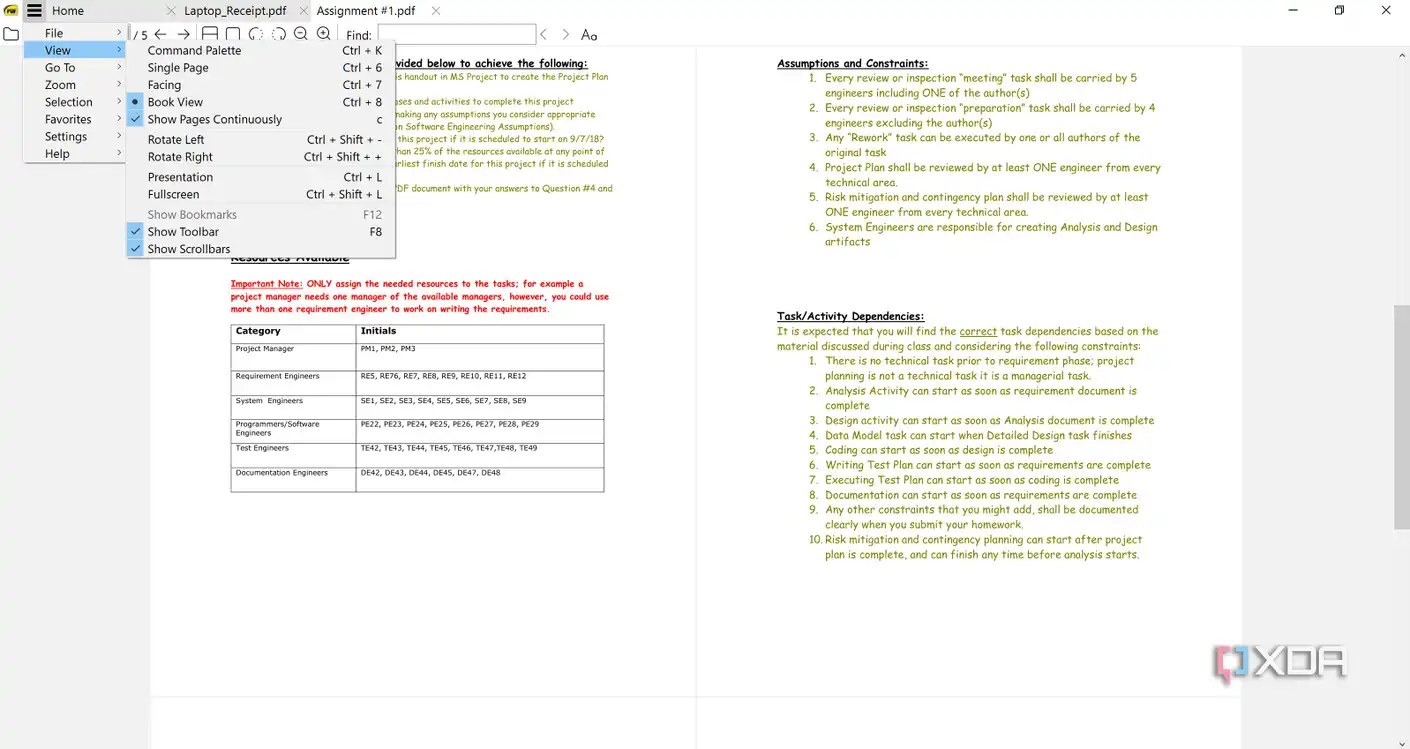
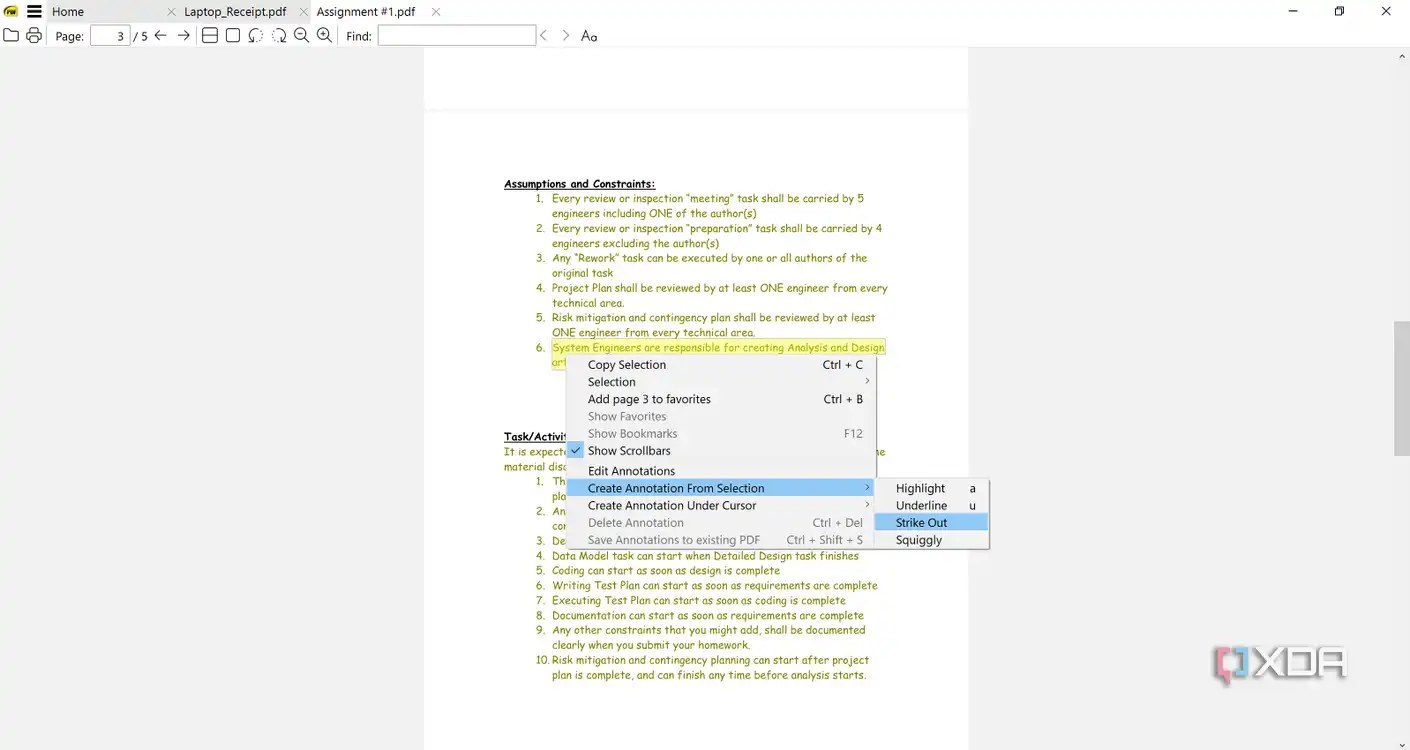
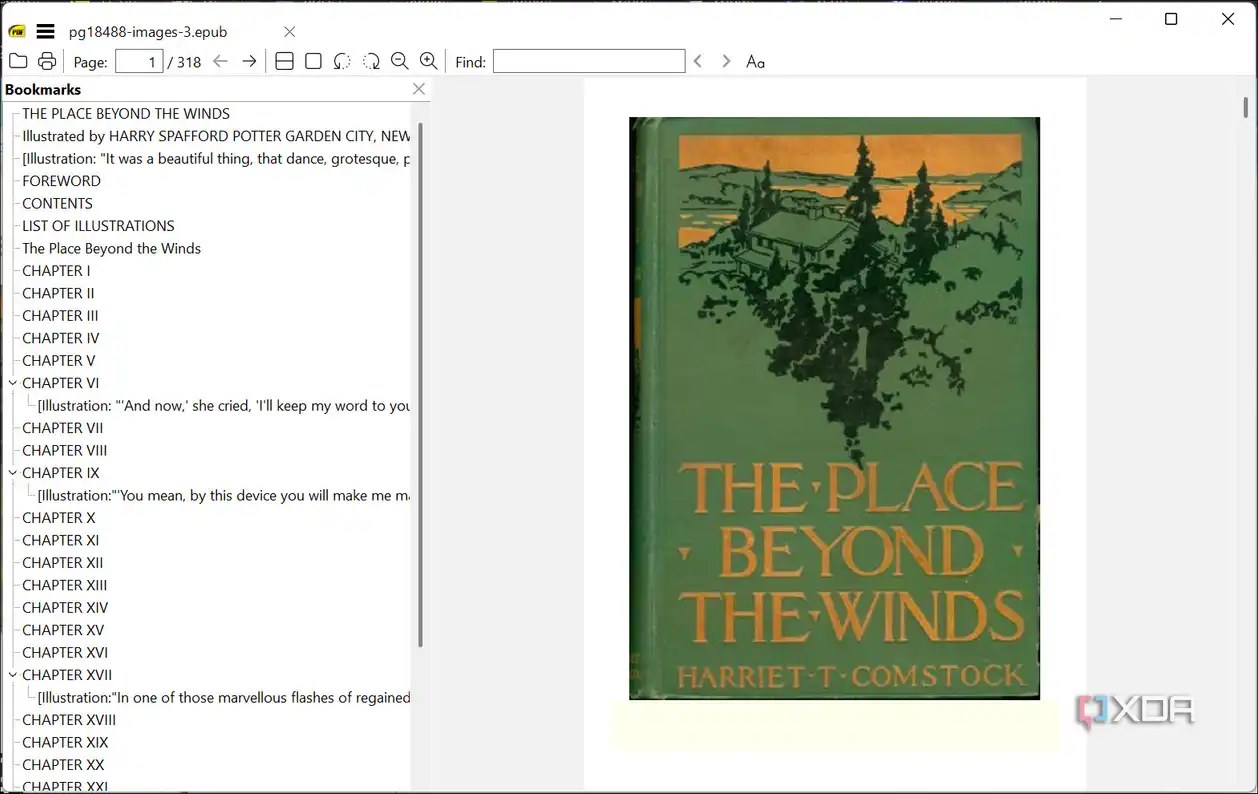
Bir PDF’in açılmasını beklemek başlı başına bir görev gibi hissettirmemeli, ancak Adobe Acrobat Reader ile bu sık sık yaşanıyordu. Uzun süre bu yavaş yükleme sürelerine katlandıktan sonra SumatraPDF’e geçmek hoş bir sürpriz oldu. Belgeler neredeyse anında açılıyor ve Acrobat’ta yaşadığım ara sıra gecikmeler olmadan gezinme çok daha akıcı hale geliyor. Ayrıca EPUB, MOBI, CBZ ve XPS gibi çeşitli formatları da destekleyerek farklı belgeler için ayrı okuyuculara olan ihtiyacı ortadan kaldırıyor.

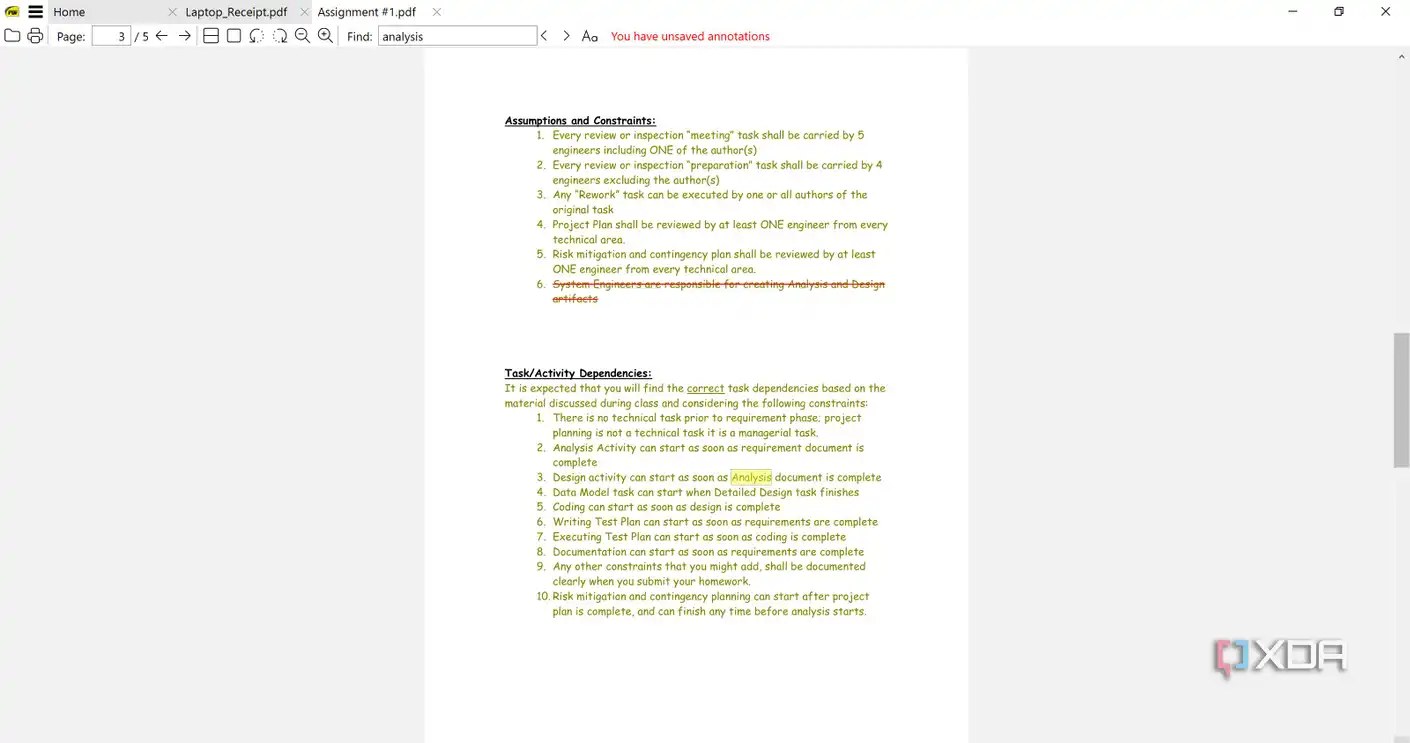
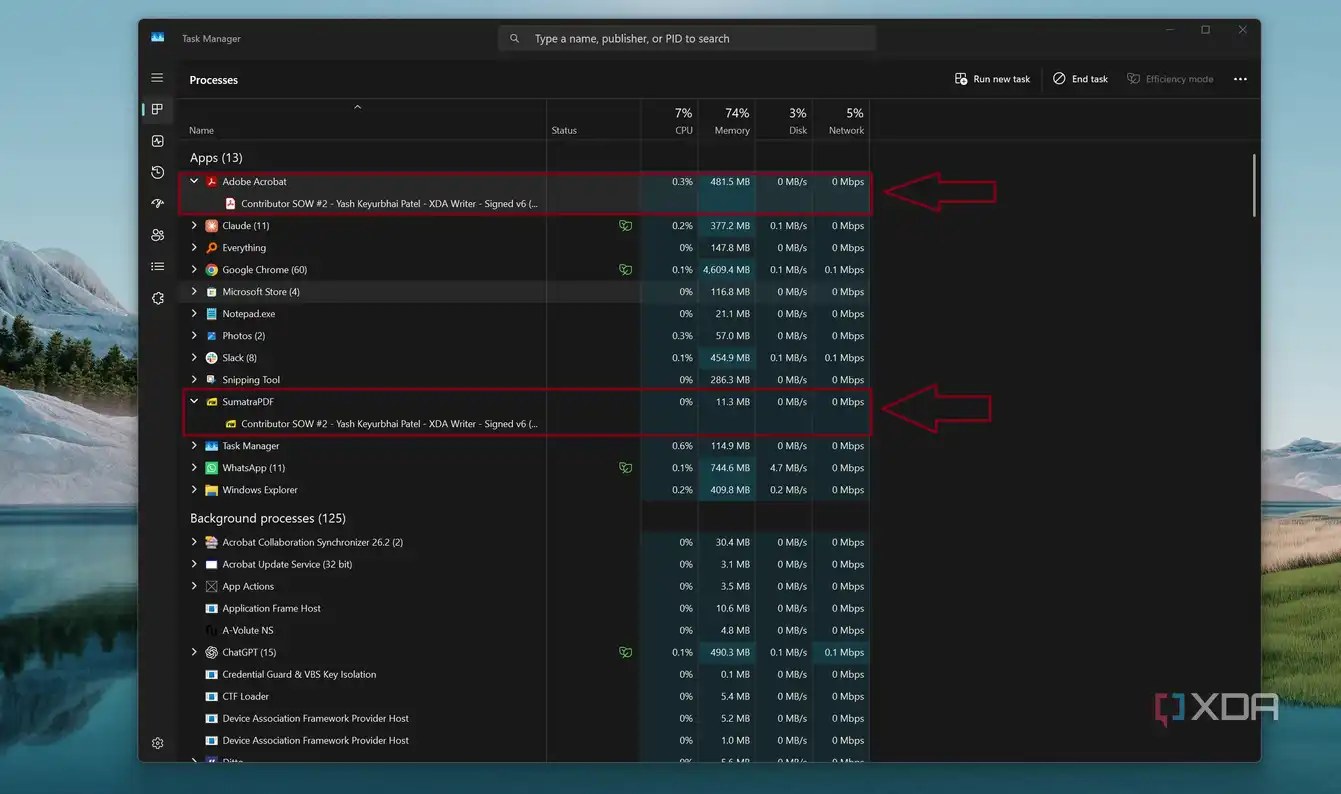
Bellek farkı da aynı derecede etkileyiciydi. Aynı PDF’ler açıkken SumatraPDF, Adobe Acrobat Reader’dan yaklaşık %97 daha az bellek kullandı. Başlangıçta eksikliğini hissettiğim tek şey Adobe’nin PDF düzenleme işlevselliğiydi. Ancak PDF düzenleme, iş akışımın nadiren kullandığı bir kısmı. Bu ara sıra gelen görevler için artık kendi barındırdığım BentoPDF’i kullanıyorum. SumatraPDF düzenli okumalarımı hallederken, BentoPDF düzenleme ve işleme işlerini üstleniyor. Bu kombinasyon benim için mükemmel çalışıyor.
SumatraPDF, belge düzenlemek yerine görüntülemek için optimize edilmiş, yıldırım hızında, minimalist ve açık kaynaklı bir PDF okuyucudur. Taşınabilir, düşük sistem kaynağı tüketen ve ePub ile CBR gibi diğer formatları da destekler.
Microsoft’un Şişkin Photos Uygulamasını Değiirdim
Windows’un görüntü görüntüleyicisinin, adının da belirttiği gibi sadece temel işlevleri yerine getiren basit bir araç olduğu zamanları hala hatırlıyorum. Microsoft Photos, zamanla OneDrive ve iCloud fotoğraf entegrasyonu, temel düzenleme araçları ve neredeyse hiç kullanmadığım yapay zeka destekli özelliklerle çok daha büyük bir hale geldi. Sadece ekran görüntülerine göz atmak veya birkaç indirilmiş resmi kontrol etmek istediğimde tüm bu eklemeler gereksiz geliyor.
ImageGlass, işleri görüntüleri göz atmaya odaklı tutuyor ve arayüzü de işe engel olmuyor. Ayrıca bir dizi özelleştirme seçeneği sunuyor, çok sayıda görüntü formatını destekliyor ve görüntülerin nasıl gösterileceğini ayarlamama olanak tanıyor. Daha da önemlisi, görüntüler hızla açılıyor ve dosyalar arasında geçiş yapmak belirgin şekilde daha akıcı hissettiriyor. Bellek tüketimi de daha düşük: Microsoft Photos’ta gördüğüm 150–170 MB’a kıyasla yaklaşık 40–50 MB civarında kalıyor. Esas olarak bir fotoğraf yönetim paketi yerine görüntü görüntüleyiciye ihtiyaç duyan biri için ImageGlass çok daha uygun bir seçenek.
ImageGlass, işletim sisteminin varsayılan fotoğraf uygulamalarına modern bir alternatif olarak tasarlanmış, hızlı, hafif ve açık kaynaklı bir görüntü görüntüleyicidir.
Dosya Bulmak Artık Bir Yük Hissetmiyor
Windows Dosya Gezgini’nin yerleşik arama özelliği, özellikle birden fazla klasörün derinliklerine gömülmüş dosyaları ararken sık sık sabrımı zorladı. Yakın zamanda indirdiğim bir belgeyi aramak bile beklenenden daha uzun sürebiliyordu. Everything, dosya aramalarını önemli ölçüde daha az sinir bozucu hale getiriyor. Örneğin, ‘fatura’ yazmak, dosyaları nereye kaydettiğimi hatırlamaya gerek kalmadan sürücülerimdeki eşleşen dosyaları anında gösteriyor.
Onu özellikle kullanışlı kılan şey, sonuçları dosya uzantısına, klasöre ve diğer arama operatörlerine göre filtreleme yeteneği. Arayüzü basit ve sonuçlar yazdıkça güncelleniyor. Windows Arama’nın aksine, yerel dosyaları bulmaya odaklanıyor ve alakasız önerilerle karışmıyor. Deneyimlerime göre bellek ayak izi de daha küçük: Windows Arama’nın 320–350 MB’ına kıyasla yaklaşık 140–150 MB RAM kullanıyor. Sürücülerimdeki dosyaları dizinlerken bile diğer işlerime belirgin bir şekilde engel olmuyor. Bu, Windows’un neden varsayılan olarak bu kadar tepkisel bir araç sunmadığını sorgulatan araçlardan biri.
Everything, bilgisayarınızdaki tüm dosyaları saniyeler içinde dizinler ve aradığınız herhangi bir dosyayı veya klasörü hızla bulabilirsiniz.
Chrome’un Tanıdık Deneyimi, Bellek Yükü Olmadan
Chrome kullanışlı, ancak birkaç sekme açıkken ve diğer uygulamalar da çalışırken bellek tüketimi sinir bozucu hale gelebiliyor. Thorium, ek performans optimizasyonlarına sahip Chromium tabanlı bir tarayıcı olarak dikkatimi çekti. Tanıdık arayüzü geçişi zahmetsiz hale getirirken, Chrome uzantılarıyla uyumluluğu temel tarayıcı araçlarımdan hiçbirinin kaybolmasını engelledi.
RAM tasarrufu, birden fazla sekme açtığımda daha belirgin hale geldi. 10–15 sekme açıkken Thorium, karşılaştırmamda Chrome’dan yaklaşık %40–45 daha az RAM kullandı. Göz atma deneyimi tepkisel kalmaya devam ederken, daha düşük bellek tüketimi diğer uygulamalar için ek alan bırakıyor. Bu sayede birden fazla araç arasında çalışırken tarayıcımın çok fazla sistem kaynağı almasından endişe etmiyorum.
Thorium, mevcut en hızlı tarayıcılardan biri olarak tasarlanmış, Chromium’un özel bir çatallamasından oluşturulmuş, açık kaynaklı ve platformlar arası bir web tarayıcısıdır.
Fotoğraflarımı Düzenlemek İçin Daha Hafif Bir Yol Buldum
Photoshop güçlü ve kaynak tüketen bir araç seti, ancak ben onu bloglarım ve sosyal medya gönderilerim için sadece temel görüntü düzenleme amacıyla kullanıyordum. Özelliklerinin sadece küçük bir kısmını kullanmama rağmen, eski 8 GB RAM’li makinemde çalıştırırken diğer uygulamaları kapatmak zorunda kalıyordum. GIMP’e geçmek pratik bir karardı. Nadiren kullandığım profesyonel bir araç seti için ödeme yapmaktan kurtarırken, ihtiyaç duyduğum düzenleme özelliklerini sunuyor.
GIMP, katmanlar, maskeler, seçimler, renk ayarlamaları ve görüntü rötuşu üzerinde kontrol sağlıyor. Özellikle Photoshop’tan geliyorsanız arayüze alışmak biraz zaman alabilir ve bazı gelişmiş iş akışları daha az cilalı hissettiriyor. Fark, Görev Yöneticisi’nde de aynı derecede belirgindi: GIMP genellikle 500–700 MB RAM tüketirken, blog görsellerimle benzer düzenleme görevleri için Photoshop yaklaşık 1.2–1.4 GB kullanıyordu. GIMP ile artık bir görüntüyü düzenlemek için diğer uygulamaları feda etmeme gerek kalmadı.
GNU Görüntü İşleme Programı (GIMP), birden fazla işletim sistemini destekleyen, açık kaynaklı ve ücretsiz bir görüntü düzenleyicidir.
Bir Uygulamanın Sunduğu Her Özelliğe İhtiyacınız Yok
Her görev, özelliklerle dolu bir uygulama gerektirmez ve bunu zor yoldan öğrendim. Bazen, nadiren dokunacağım özelliklere sahip tam teşekküllü bir paketten ziyade, birkaç işi olağanüstü iyi yapan odaklanmış bir araç daha faydalı olabilir. Bu geçişler, yüklediğim yazılımlar konusunda daha seçici olmam gerektiğini hatırlattı. Sonuçta, en iyi uygulama mutlaka en çok işi yapan değil, gerçekten çalışma tarzıma uyan uygulamadır.
Bu Gelişmeyi Toplulukta Değerlendirin
Haber hakkındaki düşüncelerinizi, donanım deneyimlerinizi ve teknik sorularınızı topluluk üyeleriyle anlık olarak tartışın.
Bu gelişme hakkında düşüncelerinizi, donanım deneyimlerinizi veya sorularınızı Topluluk Forumumuzda paylaşın.
Foruma Katıl & Yanıtla ➔























Söz sizde.
Deneyiminizi, sorularınızı ve katkılarınızı paylaşın. E-posta adresiniz yayımlanmaz.