

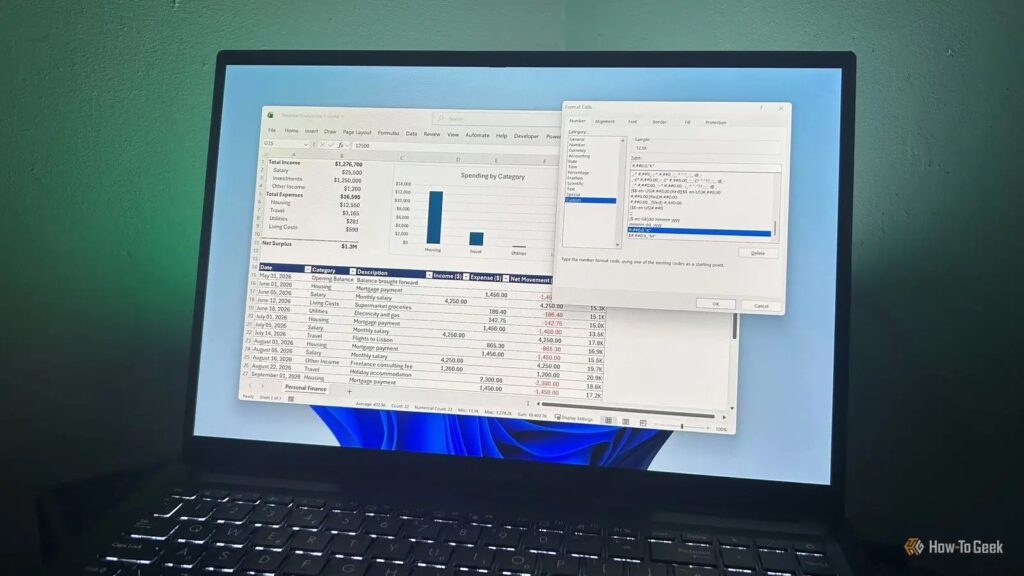
Yıllar içinde onlarca Excel klavye kısayolunu öğrendim, ancak bazıları diğerlerinden çok daha sık kullanılıyor. Hangilerinin ezberlenmeye değer, hangilerinin ise bir kez denedikten sonra neredeyse hiç kullanılmayacağı her zaman açık değil.
İşte burada Ctrl+1 (veya Mac’te Cmd+1) devreye giriyor. Çoğu Excel kısayolu tek veya en fazla iki işlev yerine getirirken, Ctrl+1 formatlama, düzenleme ve çalışma sayfası kontrollerine dair onlarca seçeneği açıyor. İşte en sık kullandığım özellikler ve Ctrl+1’in neden diğer tüm kısayollardan daha fazla güvendiğim bir araç haline geldiği.
Sayıların Görüntülenme Şeklini İnce Ayarlamak
Negatif Değerleri ve Para Birimlerini Doğru Göstermek
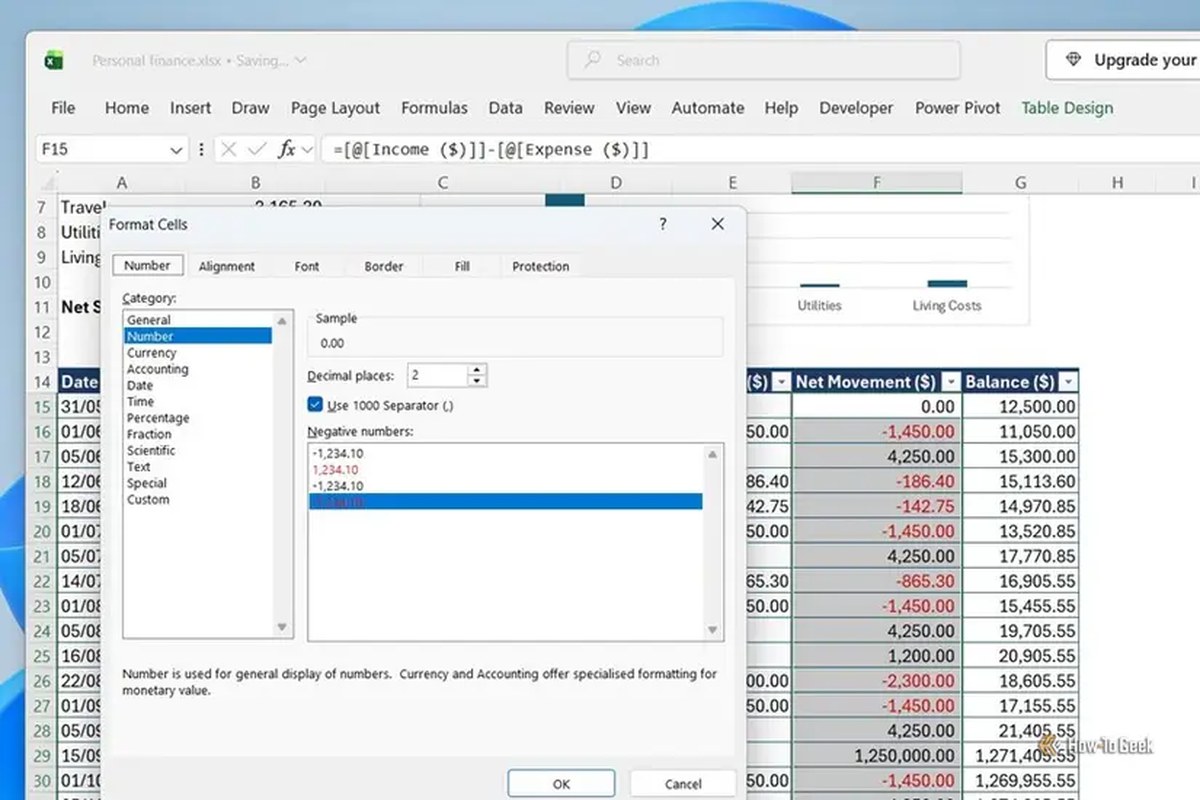
Verileri girdikten sonra genellikle yaptığım ilk şey, sayıların nasıl görünmesini istediğime karar vermektir. Menü çubuğu temel formatlama seçenekleri sunsa da Ctrl+1 bana daha fazla kontrol imkânı tanıyor.

Bunun iyi bir örneği, Sayı sekmesindeki Sayı kategorisindeki negatif sayılar. Kişisel finans, istatistikler veya kazanç ve kayıpları takip eden herhangi bir çalışma sayfasıyla çalışırken, negatif değerlerin dikkat çekmesini isterim. Ctrl+1 kullanarak negatif değerleri kırmızı renkte gösterebiliyorum; böylece kayıpları kazançlardan koşullu formatlama kurmadan hemen ayırabiliyorum.
Ayrıca Para Birimi ve Muhasebe kategorilerinde de çok zaman geçiriyorum.
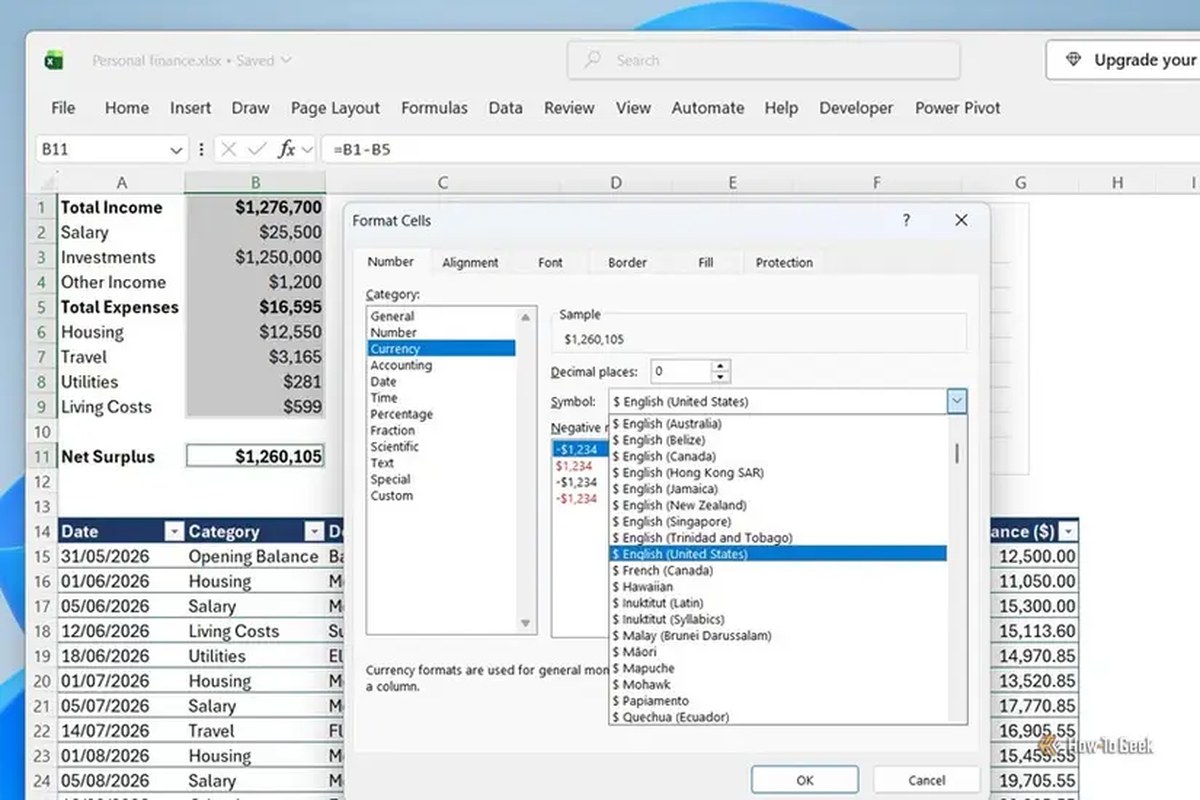
İster negatif değerlerin nasıl görüneceğine karar veriyorum, ister bir para birimi sembolü seçiyorum veya ondalık basamak sayısını ayarlıyorum; tüm bu seçimleri Ctrl+1 ile tek bir yerden yapmak benim için daha hızlı. Kişisel finans ve sayısal analiz tablolarında sürekli başvurduğum bir kısayol bu.
Excel’in Varsayılanlarının Ötesine Geçmek
Özel Formatlar: Ctrl+1’in Gerçek Gücü
Ctrl+1’e güvenmemin en büyük nedeni, Sayı sekmesindeki Özel kategorisi. Özel formatlar, temel değeri değiştirmeden verinin nasıl görüneceğini ayarlamamı sağlıyor.
Düzenli olarak kullandığım formatlardan biri ;;;. Bu format, bir değeri çalışma sayfasından gizlerken verinin kendisini silmiyor. Değer formüllerde, grafiklerde ve koşullu formatlamada kullanılabilirliğini korurken, hücre seçildiğinde formül çubuğunda da görünür. Bu, görsel raporlar veya ısı haritaları oluştururken temel sayıları göstermeden formatlamanın anlatım yapmasını istediğim durumlarda özellikle kullanışlı.
Tarihler için de özel formatlar kullanıyorum. Excel’in yerleşik tarih formatları bol olsa da, tam olarak istediğim formatı bulmak uzun bir liste arasında gezinmeyi gerektirebilir. Bunun yerine, genellikle MMMM DD, YYYY, MM/DD/YY veya MMM-YY gibi formatları doğrudan Tür alanına yazıyorum. Sonuç tam olarak istediğim gibi görünürken, Excel değeri hesaplamalar ve formüller için hala bir tarih olarak tanıyor.
Bir diğer kullanım alanı ise büyük sayıları kısaltmak. Panellerde ve özet raporlarda uzun sayıları göstermek yerine, özel formatlar kullanarak değerleri binler (örneğin, 5.125’i 5.1K olarak gösteren #,##0.0,”K”) veya milyonlar (örneğin, 57.481.256’yı 57.5M olarak gösteren #,##0.0,,”M”) cinsinden gösterebiliyorum; bu sırada temel değerler değişmiyor.
Çalışma Sayfasının Okunabilirliğini Artırmak
Girinti ve Sınırları Daha Etkin Kullanmak
Excel tabloları ve Hücre Stilleri gibi yerleşik özellikler, bir çalışma sayfasının düzeninin büyük bir kısmını benim yerime hallediyor. Ancak Ctrl+1 aracılığıyla düzenli olarak kullandığım ve okunabilirliği artıran, nihai dosyaya kendi dokunuşumu eklememi sağlayan birkaç formatlama aracı var.
Bunlardan biri girinti (Hizalama > Yatay > Sol (Girintile)). Bir toplamı, onu oluşturan değerlerin üzerinde sunduğumda, daha net bir görsel hiyerarşi yaratmak için Hizalama sekmesindeki Yatay Girinti ayarını kullanıyorum. Her şeyi aynı seviyede hizalamak yerine, destekleyici rakamları hafifçe sağa iterek ana rakamla nasıl ilişkili olduklarını hemen anlaşılır kılıyorum. Bütçelerde, finansal özetlerde, panel çalışma sayfalarında ve raporlama dosyalarında bunun okunabilirliği artırırken çalışma sayfasının yapısını değiştirmemesi nedeniyle özellikle faydalı olduğunu görüyorum.
Ayrıca sınırlar üzerinde daha fazla kontrol gerektiğinde de Ctrl+1 kullanıyorum. Genellikle sınırları az kullanırım, ancak özenle hazırlanan dosya ana sayfaları, README çalışma sayfaları, paneller ve sunum tarzı sayfalar oluştururken sınırlar hoş bir bitiş dokunuşu katıyor.
Sorun şu ki, menü çubuğundaki standart sınır menüsü sınırlı. Bu yüzden Ctrl+1’e basıp Sınır sekmesine geçiyorum: Buradan belirli çizgi stillerini, renkleri, kalınlıklarını ve yerleşimlerini seçebiliyorum.
Formülleri ve Girdileri Korumak
Hücreleri Kilitlemek ve Formülleri Gizlemek
Koruma sekmesi, Hücreleri Biçimlendir iletişim kutusunun en değerli bölümlerinden biri. İster bir dosyayı başkalarıyla paylaşayım ister önemli hesaplamaların yanlışlıkla değiştirilmesini önlemek isteyeyim, bu sekme hangi hücrelerin düzenlenebileceğini ve hangi formüllerin görülebileceğini kontrol etmemi sağlıyor.
Gizli seçeneği de aynı derecede faydalı. Bir dosya özellikle uzun veya karmaşık formüller içeriyorsa, bunların formül çubuğunda görünmesi Excel’in nasıl çalıştığına aşina olmayan kullanıcılar için kafa karıştırıcı olabilir. Bu formülleri gizleyerek insanların girdilere ve sonuçlara odaklanmasını sağlıyorum. Ayrıca, zaman harcadığım formülleri başkalarının rastgele kopyalamasını istemediğimde de bu seçeneği kullanıyorum. Çalışma sayfası koruması etkinleştirildiğinde, sonuçları hala görebilirler, ancak Excel formülleri formül çubuğundan gizler.
Kilitli ve Gizli ayarları yalnızca Sayfayı Koru özelliği etkinleştirildikten sonra geçerli olur. Sayfayı Koru özelliğini, dosyanın içeriği yerine yapısını koruyan Dosyayı Koru ile karıştırmayın. Ayrıca, çalışma sayfası koruması yanlışlıkla yapılan düzenlemeleri önlemek ve formülleri çoğu kullanıcıdan gizlemek için faydalı olsa da, bunu mutlak bir güvenlik özelliği olarak görmem.
Ctrl+1’i Hücre Formatlamasının Ötesinde Kullanmak
Grafikleri, Şekilleri ve Diğer Nesneleri Biçimlendirmek
Çoğu insan Ctrl+1’i sadece hücre formatlaması için bir kısayol olarak görüyor, ancak o bundan çok daha esnek. Örneğin, bir grafik üzerinde çalışırken bir eksene tıklayıp Ctrl+1’e basarak onun formatlama kontrollerini açabiliyorum. Bir veri serisini seçtiğimde ise o seriye ait kontroller açılıyor. Aynı durum grafik başlıkları, seriler, etiketler, grid çizgileri ve diğer grafik öğeleri için de geçerli.
Aynı ilke şekiller, metin kutuları ve diğer dosya nesneleri için de geçerli. Ctrl+1 her zaman aynı paneli açmıyor. Örneğin, bir metin kutusunun kendisini seçmek, dolgu, şeffaflık, efektler, boyutlandırma ve konumlandırma gibi şekille ilgili seçenekleri gösteriyor. Aynı metin kutusunun içindeki metni seçtiğinizde ise Ctrl+1 metin formatlama kontrollerini açıyor. Bu alışkanlığı edindikten sonra, Excel’de bir şeyin görünümünü değiştirmek istediğinizde Ctrl+1 genellikle denenecek ilk kısayol haline geliyor.
Değerini Asla Kaybetmeyen Bir Kısayol
Excel yıllar içinde büyük ölçüde değişti, ancak Ctrl+1 her zaman en çok güvendiğim kısayollardan biri olarak kaldı. İster sayıları formatlıyor, ister özel görüntüler oluşturuyor, ister çalışma sayfası düzenlerini iyileştiriyor, formülleri koruyor veya grafik öğelerini ayarlıyorum; ihtiyacım olan kontrollere ulaşmanın en hızlı yolu bu. Excel akışımda kalıcı bir yer edinen bir diğer kısayol ise F4. Tıpkı Ctrl+1 gibi, o da ilk bakışta göründüğünden çok daha esnek ve farklı kullanımlarını öğrenmek her gün şaşırtıcı miktarda zaman kazandırabilir.
Bu Gelişmeyi Toplulukta Değerlendirin
Haber hakkındaki düşüncelerinizi, donanım deneyimlerinizi ve teknik sorularınızı topluluk üyeleriyle anlık olarak tartışın.
Bu gelişme hakkında düşüncelerinizi, donanım deneyimlerinizi veya sorularınızı Topluluk Forumumuzda paylaşın.
Foruma Katıl & Yanıtla ➔
























Söz sizde.
Deneyiminizi, sorularınızı ve katkılarınızı paylaşın. E-posta adresiniz yayımlanmaz.