


Vishwamoorthy’nin teknolojiye olan ilgisi okul yıllarında başladı: Pixel 2 XL kamera inceleme videolarını izlerken, üstün yazılıma sahip bir telefon kamerasının neler yapabildiğine hayran kalmıştı. Bu merak ona eşlik etti: 2022’den bu yana Hindistan’ın önde gelen teknoloji yayınlarından FoneArena’da akıllı telefonlar, Android ve tüketici teknolojisi haberlerini kapsayan 1.500’den fazla makale yayınladı.
Son zamanlarda yapay zekanın iş dünyasını nasıl dönüştürdüğüne, yapılan anlaşmalara, piyasaya sürülen ürünlere ve çoğu zaman fark edilmeyen ama her yerde kullanılan özelliklere takıntılı hale geldi. Teknoloji hakkında okumak ve yazmak onu devam ettiriyor; sürekli olumsuz haberleri takip etmek ise gerçekçi kalmasını sağlıyor.
Android telefonumda ana galeri uygulaması olarak Google Photos’u kullanıyorum. Anıları canlandırıyor, fotoğrafları hızlıca düzenlememe yardımcı oluyor ve resimleri kişilere göre sıralamamı sağlıyor (en sevdiğim özellik). Ancak ne kadar kullanışlı olsa da bazı sinir bozucu özellikleri var ve yıllardır Google Photos’un birçok faydalı ayarını gözden kaçırmışım.

Google Photos’u neredeyse her gün kullansam da ayarlarını keşfetmek için nadiren zaman ayırırım. Bu yüzden deneyimimde anlamlı bir fark yaratan beş faydalı ayar buldum: fotoğrafları paylaşırken fazladan düzenleme adımını devre dışı bırakmaktan Gemini özelliklerini özelleştirmeye ve daha kolay arama için yüzleri etiketlemeye kadar. İşte Google Photos’u sizin için daha iyi hale getirmenin yolları.
Fotoğraf paylaşımını daha az sinir bozucu hale getirin
Paylaşmadan önce Hızlı Düzenlemeyi devre dışı bırakın
Google Photos ile ilgili en büyük can sıkıntılarımdan biri, bir fotoğrafı hızlıca paylaşmaya çalıştığımda ortaya çıkan fazladan düzenleme ekranıydı. Aslında bu makaleyi yazmamın temel nedeni de buydu.
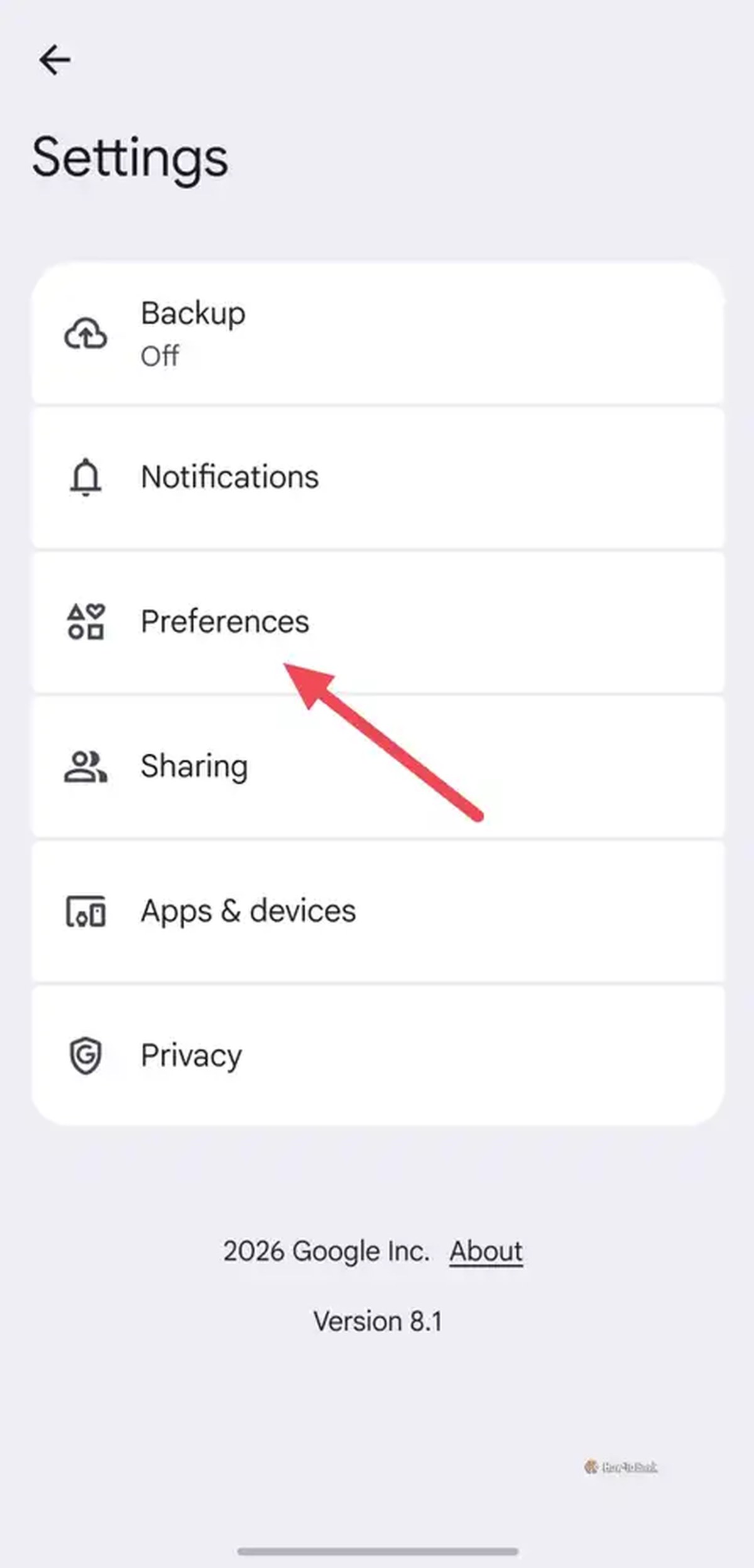
Bir fotoğrafın üzerinde Paylaş simgesine dokunduğunuzda, Google Photos sizi doğrudan paylaşım menüsüne götürmek yerine bir Hızlı Düzenleme ekranı göstererek basit bir işleme gereksiz adımlar ekliyor. Neyse ki bunu kapatabilirsiniz. Bunu yapmak için Google Photos uygulamasını açın, profil fotoğrafınıza dokunun, Photos ayarları bölümüne gidin ve ardından Paylaşım seçeneğine dokunun. Burada, paylaşmadan önce Hızlı düzenleme seçeneğini kapatın.
Artık Paylaş düğmesine dokunduğunuzda, Hızlı Düzenleme ekranı yerine doğrudan paylaşım menüsüne yönlendirileceksiniz.
Google Photos’taki Gemini özelliklerini kontrol altına alın
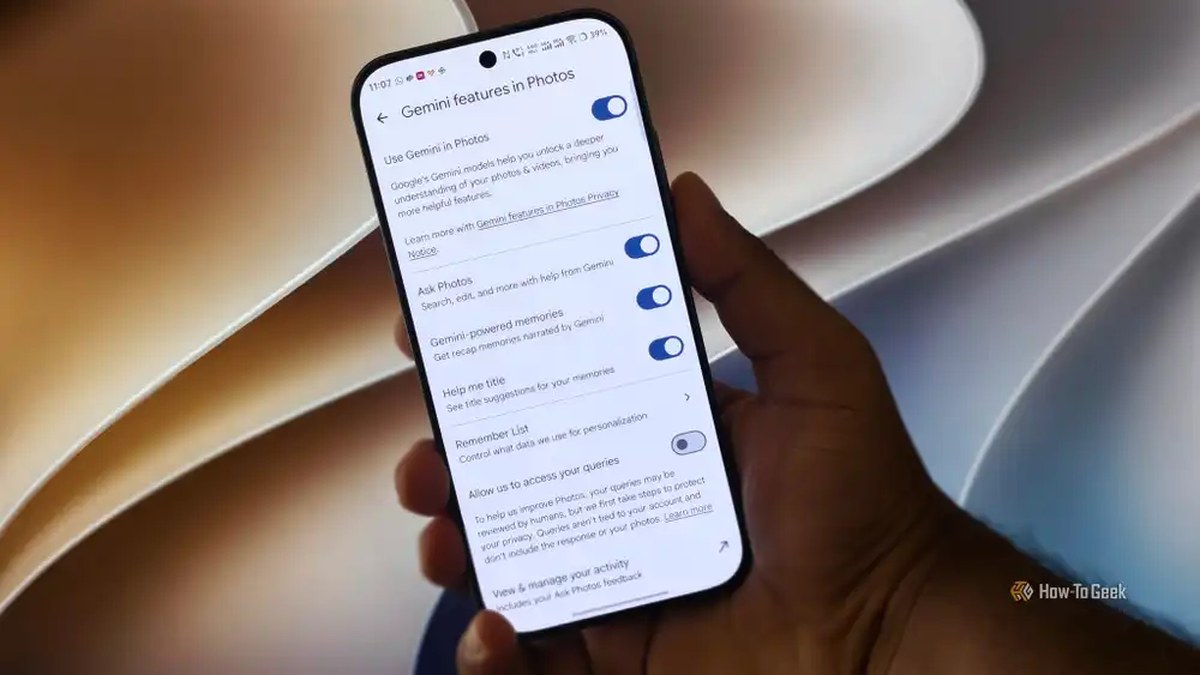
Gemini özelliklerini kendi tercihlerinize göre özelleştirin
Google, tüm uygulama paketinde Gemini’yi büyük ölçüde yeniledi ve Photos da bu yenilemeden nasibini aldı. Photos’taki yeni Gemini destekli özellikler arasında Ask Photos (yapay zeka destekli arama), anlatımlı anılar ve otomatik başlık önerileri bulunuyor. Ben Ask Photos özelliğini sürekli kullanıyorum ve geniş fotoğraf arşivimde kısa, doğal dil komutlarıyla belirli resimleri bulmak için çok faydalı olduğunu düşünüyorum.
Ask Photos’u faydalı bulsam da her Gemini yapay zeka özelliğinin açık kalmasını istemeyebilirsiniz. Neyse ki Google Photos, bu özellikleri tek tek kontrol etmenize olanak tanıyor. Google Photos’u açın, Photo ayarları bölümüne gidin, ardından Tercihler menüsüne girin ve Photos’taki Gemini özellikleri seçeneğine dokunun. Burada, tüm Gemini özelliklerini devre dışı bırakan ana bir anahtar olan “Photos’ta Gemini’yi kullan” seçeneğini bulacaksınız.
Alternatif olarak, bu seçeneği açık bırakıp Ask Photos, Gemini destekli anılar veya “Başlık öner” gibi özellikleri, uygulamada gezinirken rahatsız edici bulduğunuzda tek tek kapatabilirsiniz.
Gizlilik açısından Google, Ask Photos sorgularından bazılarının hizmeti geliştirmek için insan denetçiler tarafından incelenebileceğini belirtiyor. Gemini özellikleri bölümündeki “Sorgularınıza erişmemize izin ver” seçeneği aracılığıyla bundan feragat edebilirsiniz.
İnsanların fotoğraflarını daha hızlı bulun
Google Photos’ta yüzleri etiketleyin
Google Photos’un en sevdiğim özelliklerinden biri, benzer yüzleri gruplayıp bunları isimlerle etiketlememe olanak tanıması. Ailemden annemi ve babamı etiketleyebiliyor ve tüm arşivde manuel olarak gezinmek yerine onların fotoğraflarını kolayca bulabiliyorum.
Bunu etkinleştirmek için Google Photos’u açın, profil fotoğrafınıza dokunun ve Photos ayarları bölümünü seçin. Oradan Tercihler menüsünü açın, Benzer yüzleri grupla seçeneğine dokunun ve özelliği açın.
Google Photos yüzleri grupladıktan sonra, aynı menüdeki “Ben” seçeneğinin yanındaki Düzenle düğmesine dokunarak kendi yüzünüzü etiketleyebilirsiniz. Diğer kişileri isimlendirmek için Koleksiyonlar sekmesine dönün, İnsanlar ve evcil hayvanlar bölümünü bulun ve bir kişinin yüzüne dokunarak bir isim atayın.
Bu özellik, özellikle Gemini destekli Ask Photos ile birleştirildiğinde, doğal dil aramalarıyla fotoğrafları bulmayı da kolaylaştırıyor.
Fotoğraflara göz atarken dikkat dağıtıcı unsurları azaltın
Fotoğraf ızgarasında otomatik oynatmayı kapatın
Arşivimde gezinirken videoların ve hareketli fotoğrafların otomatik olarak oynatılması beni rahatsız ediyor. Ekrandaki sürekli hareket, belirli bir fotoğrafı ararken görsel karmaşa yaratıyor ve aynı zamanda arka planda pil ile mobil veri tüketiyor.
Bunu devre dışı bırakmak için profil fotoğrafınıza dokunun ve Photo ayarları bölümüne gidin. Ardından Tercihler menüsünü seçin ve Fotoğraf ızgarası oynatımı seçeneğine dokunun. Burada videoların ve hareketli fotoğrafların otomatik oynatılmasını kapatabilirsiniz. İstediğiniz zaman manuel olarak oynatabilirsiniz.
İstenmeyen yüzleri anılarınızdan uzak tutun
Anılardan belirli kişileri ve evcil hayvanları gizleyin
Google Photos, fotoğraf arşivinizdeki insanlar ve evcil hayvanlar otomatik olarak anı özetleri oluşturur. Bu, eski anıları yeniden yaşamak için güzel bir yol olsa da, çeşitli kişisel nedenlerle belirli yüzlerin bu özetlerde görünmesini istemeyebilirsiniz.
Neyse ki Google Photos, fotoğrafları silmeden belirli kişileri ve evcil hayvanları anılardan gizlemenize olanak tanıyor. Bunu yapmak için Photos uygulamasının sağ üst köşesindeki profil fotoğrafınıza dokunun, Photo ayarları bölümünü seçin, Tercihler menüsünü açın, Anılar seçeneğine dokunun ve İnsanları ve evcil hayvanları gizle seçeneğini seçin.
Anılarınızda görünmesini istemediğiniz yüzleri seçin ve Google Photos gelecekteki özetlerde onları göstermeyi durduracaktır. Ayrıca, İnsanları ve evcil hayvanları gizle seçeneğinin hemen altındaki Tarihleri gizle bölümünden belirli tarih aralıklarını da anılardan gizleyebilirsiniz.
Google Photos’u sizin için daha iyi hale getirin
Google Photos’taki bu ayarları değiştirmek, fotoğrafları daha hızlı bulmama, dikkat dağıtıcı unsurları azaltmama ve yapay zeka özelliklerini ihtiyaçlarıma göre özelleştirmeme yardımcı olarak deneyimimi kesinlikle iyileştirdi. Uzun süre gözden kaçırdığım bu küçük değişiklikler, günlük Google Photos deneyimimi çok daha iyi hale getirdi.
Bu Gelişmeyi Toplulukta Değerlendirin
Haber hakkındaki düşüncelerinizi, donanım deneyimlerinizi ve teknik sorularınızı topluluk üyeleriyle anlık olarak tartışın.
Bu gelişme hakkında düşüncelerinizi, donanım deneyimlerinizi veya sorularınızı Topluluk Forumumuzda paylaşın.
Foruma Katıl & Yanıtla ➔























Söz sizde.
Deneyiminizi, sorularınızı ve katkılarınızı paylaşın. E-posta adresiniz yayımlanmaz.