

Notion, çevrimiçi olma konusunda her zaman biraz talepkardı. Sayfalarınız sunucularından yüklenir ve çevrimdışı erişim, önceden aygıtınıza indirilen sayfalara bağlıdır. Az önce masaüstü uygulamasını açıp eski bazı sayfaları aramaya çalıştığımda, hiçbir sayfaya tıklanamıyordu; ayarlarım bile tıklanamıyordu, tamamen dışarıda kalmıştım. Zorla yeniden yükleme sonunda bunu açıkladı—uygulama güncel değildi ve istemci yükseltilene kadar Notion hiçbir şey göstermeyecekti.
O hesapta bulunan belgelerin çoğu zaten Obsidian’a aktarıldı, ancak yine de içindeki bazı şeyleri özlüyorum. Notion, özelleştirilmiş kurulumlar ve kişiselleştirilmiş paneller açısından gerçekten çok fazla seçenek sunuyor. Claude, Eylül ayında kendi belge düzenleyicisi olan Claude Docs’u aldı; Projects ise bundan çok daha uzun süredir mevcut. İkinin arasında tüm çalışma alanını aktarmak işe yarayabilir gibi görünüyordu.
Hâlâ yalnızça çevrimiçi bir sistem, ancak o notların hepsi benim için yine de bir yerde çevrimdışı ve yerelde saklanıyor ve Claude artık ana çalışma sistemim, bu yüzden Notion tarzında bir sistemi Claude içinde yeniden oluşturmaya çalışmak mantıklıydı.

Projects yeni çalışma alanı oldu
Her sohbet başlangıçta zaten bilgiyle donatılmıştır
Claude Docs’a girmeden önce, temeli attığı için Projects ile başlamak zorundayım; çünkü bu PKM tarzı kurulum olmadan işe yaramaz. Çalışma alanları ve hiyerarşileri, Notion’un her şeyi sayfaları içine yerleştirerek düzenleme biçimidir. Claude’un çalışma alanları yok, ancak Projects mükemmel bir yerini tutar.
Project, kendi sohbet geçmişi olan ayrı bir alandır ve içine dosya yükleyebilir (Claude buna proje bilgisi der) ve ona talimat verebilirsiniz. İçinde açtığınız her yeni sohbet, o dosyalar ve talimatlar zaten yüklü olarak başlar. Ancak sohbets birbirinin konuşmalarını göremez; bu da biraz can sıkıcı olabilir, özellikle de Claude’un sohbetler arası hafızasına bu kadar alıştığım için. Ancak her Project, ne kadar çok kullanırsanız o kadar kendi hafızasını oluşturur, böylece o hafızaları içinde yaptığınız oturumlara hapseder.
Kurulumum, eski Notion kenar çubuğunu bir miktar taklit etmeye çalışan, hayatımın her alanı için bir proje içeren bir yapıydı. Yani tasarım için biri, sağlık konuları için biri, makale takibi için biri ve benzeri bir dizi proje vardı. Eski notlarımı aktarmak kolaydı; tek yapmam gereken klasörlerimi ve dosyalarımı proje bilgi tabanına yüklemekti.
Ardından proje talimatları artık benim şablonlarım olarak işlev görüyor. Örneğin, Notion’daki günlük şablonum her yeni sayfaya aynı başlıkları ekliyordu; Claude Projects’ta ise bu, o projede oluşturduğum her oturum ve belge için geçerli olan tek bir satır talimatla benzer bir sonuç veriyor.
Notion hissini Claude Docs ile geri getirmek
Sayfa ağacı şimdi biraz farklı görünüyor
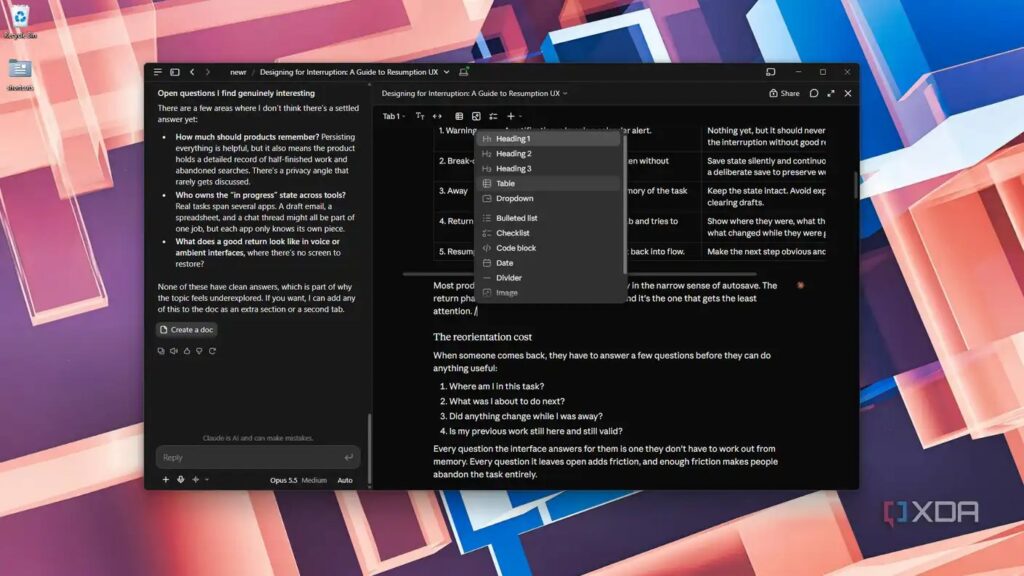
Claude Docs, Anthropic’in zengin metin düzenleyicisi ve yaptığın her belge, dosya olarak indirilmek yerine Claude hesabında Sanatlar sekmesi altında kaydedilir. Ancak dosyayı yerel olarak dışa aktarabilir ya da her şeyi Markdown olarak kopyalayabilirsin; bu yüzden bu özellik Obsidian iş akışına da mükemmel şekilde uyuyor. Eğik çizgiye basınca, Notion’da ve açıkçası diğer tüm PKM tarzı uygulamalarda karşına çıkan o blok menüsü açılıyor; ihtiyacın olabilecek tüm ekleme ve biçimlendirme seçenekleriyle.
Masalar, yani tablolar, muhtemelen Notion’daki zamanımın çoğunun geçtiği yerdi ve Claude’ta birebir şekilde yeniden oluşturmak son derece kolay. Evet, bunlar veri tabanı değil, ama işin güzeli tablonun ya da Doc’ta nerede ihtiyacın varsa tam orada yapay zekaya sahip olmak; bu yüzden sana kurallar ve etkileşimli formüller oluşturması için sana düz dil talimatları göndermen yeterli. Veri tabanlarını artık manuel olarak yönetmene gerek yok; tüm gereken sade dil talimatları.
İç içe yerleştirme işlevi de kolayca yeniden oluşturulabiliyor. Claude Docs’ta bir Doc içinde birden fazla tablo, bir sekmenin altında ise birden fazla alt sekme bulundurabilirsiniz. Uygulamada üst düzey Seviye Proje oluyor; belgeler, projenin içindeki sohbetlerden ortaya çıkıyor ve sekmeler buradan itibaren iç içe yerleştirmeyi sağlıyor. Bu da neredeyse Notion’un sayfalar içinde sayfalar işlevi.
Ayrıca sekmeleri ve diğer sekmelerdeki ya da belgelerdeki belgeleri birbirine bağlamayı seviyorum; bunun için @ işaretini kullanıyorum ki bu da kendi kendine bir geri bağlantı sistemi gibi çalışıyor — ama isterseniz bir sohbetin bağlantısını kopyalayıp belge içindeki metne bağlantı verebilirsiniz. @ komutu, belgenin o bölümüne yapay zekâyı dahil etmek istediğinizde davet edilen üyeleri ve kendisi Claude’u da etiketlemenizi sağlıyor.
Claude’un yardıma geldiği noktalar
Belgeleri hiç açmadan düzenleyebilirsiniz
Notion’un kendi yapay zekâsı var, ancak tam sürüm ücretli bir plana ihtiyaç duyuyor. Ben zaten Claude için ödeme yapıyorum, bu yüzden belgelerimdeki ihtiyacım olan tek yapay zekâ bu. Claude Docs’ta yapay zekâ, zaten sohbet ettiğiniz aynı Claude oluyor; ayrıca projenizin tamamını, sisteminizde yer alan diğer her şeyi, proje yönergenizi, proje talimatlarınızı, proje hafızanızı ve bilgi tabanınızı zaten biliyor.
Öncelikle Claude’a notlarımı veriyor ya da bilgi tabanımdan belirli notları getirmesini istiyor, sonra bunları bir belgeye yeniden sentezliyorum. Oradan itibaren, belirli noktalar eklemek istediğimde belgenin herhangi bir yerine @ ile Claude’u çağırıyorum. Ancak bu, en faydalı kullanım durumundan çok uzak…
Bir panel oluşturmak için sohbet kutusuna istem yazdım. Claude, grafikler, diyagramlar ve tablolar oluşturabilir ve bunları belgeye ekleyebilir. Belgenin biçimlendirme seçeneklerinde bu grafikler için ayrı özellikler yok; yalnızca Claude’a istem yazarak elde edebilirsiniz. Ancak güzel olan şey, Claude’un bunları belgede stratejik bir şekilde yerleştirmesi ve hepsinin tamamen etkileşimli olması. Panelleri Claude Docs kullanarak böyle oluşturuyorum; eskiden Notion’da bunları elle oluşturuyordum, ancak artık her şeyi elle güncel tutmak için saatlerce vakit kaybetmiyorum; gereken tek şey bir istem yazmak.
Sayfaları sıfırdan oluşturmak yerine onları talep etmek
Claude Docs ile Projects, üretkenlik iş akışları için birbirini tamamlayan mükemmel bir ikili. Eğer AI araçlarına ek olarak PKM uygulamalarıyla da uğraşıyorsanız, ikisini birden tutmanız için gerçekten bir gerekme yok. Claude’un çalışma alanı araçları o kadar gelişti ki, neredeyse tamamen not alma ve kişisel yönetim uygulaması işlevlerini yeniden oluşturuyor. Belgelerimi aynı zamanda PDF ve Markdown gibi açık biçimlerde dışa aktarıyorum, böylece bunları yerel sürücümde saklayabiliyor ve kolayca Obsidian kasama da aktarabiliyorum.
Bu Gelişmeyi Toplulukta Değerlendirin
Haber hakkındaki düşüncelerinizi, donanım deneyimlerinizi ve teknik sorularınızı topluluk üyeleriyle anlık olarak tartışın.
Bu gelişme hakkında düşüncelerinizi, donanım deneyimlerinizi veya sorularınızı Topluluk Forumumuzda paylaşın.
Foruma Katıl & Yanıtla ➔























Söz sizde.
Deneyiminizi, sorularınızı ve katkılarınızı paylaşın. E-posta adresiniz yayımlanmaz.