

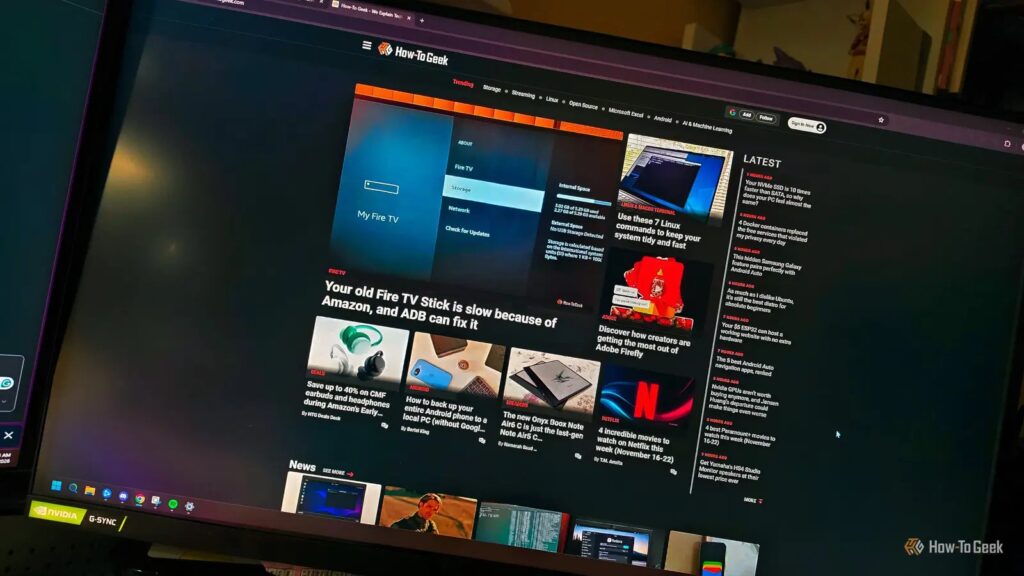
Dürüst olun: Monitörünüzü en son ne zaman güncellediniz? Daha da net olmak gerekirse, monitörünüzü güncellemeyi en son ne zaman düşündünüz? Cevap “neredeyse hiç” ise yalnız değilsiniz. Birçok kişi monitörlerini güncellemek için özel bir çaba harcamıyor ve bu şaşırtıcı değil; zira üreticiye bağlı olarak bu işlemi çeşitli yollarla yapmanız gerekebilir.
Peki ya sizin G-Sync monitörünüzü güncelleme süreci? Eğer belirli bir model kullanıyorsanız, bu işlem şaşırtıcı derecede absürt olabilir.
Bu G-Sync monitörler doğrudan Nvidia’dan güncelleme alabilir
G-Sync’e sahip olmak sizi otomatik olarak uygun kılmaz
Gerginliği dağıtalım. Bahsettiğim bu “belirli modeller”, Nvidia‘nın nispeten yeni G-Sync Pulsar ailesine ait. Eğer standart bir G-Sync veya G-Sync uyumlu monitörünüz varsa, bu alışılmadık güncelleme yöntemi size uygulanmaz. Ancak bir Pulsar ekranının şanslı sahiplerinden biriyseniz, oldukça… nasıl desem… ilginç bir deneyim yaşayacaksınız.

G-Sync Pulsar, Nvidia’nın hareket netliğini artırmak için geliştirdiği yeni bir yaklaşım; değişken yenileme hızını (VRR) hassas zamanlanmış arka ışık stroblamasıyla birleştiriyor. Sonuç, pürüzsüz ve yırtılmasız oyun deneyiminden feragat etmeden algılanan hareket bulanıklığının azalması. Dürüst olmak gerekirse, özellikle rekabetçi bir oyuncuysanız (ki bu 1440p’de bile bütçeyle mümkün) oldukça etkileyici bir teknoloji.
Şu anda Nvidia’nın resmi donanım yazılımı güncelleme aracı dört adet 1440p, 360Hz monitörü destekliyor: Acer Predator XB273U F5, AOC AGON PRO AG276QSG2, ASUS ROG Strix Pulsar XG27AQNGV ve MSI MPG 272QRF X36. Bunlardan birine sahipseniz, donanım yazılımı güncellemelerini üretici yerine doğrudan Nvidia’dan alabilirsiniz.
Yeterince pratik mi geliyor? Evet, bir dereceye kadar. Ancak bu güncellemeleri kurma süreci adeta 2012’den kalma bir yöntem gibi hissettiriyor.
Mikro-USB kablosu ve bir web tarayıcısına ihtiyacınız olacak, çünkü görünüşe göre hâlâ 2012’deyiz
Güncelleme yöntemi, güncellemenin kendisinden bile daha komik
Mikro-USB’yi hatırlıyor musunuz? USB-C kablolarımızı göğsümüze bastırırken varlığını unutmaya çalıştığımız o antik bağlantı noktasını? Mikro-USB’yi geçmişte bırakmaya çalışmış olsak da Nvidia bu mesajı almamış gibi görünüyor; çünkü parlak, modern ve pahalı oyun monitörünüzü güncellemek için tam olarak buna ihtiyacınız olacak. Mantıklı değil mi?
Daha net olmak gerekirse, monitörünüzün özel donanım yazılımı güncelleme portuna takıp bilgisayarınıza bağlamanız gereken bir mikro-B USB veri kablosuna ihtiyacınız olacak. Hayır, standart HDMI veya DisplayPort kablonuz işe yaramaz; sadece şarj için kullanılan bir USB kablosu da yetersiz kalır. Oldukça özel gereksinimler, değil mi?
Umarım o eski kablolardan birini bir yerlerde saklıyorsunuzdur, çünkü dürüst olmak gerekirse, günümüzde kimin böyle bir kablosu var ki? Daha da önemlisi, 360Hz’lik bir oyun monitörünün donanım yazılımını güncellemek için kim böyle bir kabloya ihtiyaç duyacağını bekler? Ben kesinlikle beklemem.
Bekleyin, daha da güzelleşiyor! Güncellemeyi Nvidia Uygulaması veya özel bir donanım yazılımı aracıyla kurmuyorsunuz bile. Bunun yerine, Nvidia’nın tarayıcı tabanlı güncelleme aracını açıp tarayıcınızın monitörünüzle doğrudan iletişim kurmasına izin veriyorsunuz. Bunu kimin bulduğunu bilmiyorum ama bu konseptin tuhaflığı beni oldukça heyecanlandırıyor.
Monitörü gerçekten güncellemek ise küçük bir macera
Önce ekranınızı özel bir moda almanız gerekiyor
Eğer mikro-USB kablosunu bulmanın bu maceranın sonu olduğunu düşündüyseniz, size kötü (veya iyi?) bir haberim var. Daha fazlası da var. Peki, bu monitör nasıl güncelleniyor?
Nvidia’nın donanım yazılımı güncelleme aracını açtıktan sonra “Monitörü Güncelle” seçeneğini, ardından “Sürümü Kontrol Et ve Güncelle” adımını seçin. Sonrasında lisans sözleşmesini kabul edin ve monitörünüzün üreticisini belirleyin. Hayır, eğlenceli kısım bu değil.
Eğlenceli kısım şimdi başlıyor. Monitörünüzün düğmelerini veya joystick’ini kullanarak ekran menüsüne girmeniz ve “Donanım Yazılımı Güncelleme Modu”nu etkinleştirmeniz gerekiyor. Adımlar üreticiye göre değişiyor, çünkü bu tür işlemler asla basit olmuyor.
Monitörünüzün durum ışığı yavaşça yanıp sönmeye başladığında tarayıcınıza geri dönün, cihaz listesinden ekranınızı seçin ve bağlantı iznini verin. Nvidia’nın aracı daha sonra donanım yazılımı sürümünüzü kontrol edecek ve mevcut bir güncellemeyi kurmanıza olanak tanıyacak. Her şey planlandığı gibi giderse tüm süreç yaklaşık 5-10 dakika sürmelidir. Ne garip bir zaman.
Bu absürt güncelleme süreci aslında etkileyici iyileştirmeler sunuyor
Donanım yazılımı 1.1.10 bu monitörleri zaten yaptıkları işte daha iyi hale getiriyor
Kaynak: Dibakar Ghosh | How-To Geek
Şimdi, tüm bu zahmete katlanmanın bir anlamı olup olmadığını merak ediyor olabilirsiniz. Benim cevabım ise: Kesinlikle evet.
Nvidia’nın resmi donanım yazılımı değişiklik günlüğüne göre, en son sürüm G-Sync Pulsar’da önemli iyileştirmeler getiriyor: 240Hz ve 360Hz’de daha iyi hareket netliği ve görsel olarak karmaşık oyunlarda Pulsar’ın kendiliğinden kapanma durumlarının azalması. Nvidia ayrıca belirli bir ULMB2 ayarıyla 240Hz’de sadece 0.97ms’lik bir hareketli görüntü yanıt süresi (MPRT) ölçtü; bunu hareket netliği açısından 1.000Hz’den daha iyi olarak tanımlıyor. Vay canına.
Elbette bu, monitörünüzü sihirli bir şekilde 1.000Hz’lik bir canavara dönüştürmüyor, ama neyse. Hepimiz bedava yükseltmeleri severiz, değil mi?
Önemli Uyarı: Güncellemeyi kesmeyin
Son bir şey: Ne yaparsanız yapın, donanım yazılımı güncellemesi başladıktan sonra kesmeyin. Nvidia, güncelleme sırasında kabloların çıkarılmasının, gücün kesilmesinin veya tarayıcının kapatılmasının monitörünüzün arızalanmasına veya hatta kararsız kalmasına neden olabileceği konusunda uyarıyor. Bu, 2026’da bir monitörü güncellemek için mikro-USB kablosu kullanmak zorunda kalmaktan bile daha kötü duyuluyor, bu yüzden lütfen Nvidia’nın uyarılarına kulak verin ve güncellemenin sorunsuz bir şekilde tamamlanmasına izin verin.
Bu Gelişmeyi Toplulukta Değerlendirin
Haber hakkındaki düşüncelerinizi, donanım deneyimlerinizi ve teknik sorularınızı topluluk üyeleriyle anlık olarak tartışın.
Bu gelişme hakkında düşüncelerinizi, donanım deneyimlerinizi veya sorularınızı Topluluk Forumumuzda paylaşın.
Foruma Katıl & Yanıtla ➔























Söz sizde.
Deneyiminizi, sorularınızı ve katkılarınızı paylaşın. E-posta adresiniz yayımlanmaz.