

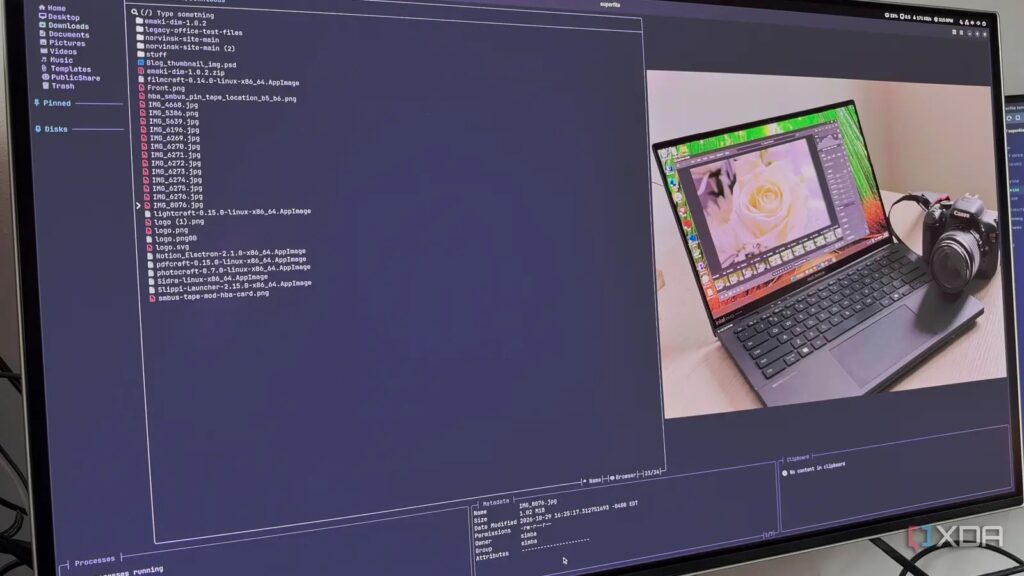
Terminalde çalışan birçok Linux kullanıcısı, dosya düzenleme işleri için hâlâ bir GUI dosya yöneticisine başvuruyor. Bunda bir sorun yok; terminal de aynı işi yapabilir. Ancak terminal tabanlı dosya yöneticileri genellikle eski moda ve kullanımı zor olarak algılanıyor.
superfile ise bu iki kategoriden de uzak duruyor. Bu, kullandığım ilk terminal dosya yöneticisi ve artık bir GUI yerine onu tercih ederim. Tek bir komutla başlatılan superfile, tanıdık bir grafik arayüzü gibi görünmek ve davranmak üzere tasarlanmış. Bu, GUI’leri dosya yönetimi için gereksiz kıldığı anlamına gelmiyor; ancak onların ulaşamadığı alanlara erişebiliyor. Artık eski varsayılan yöneticim yerine onu daha sık açıyorum.
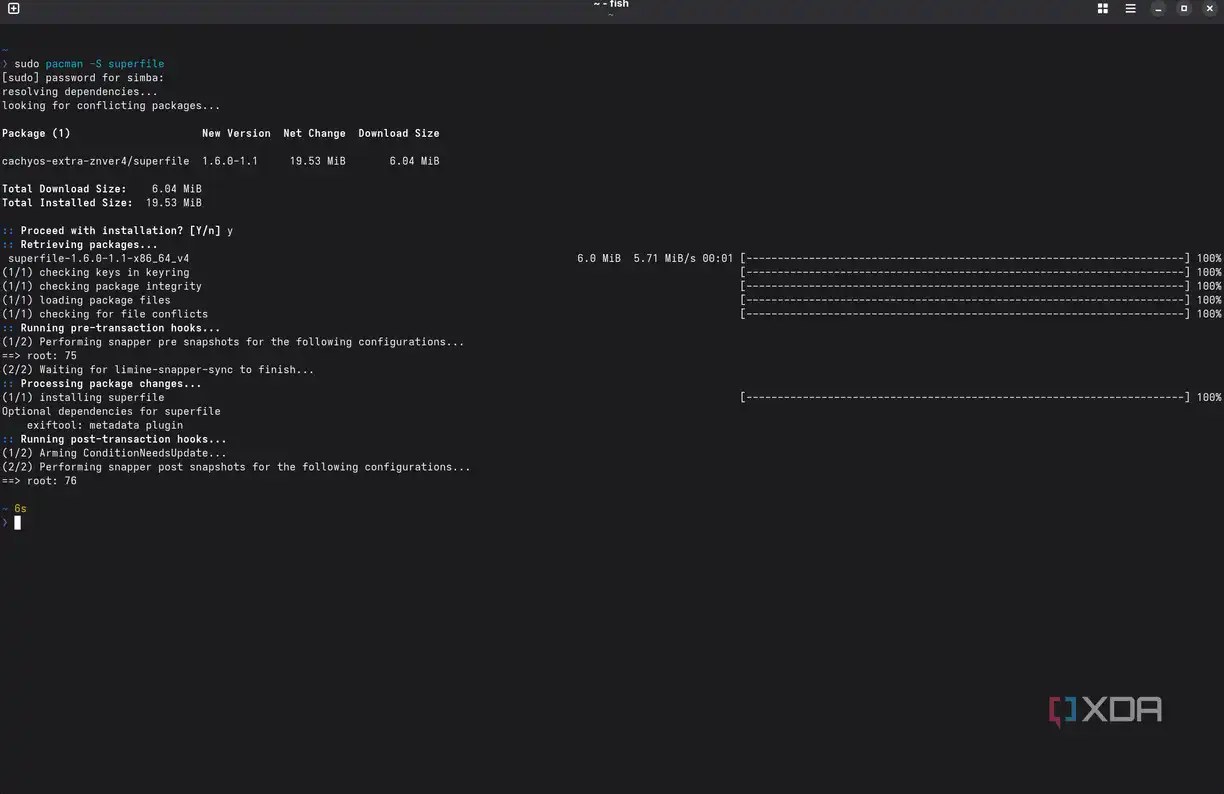
superfile, Linux kullanıcılarının yazılım edindiği neredeyse tüm platformlarda mevcut. Arch ve türevlerinde tek bir pacman komutuyla kurulabiliyor; ayrıca Homebrew, Nix paketi ve tek satırlık bir kurulum betiği de bulunuyor. spf komutuyla başlatılıyor ve spf pl komutuyla yapılandırma ve kısayol dosyalarının yolları görüntülenebiliyor. Vim kullanıcıları, projeyle birlikte gelen ve Vim tarzı kısayollar sunan bir yapılandırma dosyasının da dahil olduğunu görecek.

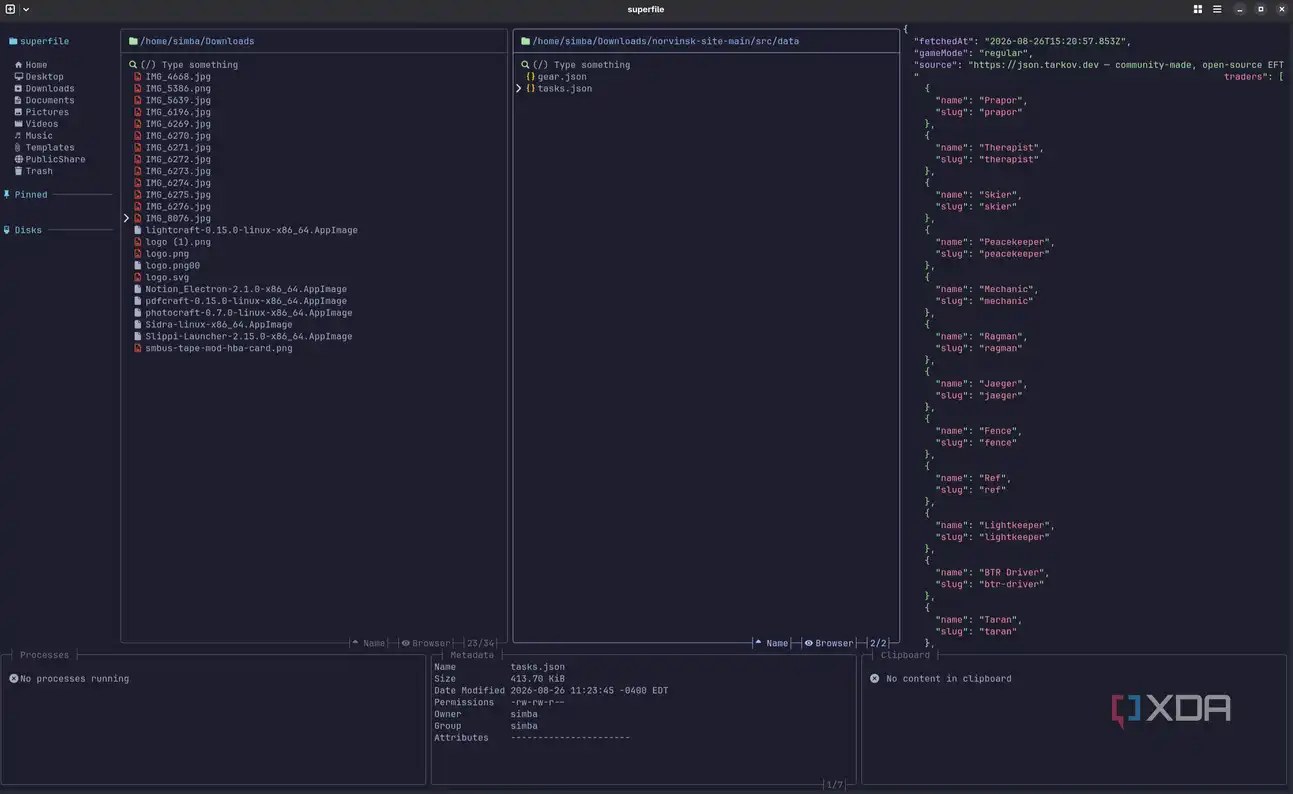
Varsayılan düzeni oldukça doğal görünüyor ve kullanımı kolay. Ana dosya paneli, kenarda sabitlenmiş klasörler ve bağlı sürücülerin listelendiği bir yan panelle birlikte yer alıyor; bu, Files veya Dolphin’deki “Yerler” listesinin işlevini yerine getiriyor. Altta ise meta veri, panoya kopyalanmış içerik ve çalışan süreçler için ayrılmış paneller bulunuyor. Süreçler paneli, kopyalama ve taşıma işlemlerini bir GUI’deki ilerleme çubuğu gibi gösteriyor ve tüm bunların tek bir pencerede olması oldukça ferahlatıcı.
Kısayollar da tanıdık geliyor: Ctrl+C, Ctrl+X ve Ctrl+V sırasıyla kopyalama, kesme ve yapıştırma işlevlerini yerine getiriyor. Ctrl+N yeni bir dosya oluşturuyor; isim bir eğik çizgiyle bitiyorsa klasör oluşturuluyor. Ctrl+R ise yeniden adlandırma yapıyor. Ctrl+D ise seçili dosyayı, masaüstünüzdekiyle aynı çöp kutusuna gönderiyor.
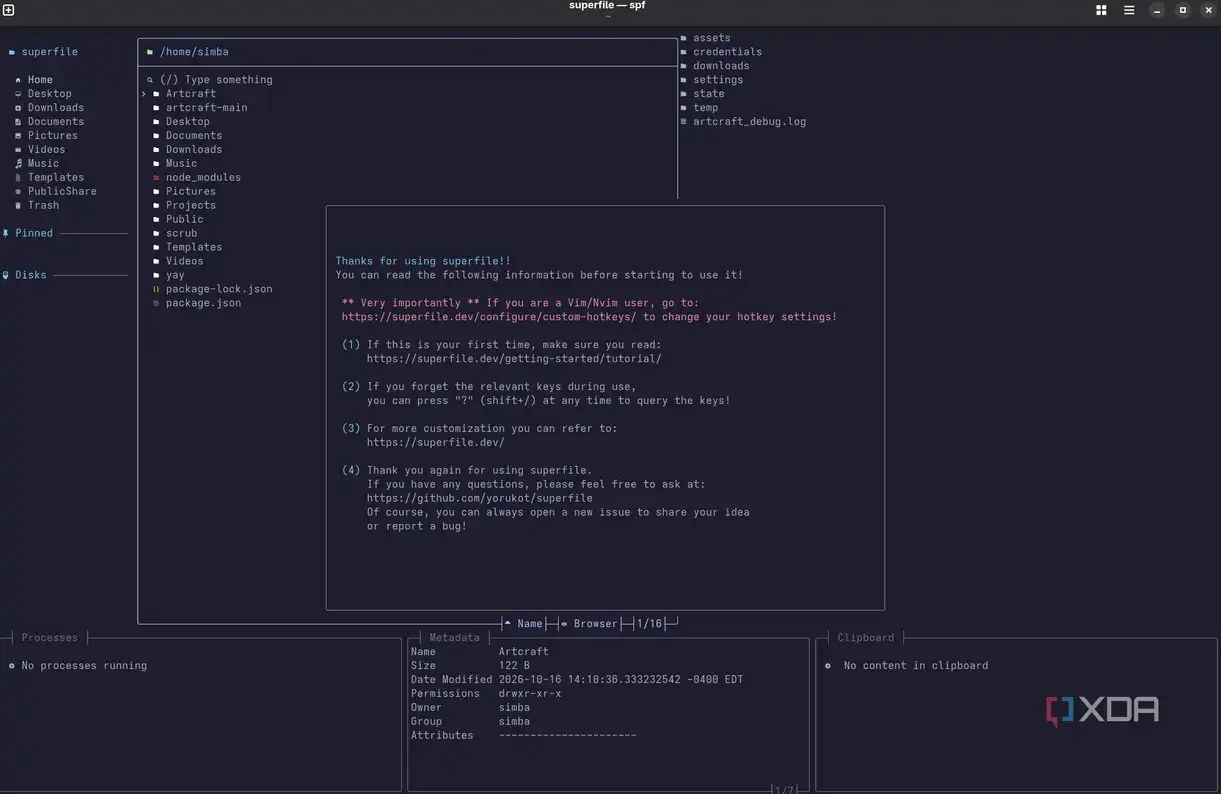
Çoğu GUI dosya yöneticisi gibi, superfile’da da birden fazla panel açabiliyor ve Tab tuşuyla aralarında geçiş yapabiliyorsunuz. Bu, dosya taşıma veya kopyalama işlemlerini çok daha az yorucu hale getiriyor. Dolphin’in iki paneline ve GNOME Files’ın sıfır paneline kıyasla, ekranınızın izin verdiği kadar çok panel açabilirsiniz; bu da başlangıçta belirgin bir avantaj.
Kütle işlemleri için v tuşu seçim moduna geçiş yapıyor. Bu modda Shift ve ok tuşları art arda dosyaları seçerken, Shift+A tüm dizini seçiyor. Buradan hepsini kopyalayabilir, kesebilir, çöpe atabilir veya Ctrl+A ile sıkıştırabilirsiniz. Ctrl+E ise tam tersini yapıyor ve arşivleri çıkarıyor. Ayrıca 20’den fazla yerleşik tema da mevcut; bu da görünüm tercihlerinizin neredeyse tamamını karşılıyor.
Fareye Dokunmadan Önizleme ve Meta Veri
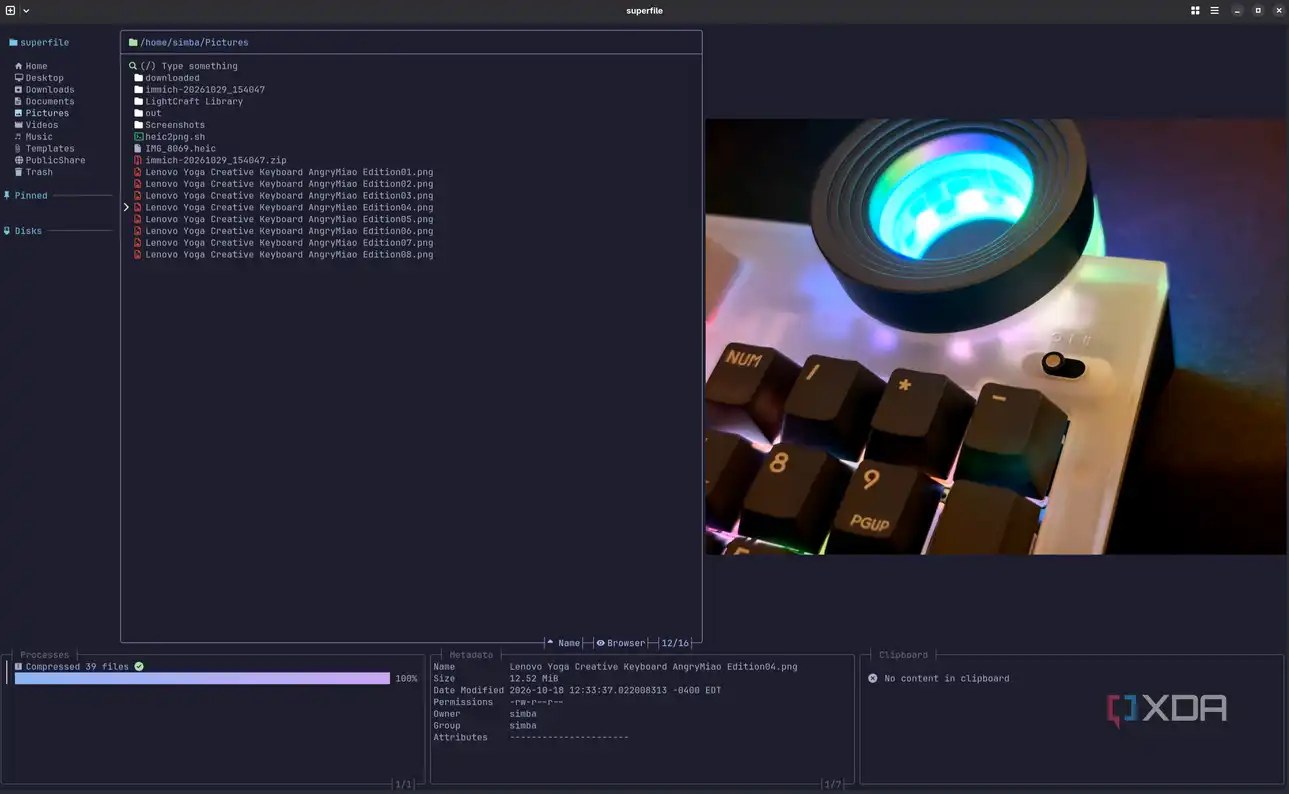
Önizleme paneli varsayılan olarak açık, ancak f tuşuyla açılıp kapatılabiliyor. Bu panelde metin dosyaları, klasörler ve resimler görüntüleniyor. Bu küçük bir özellik gibi görünse de, benim için superfile’ın en sevdiğim kısmı. superfile, bunu destekleyen terminallerde keskin resim önizlemeleri oluşturuyor; bu da günlük iş akışımda yaptığım gibi büyük resim koleksiyonlarını gözden geçirmek için büyük bir avantaj. Önizlemeler ayrıca asenkron olarak yükleniyor, bu yüzden büyük resim dosyaları arasında kaydırırken arayüz yavaşlamıyor.
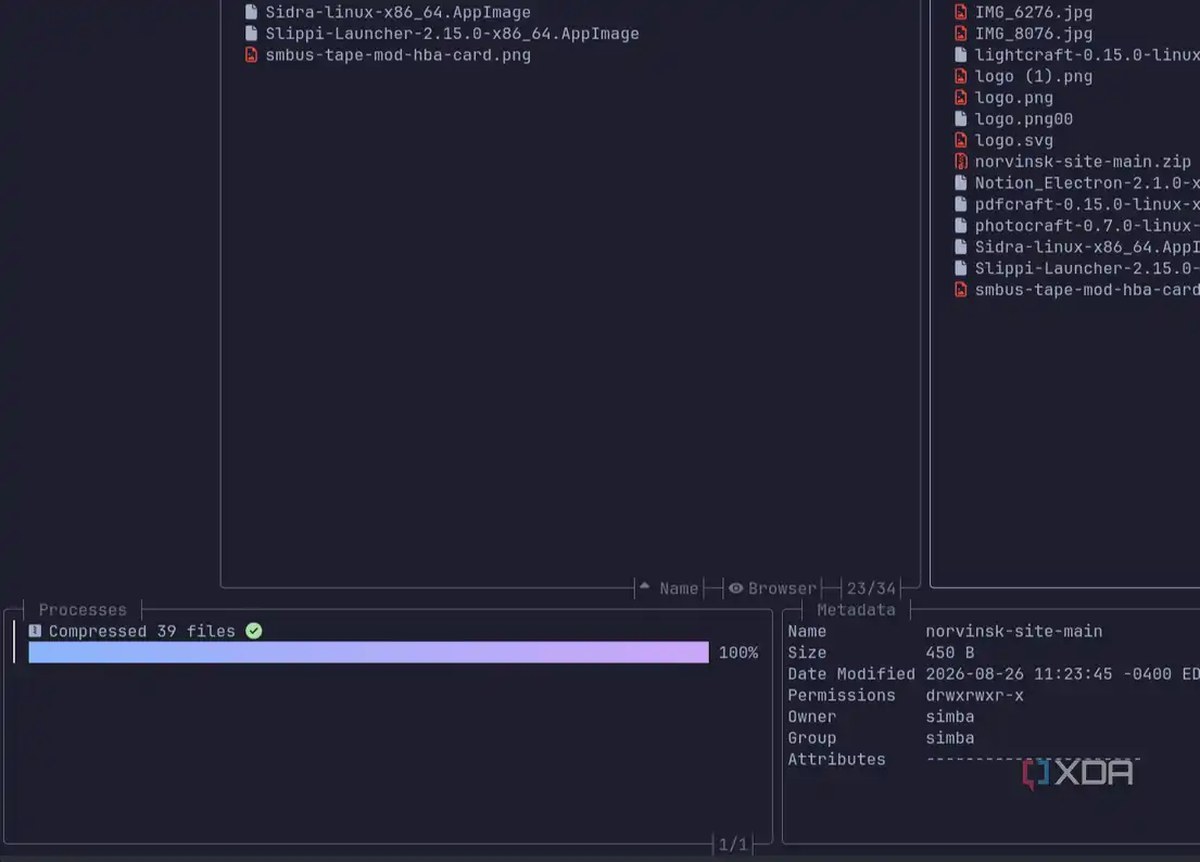
m tuşuna basmak, izinler, sahip, grup gibi bilgileri gösteren meta veri panelini odaklıyor. Klasör boyutları yalnızca panel odaklıyken görüntüleniyor, böylece her kaydırdığınızda tüm dizinlerin boyutunu hesaplamak zorunda kalmıyorsunuz. Bu panelde daha fazlası da yapılıyor: Linux dosya niteliklerini görüntülemek veya bir eklenti aracılığıyla EXIF verilerini göstermek gibi. Ancak varsayılan haliyle bile oldukça değerli bir özellik.
Masaüstü Dosya Yöneticilerinin Yapamadığı İşler
superfile’ın Derin Yetenekleri Var
Bilgisayar hayatlarının büyük bir kısmını GUI’lerle geçirmiş olanlar için terminalde çalışmak bir sınırlama gibi görünebilir; ancak burada bu bir avantaj. zoxide kurulu ve destek etkinleştirilmişse, z tuşu en sık kullandığınız dizinler için bir atlama paneli açıyor. Ayrıca cd_on_quit özelliğini etkinleştirip dokümantasyondaki kısa betiği eklerseniz, superfile’dan q ile çıktığınızda son gezindiğiniz dizinde kalacaksınız. Bu da onu sadece dosyalara bakmak için değil, dosya sisteminde gezinmek için de kullanışlı bir araç haline getiriyor.
Düzenlemek istediğiniz bir dosyaya geldiğinizde, e tuşu onu varsayılan editörde açıyor; Shift+E ise tüm dizini açıyor. Yapılandırma dosyasında belirli dosya türleri için hangi programların kullanılacağını da ayarlayabilirsiniz; böylece her zaman sistem varsayılanı kullanılmıyor.
superfile’ın en büyük avantajı belki de bir terminalin çalışabildiği her yerde çalışabilmesi. Bu da SSH üzerinden neredeyse kusursuz çalıştığı anlamına geliyor. Proxmox sunucuma SSH ile bağlandığımda, superfile kurulu olduğu sürece tüm kısayolları ve panelleri masaüstündeki gibi kullanabiliyorum. Bu, yapılandırma dosyalarını hızlıca incelemek ve sürekli dizin değiştirmeden küçük ayarlamalar yapmak için son derece pratik. Benim gibi çok sayıda hizmet barındıran bir ev laboratuvarı kuranlar için bu, çok değerli bir özellik.
superfile hakkında beni şaşırtan bir diğer şey de uyumluluğu. Başlangıçta onu bir Linux aracı olarak keşfetmiştim, ancak Windows ve hatta macOS’ta da kurup kullanabiliyorsunuz.
Bazı İşler İçin GUI Hâlâ Gereklilik, Ama superfile Tüm Linux Kurulumlarımda Değerli Bir Araç
superfile harika bir araç, ancak bir superfile penceresinden dosyaları başka bir uygulamaya sürükleyemiyorsunuz veya bağlı olmayan ağ sürücülerini açamıyorsunuz. Bunlar hâlâ bir GUI için kullandığım işler. Ama asıl mesele şu: superfile’ı kullanmak için mevcut GUI dosya yöneticinizi kaldırmak zorunda değilsiniz. Mevcut aracınızın yanında sorunsuzca çalışabilir ve hatta Dolphin gibi bir uygulamayı başlattığınız gibi bir uygulama menüsünden de açabilirsiniz. Bu, Linux kullanıcıları için alet çantasına eklenecek yeni bir araç; ve ben bundan sonra tüm makinelerime onu kuracağım.
Bu Gelişmeyi Toplulukta Değerlendirin
Haber hakkındaki düşüncelerinizi, donanım deneyimlerinizi ve teknik sorularınızı topluluk üyeleriyle anlık olarak tartışın.
Bu gelişme hakkında düşüncelerinizi, donanım deneyimlerinizi veya sorularınızı Topluluk Forumumuzda paylaşın.
Foruma Katıl & Yanıtla ➔























Söz sizde.
Deneyiminizi, sorularınızı ve katkılarınızı paylaşın. E-posta adresiniz yayımlanmaz.