

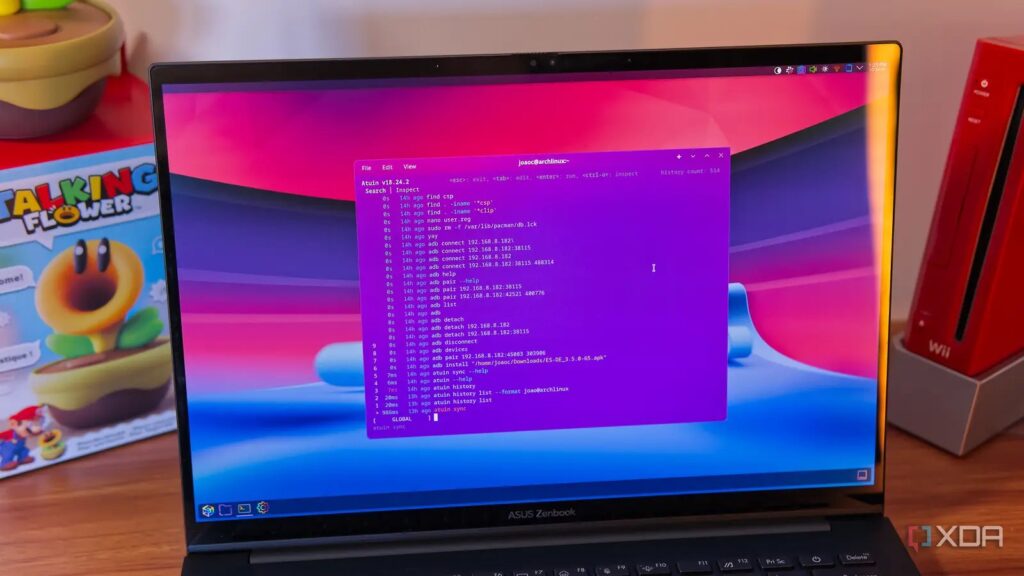
İster tarayıcı geçmişiniz gibi yaygın bir şey, ister panonuz gibi daha spesifik bir şey olsun, verileri cihazlar arasında senkronize etmek geniş bir yelpazede işe yarayabilir. Ancak senkronize etmeyi aklıma bile getirmediğim şey, terminal komutlarımın geçmişi idi. Hatta bunun mümkün olabileceğini bile düşünmemiştim.
Ekle
XDA

Google‘da
Kaynak olarak tercih et
Google Discover‘dan takip et
Sonuçta, Atuin adlı bir arac sayesinde bu mümkün ve ben de denedikten sonra, uzun süre terminal içinde vakit geçiren herkesin bilgisayarında olması gerektiği hızla ortaya çıktı.
Senkronizasyon kolay ve güvenli
Kontrol sizde
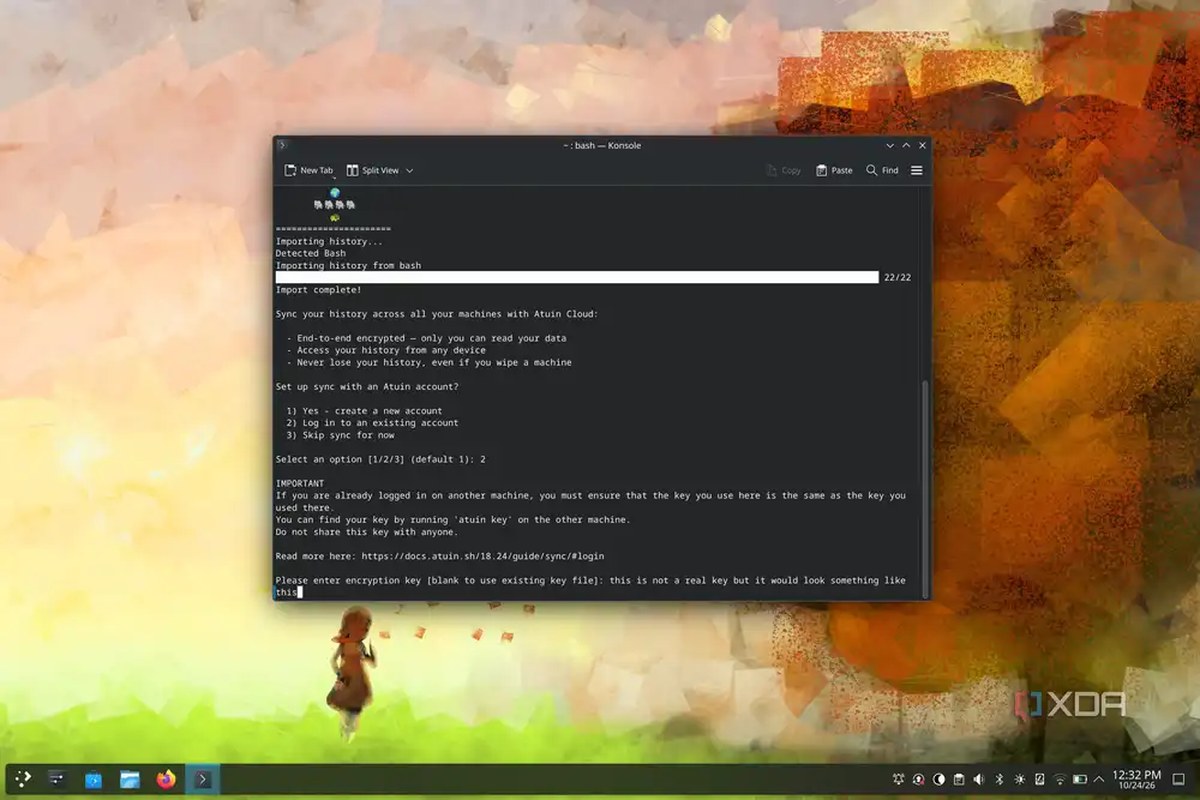
Samimi olmak gerekirse, bu projeye kurulumunun bir o kadar da karmaşık olacağını düşünerek başladım, ancak başlamak şaşırtıcı derecede kolaydı. Yapmanız gereken tek şey, web sitesinde sağlanan betiği aşağıdaki komutla çalıştırmak:
curl –proto ‘=https’ –tlsv1.2 -LsSf https://setup.atuin.sh | sh
Bu, Atuin’i indirip kurar, ardından bulut sunucusu üzerinden senkronize etmek için giriş yapmanızı veya hesap oluşturmanızı ister. İsterseniz kendi kendinize barındırdığınız bir sunucu kullanarak da senkronizeabilirsiniz, ancak bulut üzerinden senkronize ederken veriler uçtan uca şifrelenir, bu yüzden ben kişisel olarak bununla uğraşmadım. Zaten terminalime sık sık hassas bilgiler girmiyorum.
İlk bilgisayarı kurduktan sonra, diğer bilgisayarlarda giriş yapabilir ve cihazlarınızı birbirine bağlamak için otomatik olarak oluşturulan anahtarı girebilirsiniz. Anahtarı orijinal bilgisayarınızda atuin key yazarak elde edebilirsiniz. Oldukça uzun bir parola olduğu için, tekrar girmek zorunda kalmamak adına dikkatli olmanız gerekecek.
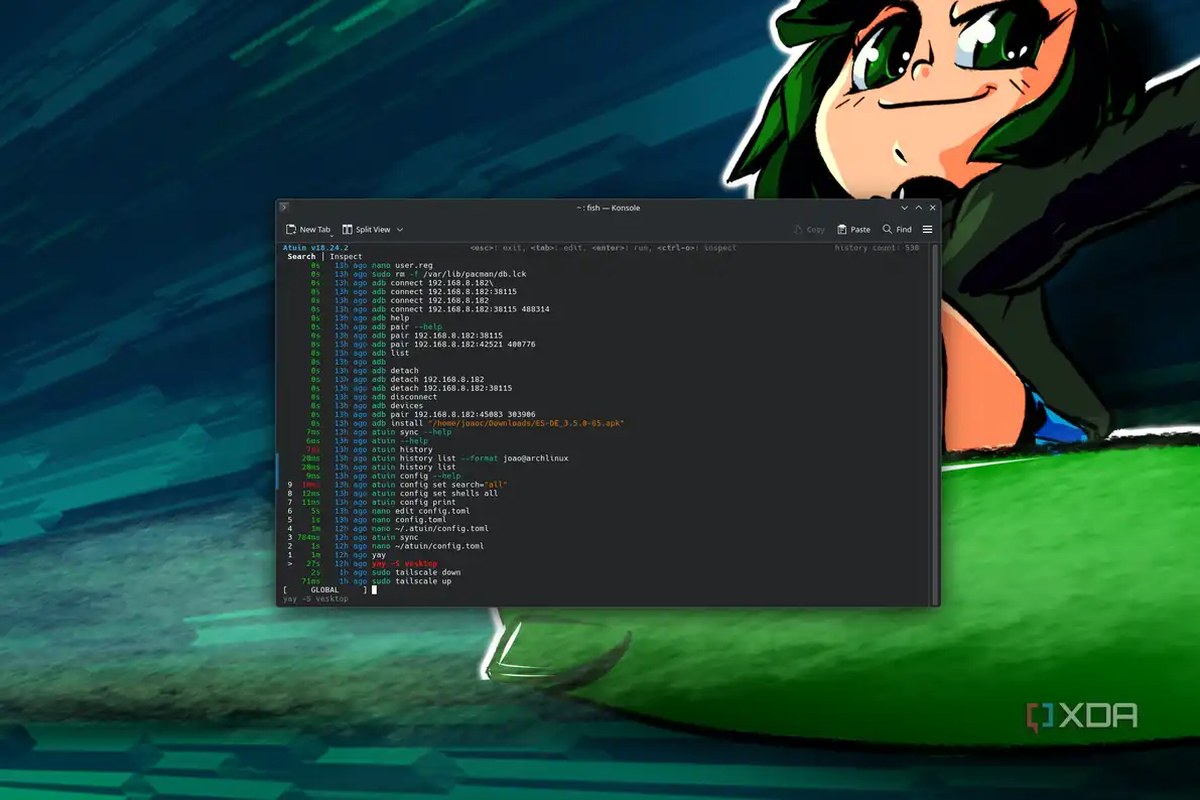
Bundan sonra, beş dakikada bir otomatik senkronizasyon varsayılan olarak ayarlanır, ancak bunu değiştirebilirsiniz. Ayrıca atuin sync komutuyla istediğiniz zaman manuel olarak da senkronize edebilirsiniz. Atuin, standart terminal geçmişini sunucuya ve ardından diğer bilgisayarlarınıza senkronize eden bir SQLite dosyasıyla değiştirir.
Eski komutları bulmak kolay
Geliştirilmiş terminal geçmişi
Senkronizasyon, Atuin’in en büyük satış noktası olabilir, ancak bunun biraz fazlası da var. Kurduktan sonra klavyenizdeki yukarı ok tuşuna bastığınızda, tüm cihazlarınız boyunca uzanan tam bir geçmiş listesi açılır ve listeyi kaydırarak kolayca gezinebilir ya da geçmişinizdeki belirli komutları aramak için yazmaya başlayıp seçeneklerinizi daraltabilirsiniz. Kaydırırken, mevcut seçiminizin öncesindeki dokuz komuta da bir numara atanır ve ilgili komutu düzenleme satırınıza çekmek için Alt + (numara) tuşuna basabilirsiniz.
Yukarı ok tuşunun tetikleyici olması isteğe bağlıdır, ancak Atuin’i bunu devre dışı bırakacak ve diğer kısayolu Ctrl+R kullanacak şekilde yapılandırabilirsiniz. Bu kısayol yalnızca geçmişin kendisini açmakla kalmaz, aynı zamanda farklı filtreleme modları arasında geçiş yapmanıza da olanak tanır. Varsayılan geçmiş, tüm cihazlarınızdan gelen komutları gösterir, ancak modlar arasında geçiş yaparak yalnızca mevcut cihazdan gelen komutlara, mevcut oturumdan gelen komutlara veya mevcut dizinde çalışan komutlara sonuçları değiştirebilirsiniz. Senkronizasyonun ötesinde, terminal geçmişini çok daha kullanışlı kılar ve eski komutları hızlıca bulmak kolaylaşır.
Tabii ki, başka makinelerden gelen komutları görebilmem de basit bir avantaj sağlıyor. Terminalde genellikle çok vakit geçirmesem de, bileşik bir komut çalıştırmak gibi basit bir şey bile işleri çok kolaylaştırabiliyor.
Birden çok kabuğu destekler
Tüm büyük platformlarda
Elbette, terminal geçmişini senkronize etmekten söz ederken, farklı kabukların (shell) bulunduğunu bilmek gerekir; ancak Atuin bunu hesaba katar ve farklı düzeylerde de olsa birden fazla kabuğu destekler. Zsh, bash ve fish “birinci derece” kabuklar olarak kabul edilir, yani tüm özellikler desteklenir. nushell, xonsh ve PowerShell teknik olarak desteklenir, ancak belirli Atuin özellikleri eksiktir.
İyi ki bu, geçmiş bölümünü kapsamıyor; o mükemmel çalışıyor. Başta, kutudan çıktığı gibi betik çalıştırma konusunda bazı kısıtlamalar nedeniyle sorunlar yaşadım, ancak yürütme politikasını değiştirdiğimde sorunsuz çalıştı.
Desteklenen kabuklar için, hangi kabuğu kullanırsanız kullanın senkronize edilmiş geçişi görebilirsiniz, ancak bir şartı var. atuin history list komutunu kullanarak geçmiş dosyanızı tek tek tüm komutlarıyla görebilirsiniz; ancak yukarı ok tuşuna basmak veya Ctrl+R yapmak, varsayılan olarak yalnızca şu anda kullandığınız kabuğa ait geçişi getirir. Bunu varsayılan olarak bash kullanan sıradan bir Arch dizüstü bilgisayarda ve fish kullanan bir CachyOS bilgisayarda test ediyordum ve geçmişin senkronize edildiğini söylemesine rağmen her iki cihazda da görünmemesinin nedenini anlamak biraz zaman aldı. PowerShell kullanırken de aynı şey oldu.
Tüm kabuklar için arama sonuçlarını etkinleştirmek amacıyla Atuin’un yapılandırma dosyasını değiştirmeniz gerekir (Linux’ta varsayılan olarak ~/.atuin/config.toml adresinde saklanır). [search] bölümünün altında, yalnızca şu satırı eklemeniz yeterlidir:
shells = “all”
Bu, geçmişinizin farklı kabukları kullanan cihazlarda düzgün şekilde görünmesini sağlar. Elbette, her zaman bunu istemeyebilirsiniz. Windows PowerShell’de bash komutlarının pek bir faydası yoktur, bu nedenle bunu cihaz başına yapılandırabilirsiniz.
Terminal geçmişim her yere gidiyor
Cihazlar arasında terminal geçmişinize erişiminin iyi bir şey olduğunu anlamak uzun sürmez; terminali yalnızca ara sıra da kullanın. Farklı bir bilgisayarda kullandığım bir komutu alabileceğimi dile getirdiğim birçok durum oldu ve bu, tüm komut geçmişime erişmemi ve bunların asla kaybolmamasını sağlamayı mümkün kılıyor. Bu sıradan metin olduğu için, pek çok sorun yaşamadan neredeyse sınırsız bir süre saklayabilirsiniz ve gerçekten harika.
Bu Gelişmeyi Toplulukta Değerlendirin
Haber hakkındaki düşüncelerinizi, donanım deneyimlerinizi ve teknik sorularınızı topluluk üyeleriyle anlık olarak tartışın.
Bu gelişme hakkında düşüncelerinizi, donanım deneyimlerinizi veya sorularınızı Topluluk Forumumuzda paylaşın.
Foruma Katıl & Yanıtla ➔























Söz sizde.
Deneyiminizi, sorularınızı ve katkılarınızı paylaşın. E-posta adresiniz yayımlanmaz.