

WSL 3.0.1’in yayımlanmasına bir aydan fazla zaman geçti ve bu arada Linux kontainer’larını çalışma biçimimi değiştiriyor. Beni en çok ilgilendiren özgün özelliklerden biri, PowerShell veya CMD üzerinden görüntüleri çekebilme, kontainer çalıştırabilme, bağlantı noktalarını eşleyebilme ve hatta bir Containerfile’dan görüntü derleyebilme özelliğine sahip wslc komutunu eklemesi.
Ekle
XDA

Google‘da
Tercihli Kaynak olarak ekle
Google Discover‘da Takip Et
Sayın olan şu ki, Microsoft geçmişte WSL kontainer eğitiminde Docker Desktop kullanımı öneriyordu, ancak artık aynı Microsoft Learn sayfasında wslc’yi öğretiyor. Bu yönergeleri takip ederek bunu ana bilgisayarımda Ryzen 5 7600X ve RTX 4070 Ti Super ile kurdum. Kesin memnuniyetim üzerine, güncellemeyi başlattıktan sonra ilk kontainer’ımı bir dakikadan kısa sürede çalıştırdım ve artık Windows 11 üzerinde kontainer çalıştırmanın daha basit bir yolu olmadığına ikna oldum. İşte nedeni ve nasıl yapıldığı.
Tüm kurulum süreci tek komut
wsl –update yazın, neredeyse bittiniz
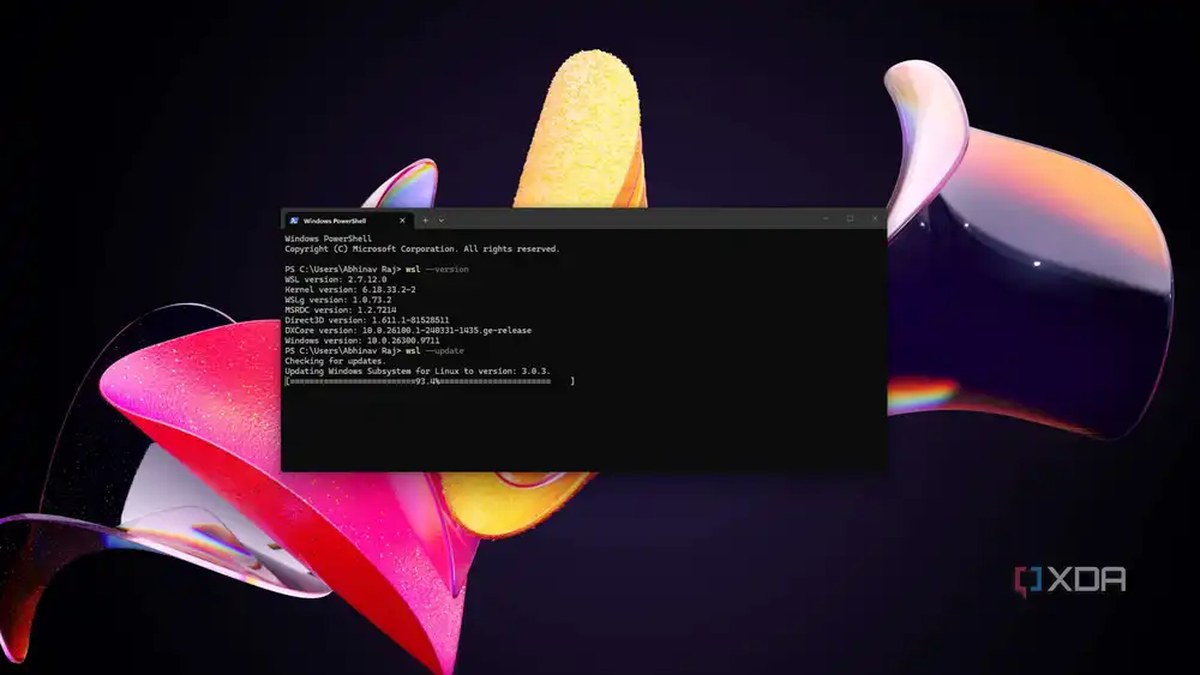
Kurulum son derece kolay ve muhtemelen olabileceği kadar basit. Microsoft’un resmi yönergelerini takip ederseniz, curulum PowerShell içinde başlayacak ve PowerShell içinde bitecek. Yapmak istediğiniz ilk şey, son güncellediyiseniz mümkünse wsl –version ile zaten WSL sürümü 3.0.1 veya daha yenisine sahip olup olmadığını kontrol etmek. Değilse, wsl –update en son sürümü çeker ve o tek komut tüm kurulum sürecidir.
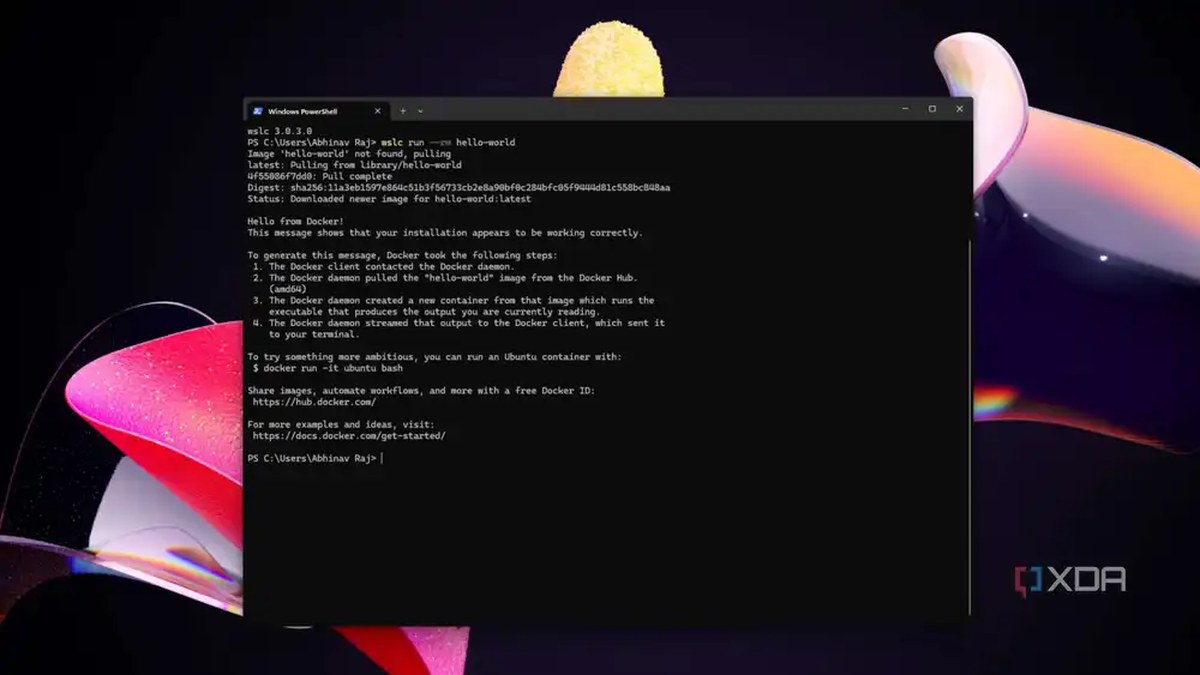
Bilgisayarınızda WSL yoksa veya bu yeni bir Windows 11 kurulumuysa, önce wsl –install kullanarak kurulumu yapmanız gerekir. Sonrasında olan her şey yalnızca curulum sonrası doğrulamadır. Yeni komutun aktif olduğunu onaylamak için wslc version çalıştırabilir ve ardından küçük bir test görüntüsünü çeken ve Linux kontainer’ının içinden bir selamlama yazan wslc run –rm hello-world komutunu çalıştırabilirsiniz. İnanın ya da inanjın, aslında tüm işlem bu kadar.
Bilgisayarımda ilk kontainer, Enter’a bastıktan sonra 10 saniyeden kısa sürede selamlamayı yazdı ve buna görüntü indirme de dahildi. Ne bir kez giriş yapmam, ne de bilgisayarımda yeniden başlatmam ya da bir lisans kabul etmem istendi; bu, Windows 11 üzerinde kontainerleştirme açısından şimdiye kadar görülmüş en pürüzsüz deneyim.
RTX 4070 Ti Super kontainer içinde rüya gibi çalışıyor
Zaten sahip olduğum Windows sürücüsü tüm işi yaptı
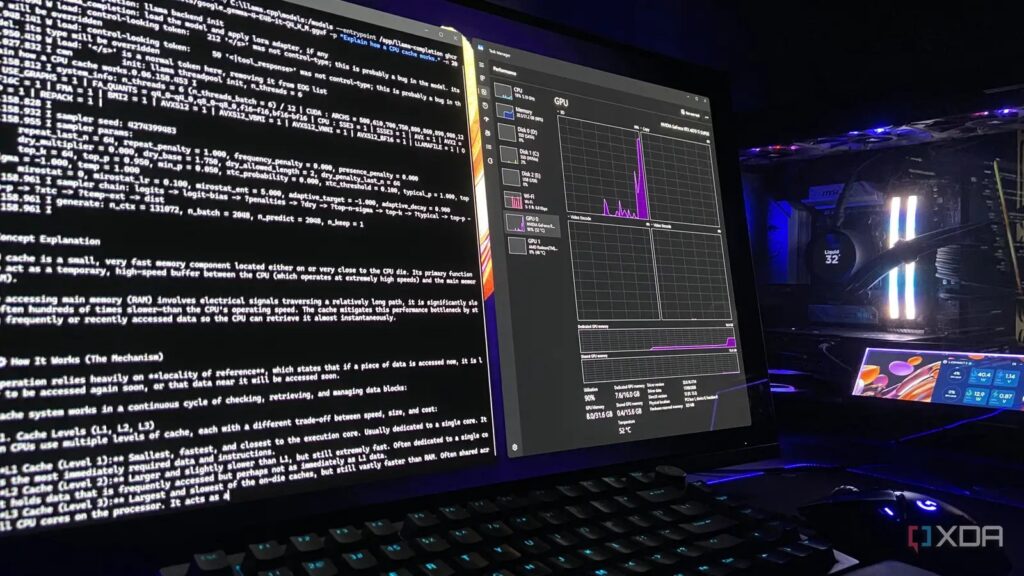
İş akışım, llama.cpp üzerinden yerel LLM’lerle sık sık çalışmayı içeriyor ve llama.cpp resmi CUDA kontgörüntülerini yayımlıyor. İşin püf noktası, bir çıkarım sunucusunun kontainer içinde yalnızca GPU’ya erişebiliyorsa değerli olmasıdır, çünkü aksi halde çıkarım CPU’ya düşer ve 7600X işlemcide bu da modelden gelen hızlı bir yanıtı, üç iş günü beklemenizi gerektiren bir şeye çevirir. Açıkçası, yerel AI çıkarımına ilgi duyan kimse böyle bir deneyim istemez.
Tüm bunlarla ilgili iyi haber şu ki, WSL yıllardır Nvidia GPU’larını Windows’un zaten kullandığı aynı sürücü üzerinden Linux’a sağlıyor, dolayısıyla bulmam gereken ek bir Linux sürücüsü yok. Tıpkı benim yaptığım gibi Docker kullandıysanız, onu GPU’nuza işaret etmeyi zaten biliyorsunuz, çünkü wslc aynı –gpus all bayrağını kabul ediyor. Çalıştığını emin olmak için Nvidia’nın küçük CUDA temel görüntüsünü şu komutla çalıştırdım:
wslc run –rm –gpus all nvidia/cuda:12.9.1-base-ubuntu24.04 nvidia-smi
Doğrusu da buydu; kontainer’ın RTX 4070 Ti Super’ı 16GB VRAM ve 617.14 sürüm sürücüsüyle gördüğünü onayladı, bu da Windows 11’in bildirdiği aynı sürümdür. Sıradan bir Linux bilgisayarda bunun için Nvidia Container Toolkit’i kurmanız ve Docker’ı bunu kullanacak şekilde yapılandırmanız gerekirdi. Burada ise hiçbir şey kurmam gerektiği.
İşin çalıştığını doğruladığımdan sonra, doğrulamam gereken tek şey ne kadar iyi çalıştığı kaldı. Windows’ta kullandığım Gemma 4 E4B model dosyamı, doğrudan modeller klasörümden bağlayarak llama.cpp’nin resmi CUDA görüntüsüne yönlendirdim. Her iki çalıştırma da aynı Q4_K_M nicelleştirmeyi, 128K bağlamda tam GPU yüklemeyi, aynı istemi ve 256 token’lık yanıtı kullandı. Yerel llama.cpp iki çalıştırma arasında 128 ile 132 token/saniye üretirken, konteyner her iki çalıştırma da 124 token/saniye üretti. Şunu söyleyeyim ki, bu farkı asla fark etmeyeceğim.
WLSC, benim için Docker Desktop’ı yerine geçmiyor ve geçmek zorunda da değil
Compose eksik ve Microsoft bunun üzerinde çalışıyor
wslc’nin Docker Desktop’dan daha iyi olduğundan ya da birini diğerine tercih ettiğimden bahsetmeyeceğim; özellikle de compose açıkça eksik olduğu şu anda. wslc hâlâ nispeten yeni olduğu için yerleşik bir compose çalışma zamanına sahip değil ve böyle bir karşılaştırma adil olmazdı.
Bilmek faydalı: Microsoft, compose’ı en çok talep edilen wslc özelliği olarak kabul etti ve ekibin bir sonraki adımının bu olduğunu, mevcut compose dosyalarını değişiklik olmadan çalıştırmayı hedeflediğini belirtti. Buna ek olarak, Docker Desktop’ın öne çıkan birkaç özelliği daha var. Windows konteynerlerine geçebilirken wslc yalnızca Linux konteynerlerini çalıştırır. Ayrıca benim gibi kullanıcılar için ücretsizdir ve ücretli planlar yalnızca daha büyük organizasyonlar için gereklidir.
Bir Linux konteynerini başlatmak hiç olmadığı kadar kolay
Tek konteynerler, GPU iş yükleri ve bir o kadar hızlı testler için wslc, Linux konteynerlerini bir saniye içinde çalıştırmanıza yol açan bir seçenek sunuyor ve bu, benim gibi birçok kullanıcının değerini anlamaya başladığı bir şey. compose’a güvenmiyorsanız, ikisinden biriyle yanlızamazsınız.
Ancak bilmekte fayda var: Linux konteynerlerini kurmak çok daha kolay ve wslc, sürecin başındaki pek çok başlangıç zorluğunu ortadan kaldırıyor. Bugün compose’a ihtiyacınız varsa ancak Docker Desktop’ı atlamayı tercih ederseniz, Podman Desktop ve Rancher Desktop, WSL üzerinde compose dosyalarını işleyen diğer ücretsiz ve açık kaynaklı alternatiflerdir.
Windows Subsystem for Linux (WSL), Linux araçlarını ve uygulamalarını çift önyükleme yapmadan doğrudan Windows üzerinde çalıştırmanıza olanak tanır. Bu, Microsoft’un kaynak kodu, hata raporları ve katkıları için kullandığı depo.
Bu Gelişmeyi Toplulukta Değerlendirin
Haber hakkındaki düşüncelerinizi, donanım deneyimlerinizi ve teknik sorularınızı topluluk üyeleriyle anlık olarak tartışın.
Bu gelişme hakkında düşüncelerinizi, donanım deneyimlerinizi veya sorularınızı Topluluk Forumumuzda paylaşın.
Foruma Katıl & Yanıtla ➔























Söz sizde.
Deneyiminizi, sorularınızı ve katkılarınızı paylaşın. E-posta adresiniz yayımlanmaz.