

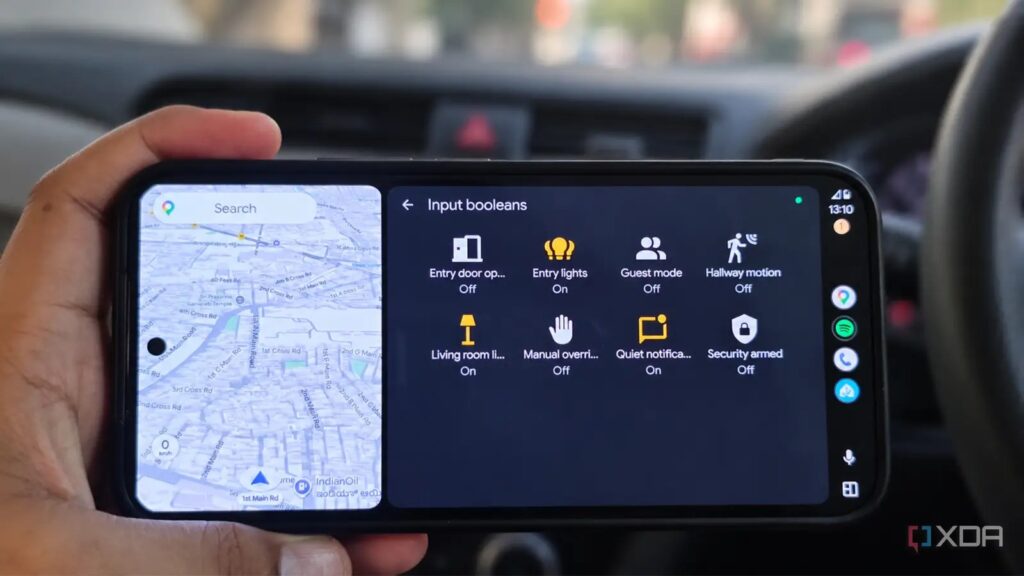
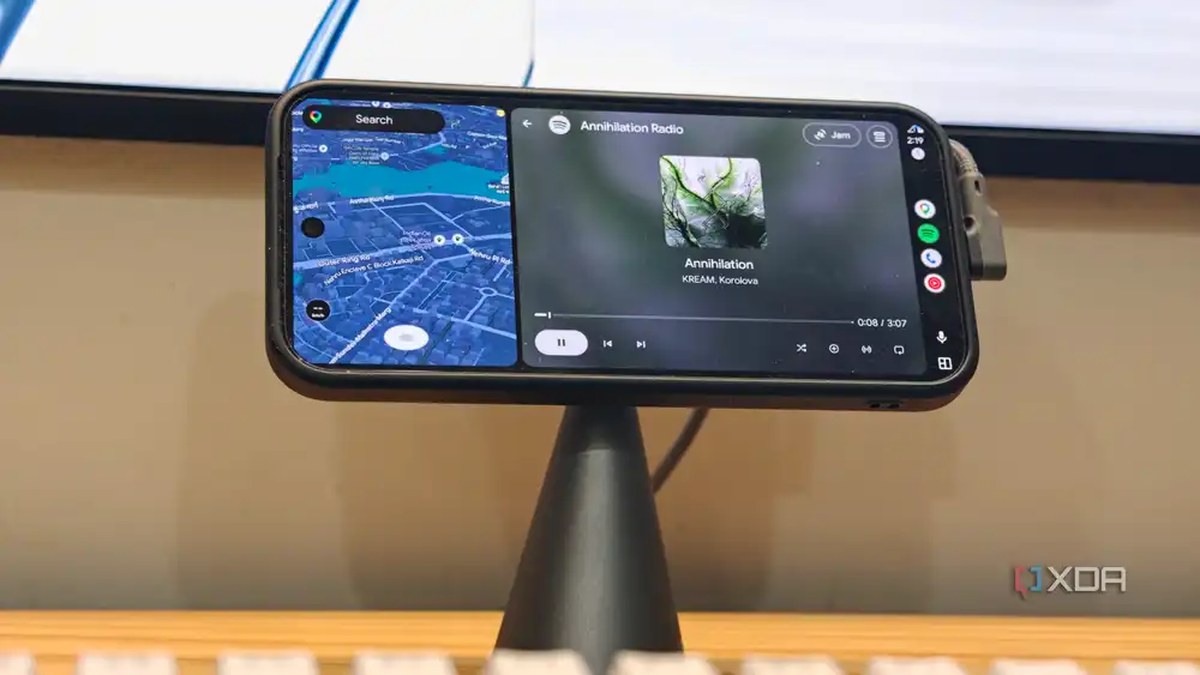
Eski bir telefonu arabam için ayrı bir gösterim birimine dönüştürdüğümünden beri Android Auto‘yu daha sık kullanıyorum. Google Maps ve müzik, sürüş sırasında ihtiyaç duyduğum şeylerin çoğunu karşılıyor; ama kurulumla yapılabilecek başka faydalı işler arayışındayım. Elinizin altında bir ekranın olması, başka ne yapabileceğini merak etmenize neden oluyor.
İstediğim şeylerden biri, kapıdan içeri girmeden önce evi hazırlamak içindi. Evde zaten akıllı ışıklar ve otomasyonlarım var, bu yüzden eve dönüş yolunun bu kurulumla nasıl örtüşebileceğini araştırmaya başladım. Home Assistant’ın Android Auto desteği, başlamak için kullanışlı bir zemin sağlıyor.
Home Assistant’ı Android Auto’ya Taşımak
Mevcut kurulumum işi yapıyor
Kaynak:

Home Assistant’ın Android Auto arayüzü, Android Companion uygulamasının içine yerleştirilmiş; yani ayrı bir araba uygulamasına ihtiyacınız yok. Çalışan bir Home Assistant sunucusu ve Android Auto’yu besleyen telefonda sunucuya giriş yapmış Companion uygulamasına ihtiyacınız var. Benim kurulumumda eski telefon gösterim birimi olarak çalıştığı için Home Assistant bağlantısı ana telefonumda bulunuyor.
Sunucunuz evde çalışmaya devam ediyor. Telefon bu sunucuyla iletişim kuruyor ve Android Auto, arabanın ekranına basitleştirilmiş bir kontrol kümesi koyuyor. Home Assistant kurulumunuzu taşımanıza veya arabanızı sunucuya ayrı bir akıllı cihaz olarak bağlamanıza gerek yok. Companion uygulamaya giriş yaptıktan sonra Home Assistant’a Android Auto başlatıcısından erişebilirsiniz.
Uzak erişimi kullanmadan önce, otoparkınızdan çıkarken bu özelliği kullanabilmek için çözmeniz gereken bir konu. Yalnızca evdeki Wi-Fi’da çalışan bir bağlantı, mobil veri üzerinden eve dönerken size yardımcı olmaz. Home Assistant Cloud uzak erişim sağlar ya da ev ağınıza yönelik mevcut bir VPN bağlantısını kullanabilirsiniz. Sunucuya ulaşabildiğinizi doğrulamak için Wi-Fi kapalıyken Companion uygulamasını açın, sonra ilerleyin.
Arayüzün ayrıca kendi favorileri de var; bunlar telefonde Ayarlar > Eş uygulaması > Android Auto favorileri altında seçilir, bazen Sürüş favorileri olarak adlandırılır. Bunlar arabadaki uygulamayı açtığınızda hangi aygıtların görüneceğini belirler. Düzenli Home Assistant panelinizi değiştirmeden seçimi küçük tutabilirsiniz; bu da hızlı bir kontrol aradığınız bir ekran için uygundur.
Ev kontrollerim zaten kullandığım ekranda
Bireysel aygıtlara tek dokunuşla ulaşabilirsiniz
- Kaynak:
- Kaynak:
- Kaynak:
- Kaynak:
- Kaynak:
- Kaynak:
- Kaynak:
- Kaynak:
Home Assistant, varış otomasyonlarımı mobil uygulama üzerinden zaten yönetebiliyor. Telefonumun konumu, eve varmadan önce sürüş yolunun lambalarını yakabilir veya salonu hazırlayabilir; bunların hiçbiri Android Auto gerektirmez. Ancak bir karar vermem gerektiğinde bireysel aygıtlara arabadaki ekrandan doğrudan erişim istiyorum.
Varış rutini, ona verdiğim koşullara uyar; ancak her zaman aynı şeylerin açılmasını istemem. Bazen yalnızca giriş lambasını yakmam yeterlidir. Bazen de birden fazla aygıtı değiştiren bir çalıştırma (script) çalıştırmadan, açık bıraktığım bir lambayı kapatmak isterim. Bu kontrolleri, zaten kullandığım navigasyon ve müzik uygulamalarının yanında bulundurmak, telefonumuzu alıp başka bir arayüzü açmaktan kurtarır.
Bu işlevi etkinleştirmek için Eşlik Eden (Companion) uygulamada favori ayırtabilirsiniz. Evdeki her varlığı gezinmek yerine, erişilebilir konuma tek tek ışıklar, anahtarlar ve fanlar ekleyebilirsiniz. Ekranı arabadan asla kullanmayacağım kontrollerle doldurmak yerine, evden ayrılma veya eve gelme ile ilgili cihazların kısa bir listesini tercih ederim. Bu listeye sensör durumlarını da ekleyebilirsiniz. Örneğin, bir temas sensörü kullanarak izlenen bir kapının açık olup olmadığını, herhangi bir şeyi çalıştırmadan kontrol edebilirsiniz.
Ev, araca güncellemeler gönderebilir
Bazı uyarılar daha büyük ekranı hak eder
Home Assistant, evimdeki çevre cihazlardan gelen bildirimleri de yönetir. Bu güncellemeler genellikle telefonuma ulaşır; ancak bunları sürüş sırasında kontrol etmek istediğim yer telefonum değildir. Android Auto, eve geri dönmeden önce dikkat edilmesi gereken bir duruma ilişkin uyarılar da dahil olmak üzere, önemli olanları alabileceğim başka bir yer sağlar.
Görüntülemek istediğiniz bildirimler için bunu açıkça etkinleştirmeniz gerekir. Bir bildirimin hem telefonunuzda hem de Android Auto ekranında görünebilmesi için o bildirimin verisine car_ui: true eklemeniz gerekir. Arabadan açtığınızda Home Assistant’ın sürüş arayüzüne yönlendirilirsiniz. Bu uyarların görünmesini engellememek için Home Assistant’ın Android Auto başlatıcısında etkin olduğunu unutmayın.
Bunu özellikle mutfak tezgahının altındaki suyun algılanması veya herkes çıktıktan sonra açık kalan bir kapı gibi olaylar için saklarım. Home Assistant, herhangi bir şey göndermeden önce ilgili koşulları kontrol edebilir. Örneğin, bir kapı açık uyarısı, kapının birkaç dakika boyunca açık kalmasını ve evin boş olduğunu gerektirebilir; bu da bildirime yeterli bağlamı sağlar.
Daha fazla uygulama bir araç arayüzünü hak eder
Home Assistant, kullandığım uygulamaların daha fazlasının bir Android Auto arayüzü sunmasını isterim. Zaten önünüzde bulunan ekrandan erişilebilir birkaç faydalı özelliği sunmak değerlidir.
İşletim Sistemi
Windows, macOS, Linux, Android, iOS, web
iOS ile uyumlu
Android ile uyumlu
Apple App Store’da görüntüle
Google Play Store’da görüntüle
Home Assistant’ta görüntüle
Bu Gelişmeyi Toplulukta Değerlendirin
Haber hakkındaki düşüncelerinizi, donanım deneyimlerinizi ve teknik sorularınızı topluluk üyeleriyle anlık olarak tartışın.
Bu gelişme hakkında düşüncelerinizi, donanım deneyimlerinizi veya sorularınızı Topluluk Forumumuzda paylaşın.
Foruma Katıl & Yanıtla ➔

























Söz sizde.
Deneyiminizi, sorularınızı ve katkılarınızı paylaşın. E-posta adresiniz yayımlanmaz.