

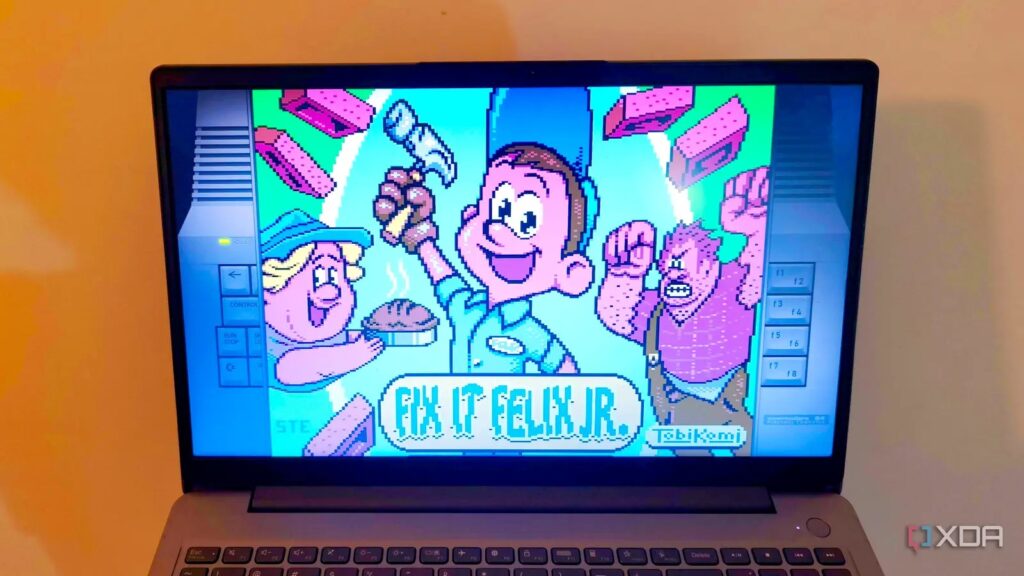
Eski bir PC’ye televizyonun yanında kalıcı bir iş verme fikrini seviyorum; özellikle bu iş, çocukluğumda oynadığım oyunları oynamayı içeriyorsa. Adanmış bir retro konsol için sadece onu çalıştırıp kumandamla bir oyun seçip oynamaya başlamak istiyorum. Batocera, bu deneyime odaklanan bir işletim sistemi sunuyor.
Doğrudan EmulationStation üzerinden başlar; tek bir arayüzden kütüphanenizi gezip farklı konsollar arasındaki oyunları başlatabilirsiniz. Bilgisayarın dahili depolama alanına geçmeden önce bir USB sürücüden çalıştırabilirsiniz, bu da donanımın oynamak istediğiniz oyunlar için uygun olup olmadığını kolayca kontrol etmenizi sağlar.
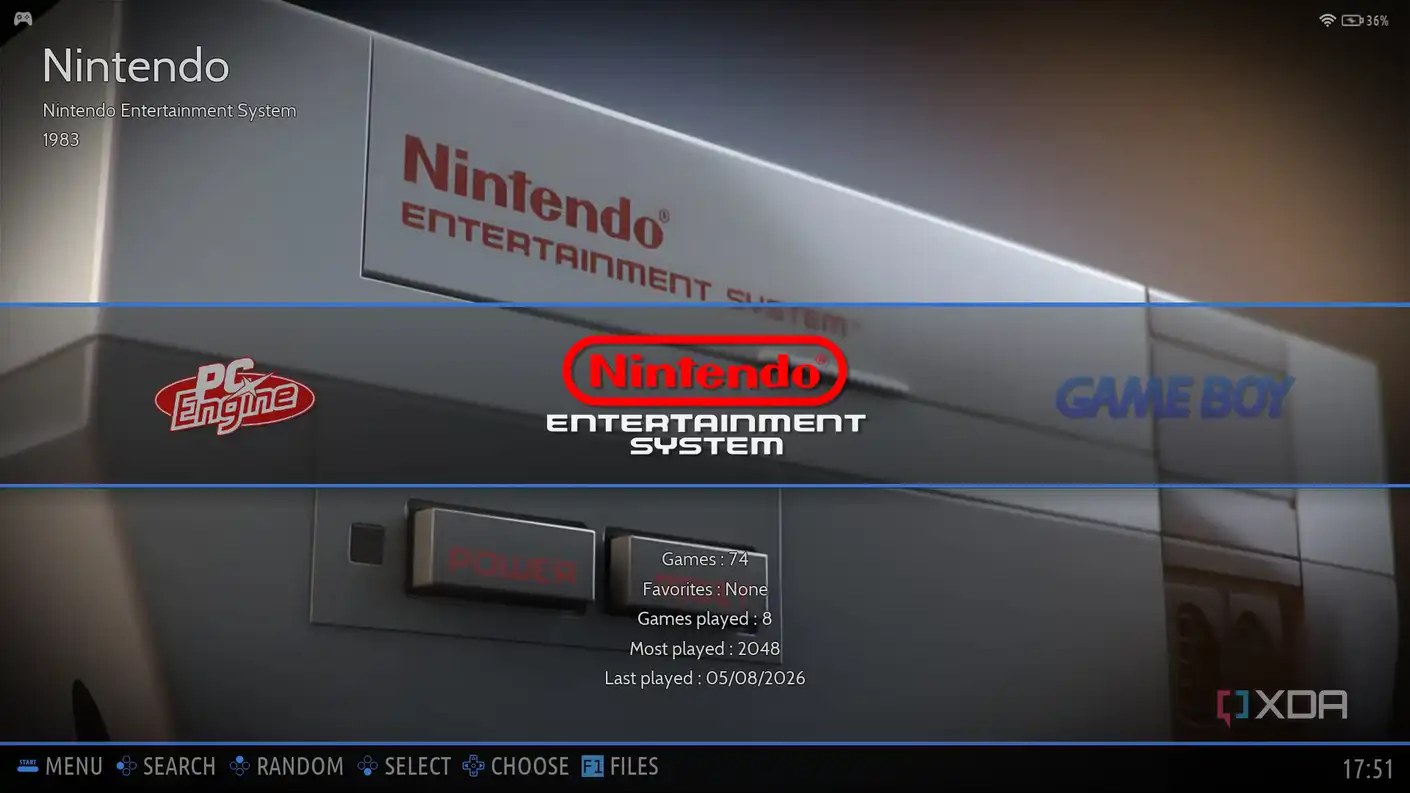
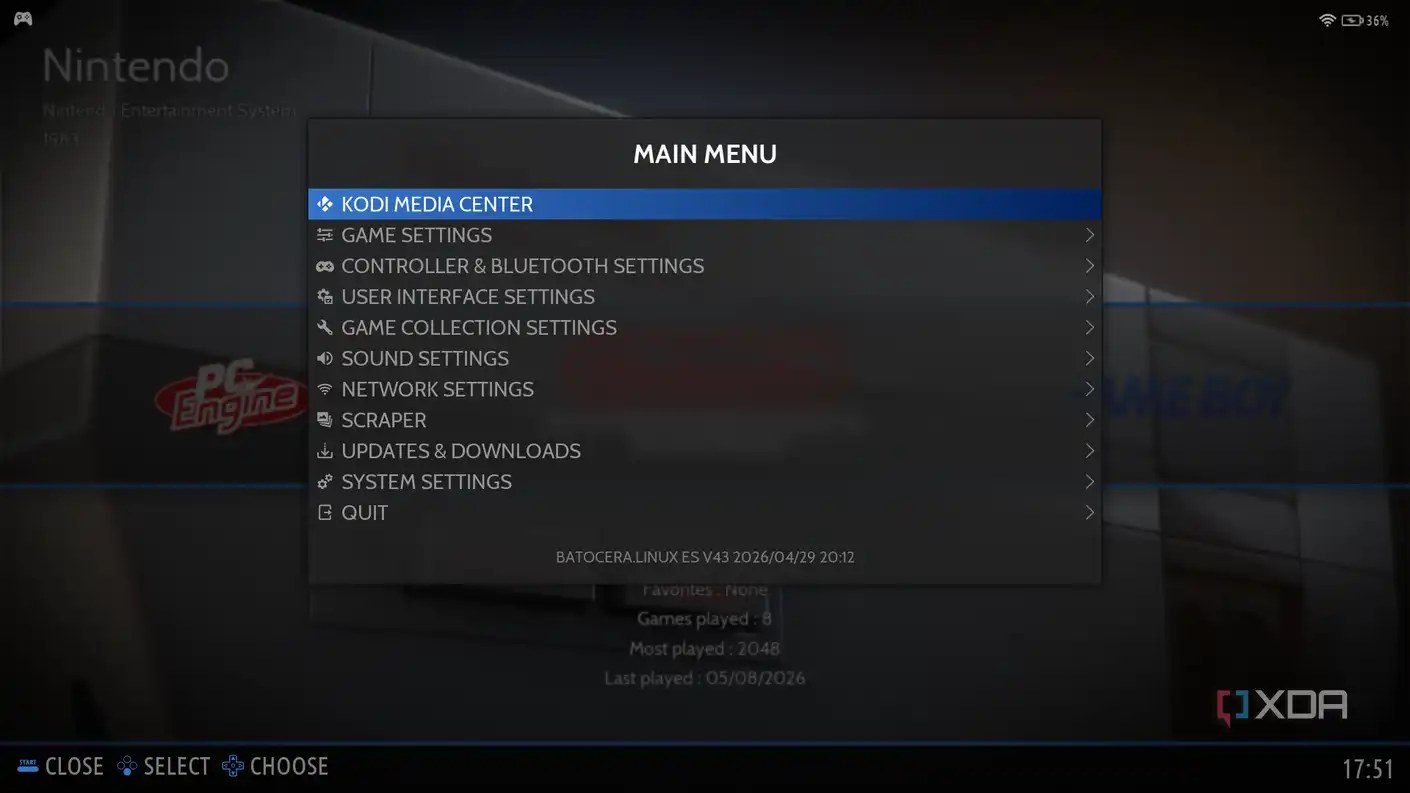
Batocera eski PC’nize adanmış bir oyun arayüzü kazandırır
Ne oynayacağınızı donanımınız belirler
Batocera, emülatörleri bir araya getirir ve genellikle ayrı ayrı yapmanız gereken yapılandırmanın büyük bir kısmını üstlenir. EmulationStation oyunlarınızı tek bir kütüphanede sunar, bir başlık seçtiğinizde ise uygun emülatörü başlatır. Batocera aynı zamanda kumanda atamalarınızı desteklenen emülatörler üzerinde uygular, böylece her konsol için aynı düğmeleri ayrı ayrı yapılandırmanız gerekmez.

Desteklenen bir PC’ye, Batocera ve oyunlarınız için bir sürücüye bir kumandaya ve televizyonunuza veya monitörünüze bir bağlantıya ihtiyacınız var. İlk kurulum ve sorun giderme için bir klavye bulundurun. Çoğu Intel ve AMD PC için Batocera’nın x86_64 sürümünü kullanacaksınız.
Önemli olan bilgisayarın yaşından çok, emülate etmek istediğiniz konsollar. NES, Mega Drive ve SNES oyunlarını kolayca emülate edebilirsiniz ancak PS2 veya GameCube başlıkları daha fazla işlem gücü gerektirir. Eski sistemleri iyi yöneten bir PC, yeni olanları mutlaka akıcı şekilde çalıştırmaz ve daha yüksek çözünürlüklerde render almak donanıma ek yük bindirir. Aslında oynamak istediğim oyunlardan başlarım ve donanımı bu emülatörlerin gereksinimleri açısından kontrol ederim.
Depolama da kütüphanenizin boyutuna bağlı başka bir konudur. Kartuş tabanlı oyunlar nispeten az yer kaplar, ancak disk görüntüleri bir sürücüyü hızla doldurabilir. Batocera, tam işlevsellik için en az 32GB depolama alanı ve oyun koleksiyonunuz için ek alan gerektirir. Sistemim yeterli depolama alanına ve yeterli performanslı bir Ryzen 5 işlemciye sahip olduğu için pek sorun yaşamadım.
Batocera’yı kurun ve öntanımlı önyükleme olarak ayarlayın
PC, doğrudan Batocera içinde başlar
Batocera’yı PC’nin dahili depolama alanına kurmadan önce bir USB sürücüden çalıştırabilirsiniz. Batocera’nın web sitesinden x86_64 görüntüsünü indirin, ardından Raspberry Pi Imager’ı açın ve indirilen görüntüyü yüklemek için Özel kullan’ı seçin. Hedef olarak USB sürücünüzü seçin ve görüntüyü yazın.
Sürücü eski PC’nize bağlandığında, yeniden başlatın ve önyükleme menüsünü açın. Batocera sürücüsünü seçin, varsa UEFI girdisini kullanarak ilk önyüklemenin veri bölümünü genişletmesini tamamlayana kadar bekleyin. Güvenli Önyükleme (Secure Boot) başlatmayı engellerse, yazılım ayarlarında Batocera’nın imza anahtarını kaydedebilir veya Güvenli Önyükleme’yi kapatabilirsiniz. Şifreli bir Windows kurulumunu koruyorsanız, bu ayarları değiştirmeden önce BitLocker kurtarma anahtarınızı hazır bulundurun.
Sürekli bir kurulum için, Batocera’yı internete bağlayın ve Sistem Ayarları > Yeni Bir Diske Batocera Kur‘u açın. Dahili sürücüyü ve x86_64 mimarisini seçin. Bu işlem, var olan işletim sistemini ve kişisel dosyalar dahil olmak üzere hedefi temizler. Ayrıca USB kurulumunuzu kopyalamak yerine yeni bir görüntü indirir, bu nedenle kurulumu tamamladıktan sonra bunu kütüphanenize ekleyin.
Eski PC artık özel bir konsol olarak çalışıyor
Batocera kurulduktan ve oyunlarınız yerleştikten sonra, PC’yi özel bir konsol olarak kullanmaya başlayabilirsiniz. Bir kumanda alıp oynamak için bir şey bulabilir ve oturumun geri kalanında kanepede kalabilirim. Her şeyi kurmak biraz zaman alır, ancak günlük kullanım çok daha basittir.
Sanat eserleri, açıklamalar ve video önizlemeleri sayesinde oyunları kapakları üzerinden gezinebilir veya tanımadığınız bir oyunun nasıl göründüğünü başlatmadan önce kontrol edebilirsiniz. Henüz ne oynayacağımı kararlaştıramadığımda bu seçeneğe sahip olmayı severim. Tüm Oyunlar koleksiyonu ayrıca, önce belirli bir sistem seçmeden konsoller arasında gezinmenizi sağlar.
Oyunun içine girdiğinizde, klavyeye uzanmadan kumanda ile başka bir şeye geçebilirsiniz. Desteklenen emülatörlerde, Hotkey + Start’a basmak sizi kütüphaneye geri götürür, burada başka bir oyun seçebilirsiniz.
Batocera’nın ayrıca, özellikle yalnızca az bir süreniz olduğunda çok faydalı olan kaydedilmiş durumlar özelliği var. Eski oyunlar bazen sizi durdurmak için uygun bir yer sunmaz, bu yüzden ilerlemenizi herhangi bir noktada kaydetmek işleri çok kolaylaştırır. Desteklenen emülatörlerle, Batocera kaydedilmiş durumlarınızı kütüphanede gösterebilir ve bir oyun başlatmadan önce nereden devam edeceğinizi seçmenizi sağlayabilir.
Super Mario World, Sonic the Hedgehog 2 ve Tetris gibi oyunlar, bu makinede oynamak istediğim oyunlar tam olarak. Onu açabilir, birkaç seviye oynayabilir veya uzun bir oturuma bağlanmadan önce önceki en yüksek skorumu geçmeye çalışabilirim. İşim bittikten sonra, aynı kumanda kullanarak PC’yi Batocera’nın menüsü üzerinden kapatabilirim. Artık klavyeye neredeyse dokunmuyorum, yalnızca bir şeyi kurmam veya düzeltmem gerekiyorsa.
Bu Gelişmeyi Toplulukta Değerlendirin
Haber hakkındaki düşüncelerinizi, donanım deneyimlerinizi ve teknik sorularınızı topluluk üyeleriyle anlık olarak tartışın.
Bu gelişme hakkında düşüncelerinizi, donanım deneyimlerinizi veya sorularınızı Topluluk Forumumuzda paylaşın.
Foruma Katıl & Yanıtla ➔





















Söz sizde.
Deneyiminizi, sorularınızı ve katkılarınızı paylaşın. E-posta adresiniz yayımlanmaz.